Los portafolios electrónicos de estudiantes de Canvas se retirarán el 30 de junio de 2026. Para obtener más información, consulte la publicación del blog "Presentamos el portafolio de Canvas" .
Tu perfil de ePortfolios de Estudiante de Canvas es un excelente lugar para mostrar tu experiencia laboral actual y previa. Al ingresar tus experiencias laborales, tendrás la oportunidad de adjuntar proyectos completados y etiquetar a tus compañeros de equipo.
Perfil abierto
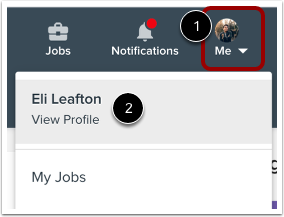
Para abrir su perfil, haga clic en el menú desplegable Yo [1], luego haga clic en el enlace Ver perfil [2].
Añadir experiencia laboral
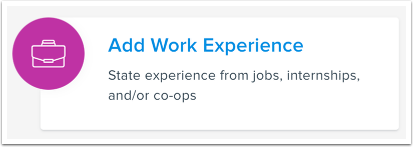
Haga clic en el enlace Agregar experiencia laboral .
Nota: Si el botón Agregar experiencia laboral no aparece en su perfil, desplácese hasta la sección Experiencia laboral y haga clic en el botón Agregar para agregar experiencia laboral a su perfil.
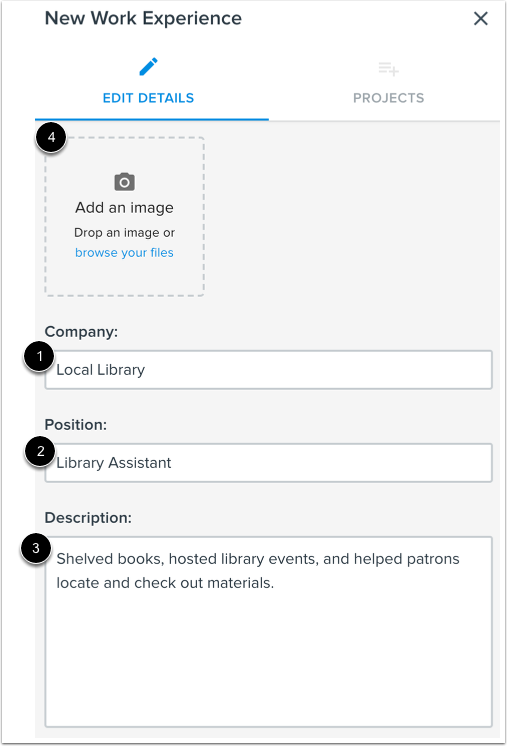
En la bandeja Nueva experiencia laboral, ingrese el nombre de la empresa en el campo Empresa [1], ingrese su puesto en el campo Puesto [2] e ingrese una descripción del puesto en el campo Descripción [3].
Para agregar una imagen para la experiencia laboral, haga clic en el ícono Agregar una imagen [4] y seleccione una imagen de su computadora o cuentas de redes sociales conectadas.
Agregar fechas de posición
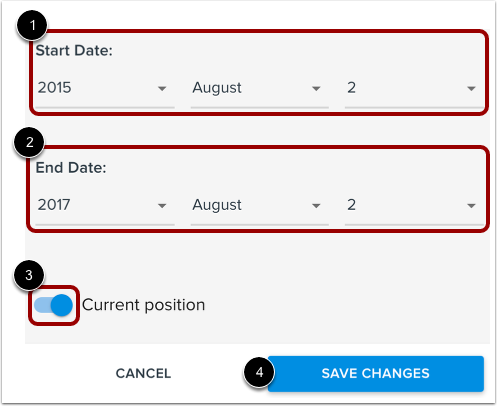
Utilice los menús desplegables "Fecha de inicio " [1] para indicar la fecha en que comenzó el puesto. Si ingresa su experiencia laboral previa, utilice los menús desplegables "Fecha de finalización " [2] para indicar la fecha en que dejó el puesto.
Para dejar las fechas de finalización en blanco para indicar su posición actual, haga clic en el botón Posición actual [3].
Para guardar la experiencia laboral, haga clic en el botón Guardar cambios [4].
Nota: El orden de visualización de las entradas se determina por la fecha de finalización de cada una en orden cronológico inverso. Si dos entradas tienen la misma fecha de finalización, se ordenarán alfabéticamente.
Adjuntar proyecto
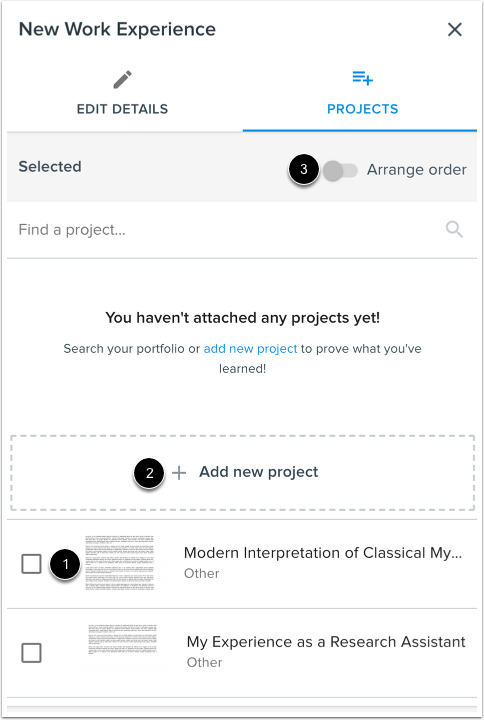
Si desea adjuntar un proyecto a la experiencia laboral, seleccione un proyecto que haya creado previamente [1] o haga clic en el enlace "Agregar nuevo proyecto" [2]. Si adjunta varios proyectos y desea personalizar el orden en que se muestran, seleccione la opción "Organizar orden" [3].
Guardar experiencia laboral
Cuando esté listo para publicar su experiencia laboral en su perfil, haga clic en el botón Listo .
Ver experiencia laboral
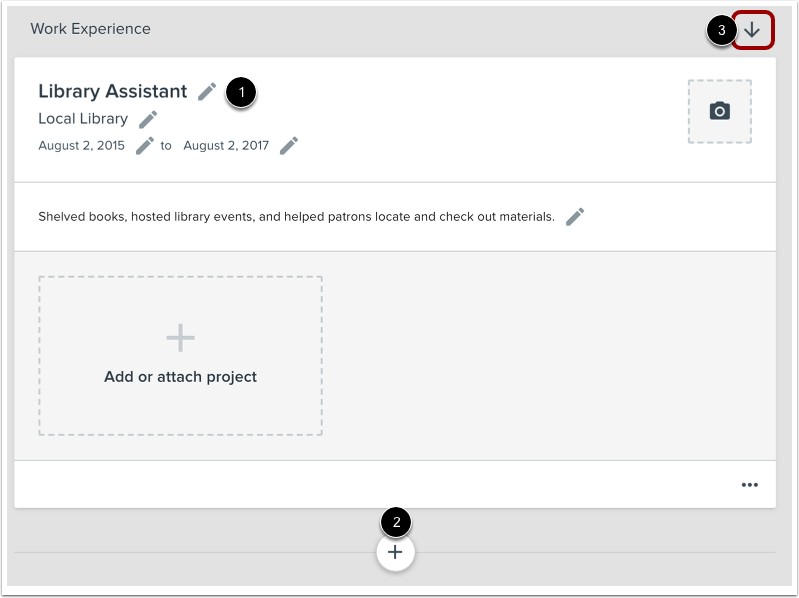
Ver la experiencia laboral agregada.
Para editar cualquier detalle de tu experiencia laboral, haz clic en el icono Editar [1]. Para añadir más experiencias laborales, haz clic en el botón Añadir [2]. Para mover la sección Experiencia Laboral hacia arriba o hacia abajo en tu perfil, haz clic en la flecha hacia arriba o hacia abajo .
Nota: Los ePortfolios Estudiantiles de Canvas organizarán tu experiencia laboral en orden cronológico inverso. Si no lo haces, es posible que tengas que actualizar la página de los ePortfolios Estudiantiles de Canvas para reorganizarlas y que se muestren correctamente.