Como administrador del catálogo, puedes añadir campos definidos por el usuario. Estos campos te permiten personalizar la información que recopilas durante el registro de usuarios, además de los campos predeterminados de Nombre completo y Correo electrónico.
De forma predeterminada, los campos definidos por el usuario solo se recopilan para los nuevos registros de usuarios. Para que los campos definidos por el usuario se muestren cuando los usuarios existentes se inscriban en un curso, puede habilitarlos durante la inscripción en la pestaña Información del catálogo.
Por defecto, los campos definidos por el usuario creados en un catálogo principal se aplican a todos los subcatálogos. Se pueden agregar campos personalizados definidos por el usuario a un subcatálogo desactivando la configuración predeterminada.
Obtenga más información sobre cómo editar y eliminar campos definidos por el usuario.
Nota: Los datos recopilados en los campos definidos por el usuario se muestran en las pestañas "Inscripciones" y "Usuarios" de la página de Análisis .
Abrir administrador
Haz clic en el menú desplegable de nombre de usuario [1]. Luego, haz clic en el enlace Admin [2].
Catálogos abiertos
Haz clic en la pestaña Catálogos .
Catálogo abierto
Para abrir un catálogo o subcatálogo, haga clic en el enlace con el nombre del catálogo.
Agregar campos definidos por el usuario
Para agregar campos definidos por el usuario a un catálogo principal, en el menú desplegable Configuración del catálogo, haga clic en el enlace Campos definidos por el usuario [1]. Luego, haga clic en el botón Agregar campo [2].
Para seleccionar qué campos mostrar, haga clic en los botones de Visibilidad [3].
Nota: Los administradores pueden activar o desactivar la visibilidad de los campos definidos por el usuario . Esta función permite ocultar los campos obsoletos o innecesarios de los formularios visibles para el usuario sin eliminarlos, conservando así los datos históricos para informes y análisis.
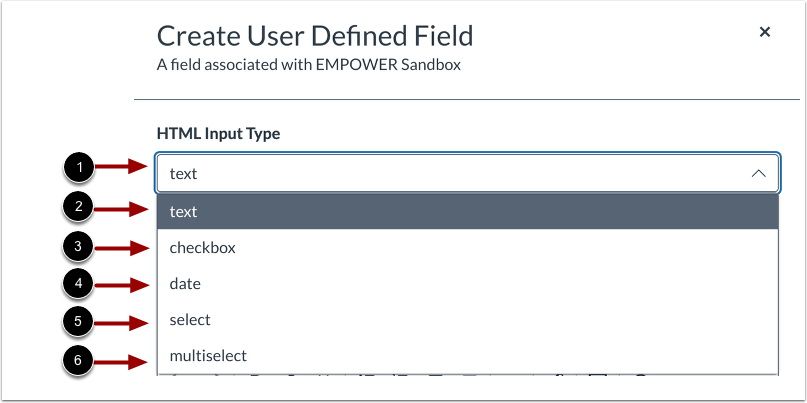
Para seleccionar un tipo de entrada de usuario, haga clic en el menú desplegable Tipo de entrada HTML [1].
Para agregar un tipo de respuesta de campo de texto, haga clic en el enlace de texto [2].
Para agregar un tipo de respuesta de casilla de verificación, haga clic en el enlace de la casilla de verificación [3].
Para agregar un tipo de respuesta de calendario de selección de fecha, haga clic en el enlace de fecha [4].
Para agregar una opción de menú desplegable, seleccione el tipo de respuesta y haga clic en el enlace de selección [5].
Para crear varias configuraciones de campos definidos por el usuario para que los usuarios seleccionen varios valores de una lista, haga clic en el enlace de selección múltiple [6].
Crear clave y etiqueta
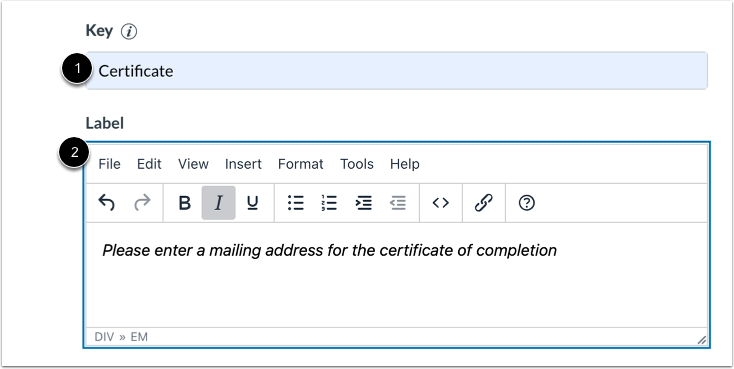
Introduzca una clave de nombre para el campo en el cuadro de texto Clave [1]. Utilice letras minúsculas y números. No se permiten espacios; utilice guiones bajos o guiones entre las palabras.
Introduzca el texto del nombre del campo que se mostrará durante el registro del usuario en el cuadro de texto Etiqueta [2]. Puede formatear el texto del nombre del campo o incluir un enlace en el campo de texto del editor de texto enriquecido.
Nota: Debe introducir texto tanto en el campo Clave como en el campo Etiqueta.
Introduzca las opciones de selección.
Si se elige el tipo de respuesta de selección, puede ingresar hasta 1000 opciones para que los usuarios elijan. Para agregar una opción, escríbala y presione la tecla Enter [1].
Como alternativa, para introducir una lista de opciones de selección desde un archivo CSV, haga clic en el enlace «Importar desde CSV » [2]. En el archivo CSV, introduzca una sola opción en una celda y añada las opciones adicionales en las celdas siguientes de la columna. El catálogo le pedirá que seleccione un archivo CSV de su ordenador. Una vez finalizada la carga, las opciones se mostrarán en el campo «Opciones».
Crear campo obligatorio
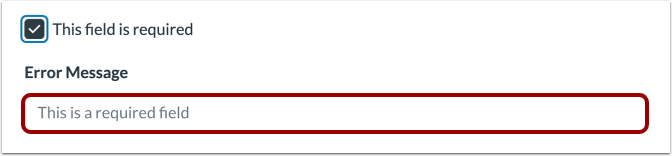
Para indicar que el campo es obligatorio para completar el registro, marque la casilla « Este campo es obligatorio » [1]. Para mostrar un mensaje de error en un campo obligatorio que se haya dejado en blanco, introduzca texto en el campo «Mensaje de error» [2].
Guardar campo
Haz clic en el botón Crear .