Como administrador del Catálogo de Canvas, puedes crear una ficha del Catálogo utilizando cualquier curso de tu cuenta de Canvas. Los cursos del Catálogo deben estar vinculados a un curso de Canvas preexistente, y si un curso de Canvas tiene varias secciones, puedes seleccionar una sección en la que quieras inscribir a los estudiantes que se registren a través del Catálogo. Las fichas también pueden ser de autoaprendizaje. En este caso, cada estudiante se inscribe en su propia sección y no admite el trabajo en grupo.
Notas:
- Si un curso que desea incluir en el Catálogo no se encuentra ya en su cuenta de Canvas, primero debe agregarlo a Canvas antes de poder agregarlo como un curso en el Catálogo.
- Un curso de Canvas solo puede estar vinculado a una única entrada del catálogo a la vez. Esto incluye varias secciones del mismo curso.
- Para obtener más información, consulte nuestra guía sobre cómo Canvas Catalog interactúa con la cuenta Canvas de su institución.
Abrir administrador
En el menú desplegable de nombre de usuario, haga clic en el enlace Administrador .
Agregar curso
Haz clic en la pestaña Listados [1]. Luego, haz clic en el botón Agregar curso [2].
Buscar cursos en Canvas
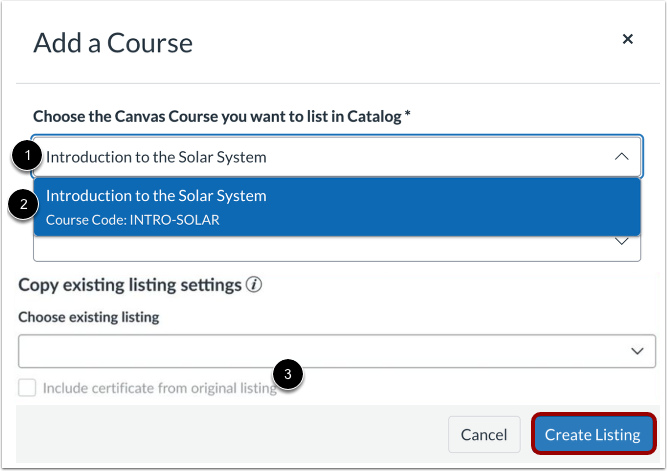
Introduzca el nombre del curso que desea incluir en el Catálogo en el campo Agregar un curso [1].
Para seleccionar un curso de la lista, haga clic en el nombre del curso [2].
En el menú de duplicación, aparece una casilla de verificación con la etiqueta «Incluir certificado del listado original», que permite controlar si la configuración del certificado se transfiere al listado duplicado o se omite por completo. A continuación, haga clic en el botón «Crear listado» [3].
Nota: Un curso de Canvas, incluyendo todas sus secciones, solo puede vincularse a una entrada del Catálogo a la vez. Si un curso de Canvas ya está en uso en otra entrada del Catálogo, el nombre del curso no aparecerá en los resultados de la búsqueda.
Gestionar el estado de inscripción
Por defecto, los listados no están abiertos para inscripción. Para permitir que los estudiantes se registren en el listado, haga clic en el interruptor Abrir para inscripción [1].
Cuando se activa la opción «Abierto para inscripción», se muestran los campos opcionales de Inicio y Fin. Para añadir fechas y horas de inicio y fin opcionales para el curso, introdúzcalas en los campos correspondientes [2]. También puede hacer clic en los iconos de Fecha y Hora para introducirlas [3].
Notas:
- Cuando la opción "Abierto para inscripción" está activada y se introducen las fechas de inicio o finalización, el listado aparece en el catálogo, pero la inscripción solo está permitida durante las fechas y horas establecidas.
- Si no se introducen fechas de inicio ni de finalización, el anuncio se etiqueta como de ritmo propio.
Agregar imagen al anuncio
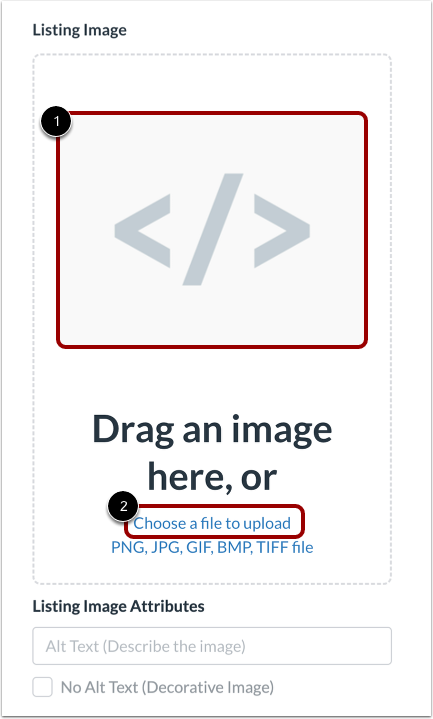
Para agregar una imagen a su listado de catálogo, arrastre una imagen a la ventana Imagen del listado [1].
Para seleccionar un archivo para cargar desde su computadora, haga clic en el enlace Elegir un archivo para cargar [2].
Agregar texto alternativo
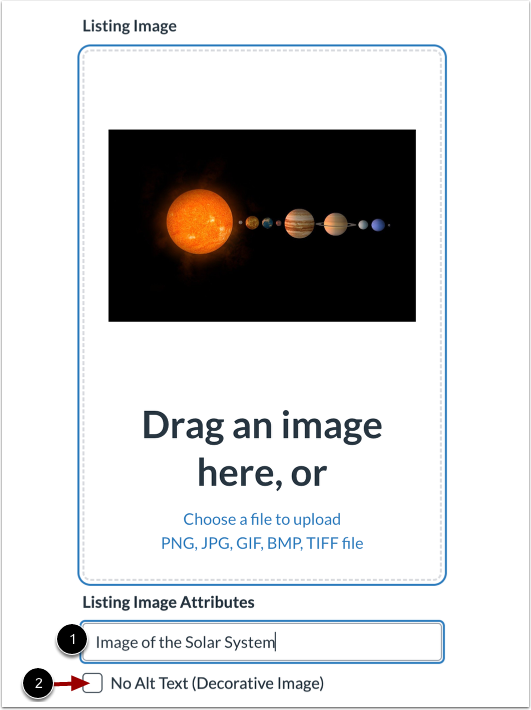
Para agregar texto alternativo a su imagen, ingrese el texto en el campo Atributos de la imagen del listado [1].
Para agregar una imagen sin texto alternativo, haga clic en la casilla de verificación Sin texto alternativo (imagen decorativa) [2].
Agregar detalles de la tarjeta del curso
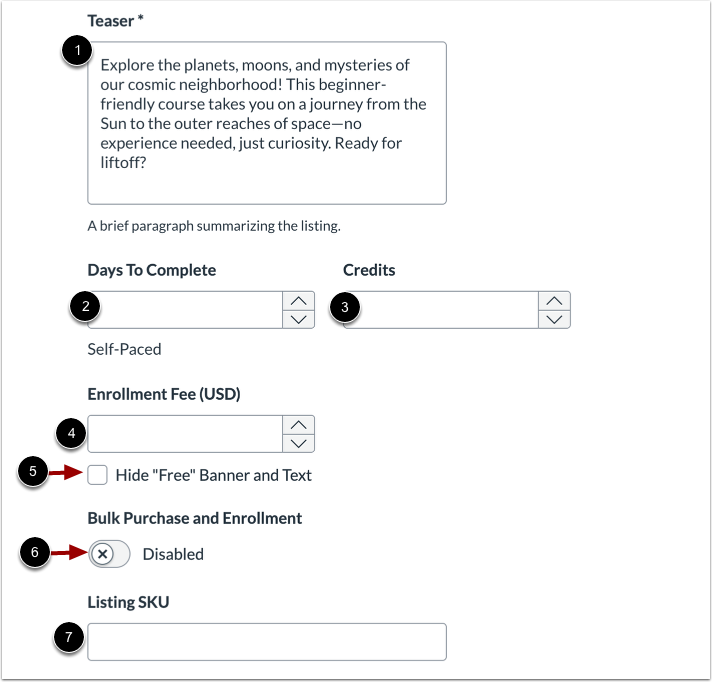
Para agregar un párrafo obligatorio que resuma el curso que se muestra en la página de listado, ingrese texto en el campo Teaser [1].
Introduzca un número opcional de días durante los cuales el curso estará disponible para cada estudiante inscrito en el campo Días para completar [2].
Introduzca en el campo Créditos [3] un número opcional de créditos otorgados por el curso. Puede introducir números enteros o decimales.
Introduzca una tarifa opcional para el curso en el campo Tarifa de inscripción (USD) [4].
Para ocultar el banner y el texto gratuitos, haga clic en la casilla de verificación Ocultar banner y texto "Gratis" [5].
La compra masiva está habilitada o deshabilitada por defecto, según cómo esté configurada en el catálogo o subcatálogo de su institución. Para deshabilitar o habilitar la compra masiva para el curso, haga clic en el interruptor de Compra masiva e inscripción [6].
Si los SKU de listado están habilitados para su cuenta, puede agregar un SKU en el campo SKU de listado [7].
Notas:
- El campo de texto Teaser admite hasta 1000 caracteres. En la página del listado, se muestran aproximadamente 280 caracteres sin expandir el texto.
- En Catalog, la cuenta regresiva de días para completar el curso comienza el día en que el estudiante se inscribe.
- Si el campo "Días para completar" se deja en blanco, el curso se clasificará como de ritmo individual. En los cursos de ritmo individual, cada estudiante se inscribe en su propia sección y no se permite el trabajo en grupo.
Agregar descripción y etiquetas
Para agregar una descripción completa del curso, ingrese el texto en el campo Descripción completa [1].
Para añadir una etiqueta, introdúzcala en el campo Etiquetas [2]. Las etiquetas que ya existen en la cuenta se muestran en el menú desplegable. Para seleccionar una etiqueta preexistente de la lista, haga clic en el nombre de la etiqueta [3].
Para crear una nueva etiqueta en su cuenta, introdúzcala en el campo Etiquetas y haga clic en el botón Crear etiqueta [4].
Para eliminar una etiqueta, haga clic en el icono Eliminar de la etiqueta [5].
Nota: No hay límite de caracteres para la descripción completa del curso.
Agregar instructor
Para añadir un instructor, introdúzcalo en el campo Instructor [1]. Los instructores que ya existen en la cuenta se muestran en el menú desplegable. Para seleccionar un instructor preexistente de la lista, haga clic en su nombre.
Para crear un nuevo instructor, introdúzcalo en el campo Instructor y haga clic en el botón Crear instructor [2].
Seleccione el catálogo y la sección.
Para seleccionar el catálogo donde desea que aparezca el listado, haga clic en el menú desplegable Catálogo [1]. A continuación, seleccione un nombre de catálogo [2].
Si el curso de Canvas vinculado tiene más de una sección, se mostrará por defecto la sección añadida más recientemente. Para vincular la entrada del catálogo a una sección diferente, haga clic en el menú desplegable Sección [3]. A continuación, haga clic en el nombre de una sección [4].
Nota: Un curso de Canvas solo puede estar vinculado a una única entrada del catálogo a la vez. Esto incluye varias secciones del mismo curso.
Ver configuración de visibilidad y listado
Cuando un usuario se inscribe, el Catálogo registra su progreso en función del curso de Canvas, no de la sección individual del listado del Catálogo [1]. Esto significa que, aunque varios listados apunten al mismo curso de Canvas, el progreso del alumno se mantiene constante independientemente del listado que utilice para inscribirse.
De forma predeterminada, la visibilidad del listado está configurada como Ocultar listado. Para administrar la configuración de visibilidad, haga clic en el menú desplegable Visibilidad [2].
Para indicar el orden en que el curso debe aparecer en el catálogo, introduzca un número en el campo Orden de la lista [3]. Si no se especifica, el curso no tendrá un orden de prioridad.
El campo Ruta de listado [4] El nombre del listado se añade al final de la URL del catálogo, por ejemplo , [URL del dominio]/cursos/[ruta del listado] . La ruta del listado se generará automáticamente a partir del código del curso de Canvas. Si es necesario, puede modificar la ruta del listado en el campo de texto. Las rutas de los listados deben ser únicas para cada cuenta de catálogo y admiten letras minúsculas, números y guiones.
Para copiar la URL de la ruta del listado, haga clic en el botón Copiar URL [5].
Establecer límite de inscripción y lista de espera
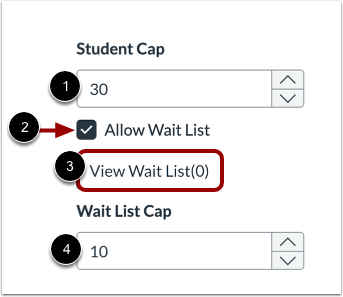
Para establecer un número máximo opcional de estudiantes que pueden inscribirse en el curso, introduzca un número en el campo Límite de estudiantes [1].
Para habilitar una lista de espera después de que se alcance el límite de inscripción, haga clic en la casilla de verificación Permitir lista de espera [2].
Para ver la lista de espera, haga clic en el enlace Ver lista de espera [3].
Para establecer un límite para la lista de espera del curso, introduzca un número en el campo Límite de la lista de espera [4].
Obtén más información sobre los límites de inscripción y las listas de espera .
Ver vista previa
Para ver la tarjeta del curso tal como se muestra a los usuarios, consulte la ventana de vista previa [1].
Para abrir el curso a la inscripción, haga clic en el interruptor Abrir para inscripción en [2].
Como administrador, puedes ocultar la información de inscripción en los listados.
En la configuración del listado, haga clic en el interruptor Ocultar información de inscripción cuando esté cerrado [1]. El interruptor Ocultar información de inscripción cuando esté cerrado solo se muestra si la configuración Abrir para inscripción está desactivada [2].
Nota: En la tienda virtual, los estudiantes pueden ver y buscar listados informativos.
Crear anuncio
Para guardar los cambios y crear el anuncio, haga clic en el botón Crear .
Copiar listado del catálogo
Busque un curso de Canvas en el menú desplegable Elija el curso de Canvas que desea incluir en el catálogo [1].
Seleccione un anuncio para copiar en el menú desplegable Copiar anuncio [2].
Haga clic en el botón Crear anuncio [3].
Al crear un nuevo anuncio copiando uno existente, todos los campos prellenados del anuncio original se rellenan automáticamente en el nuevo anuncio.
Crear anuncio
Haz clic en el botón Crear .