Como administrador del catálogo de Canvas, puede gestionar todos los cursos y programas en la página de Listados. Esta página muestra los detalles de cada curso y programa. Desde la página de Listados, puede añadir un nuevo curso o programa. También puede seleccionar uno o más listados y usar el panel de Acciones para editar la visibilidad del listado, el estado de inscripción o eliminarlo.
Abrir administrador
Haz clic en el menú desplegable de nombre de usuario [1]. Luego, haz clic en el enlace Admin [2].
Ver listados
Por defecto, la página de Listados muestra los detalles de los primeros cursos y programas que aparecen en la lista.
Ver tabla de listados
La tabla Listados muestra los primeros detalles de cada listado [1]. Por defecto, los listados del catálogo se ordenan alfabéticamente por nombre.
Para ver todos los detalles, utilice la barra de desplazamiento [2] o haga clic en el botón Cambiar ancho de tabla [3].
Para cambiar el orden de clasificación por otra columna o en una dirección diferente, haga clic en el encabezado de una columna [4].
Buscar, filtrar u ordenar listados
Por defecto, la página de Listados muestra todos los artículos del catálogo.
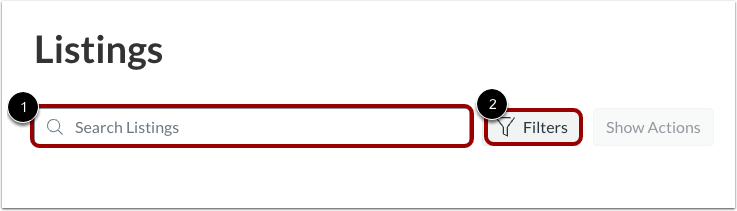
Para buscar en los listados, introduzca texto en el campo Buscar listados [1].
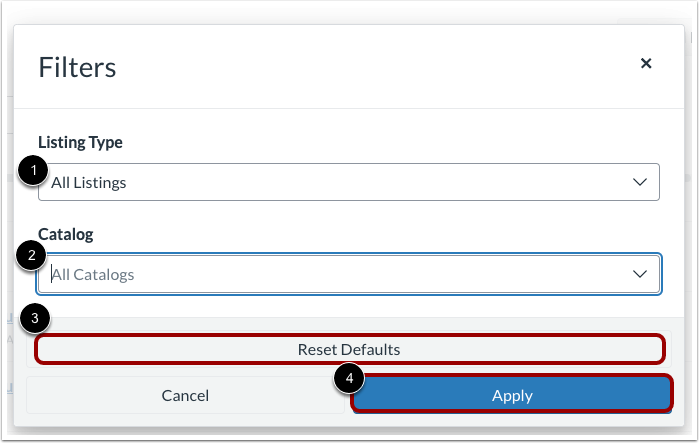
Para filtrar los listados, haga clic en el botón Filtros [2]. Aparecerá una ventana con opciones de filtrado adicionales.
Para filtrar por todos los listados, cursos o programas, haga clic en el menú desplegable Tipo de listado [1].
Para filtrar por todos los catálogos, catálogos específicos y/o subcatálogos, haga clic en el menú desplegable Catálogo [2].
Para restablecer los filtros, haga clic en el botón Restablecer valores predeterminados [3].
Para aplicar los filtros, haga clic en el botón Aplicar [4].
Ver campo de búsqueda de caracteres
Para ver el campo de búsqueda de caracteres, introduzca un término de búsqueda de dos caracteres.
Nota: Los campos de búsqueda del catálogo aceptan entradas de dos caracteres en lugar del mínimo de tres caracteres anterior.
Ver detalles del anuncio
Consulte los detalles de los listados en la tabla Listados. Cada listado muestra el nombre del listado [1], el catálogo principal [2], los catálogos adicionales que contienen el listado [3], el orden del listado [4], los asientos ocupados por inscripción [5], el estado de visibilidad [6] y el estado de inscripción [7].
Ver nombre
La columna Nombre incluye el enlace al nombre del listado [1], así como la siguiente información adicional:
- Icono de listado de cursos [2]: indica que el listado es un curso.
- Icono de listado de programas [3]: indica que el listado es un programa.
- Número de listado [4]: el número del listado en el catálogo de Canvas.
- Número de curso de Canvas [5]: el ID del curso vinculado a tu cuenta de Canvas. Para abrir rápidamente el curso de Canvas en una nueva ventana del navegador, haz clic en el enlace del número.
- Nombre del certificado [6] : nombre del certificado, si hay un certificado disponible.
Nota: Los iconos de los cursos y programas muestran sus fotos de listado correspondientes (cuando están disponibles) y se pueden distinguir por el color de su borde.
Ver catálogo principal
La columna Catálogo principal [1] muestra el nombre vinculado del catálogo principal que contiene el listado.
Para ver los detalles del catálogo principal, haga clic en el enlace del nombre del catálogo principal [2].
Nota: Todos los ingresos por publicación se destinan al catálogo principal.
Ver catálogos adicionales
Si un listado aparece también en otros catálogos, la columna «También aparece en» [1] muestra el nombre de un catálogo adicional [2].
Para ver los enlaces y nombres de todos los catálogos en los que también aparece el listado, haga clic en el enlace Ver [número de catálogos adicionales] más o en el enlace Ver 1 catálogo [3].
Ver pedido
La columna Orden muestra el orden en que aparecen los elementos en el Catálogo cuando se muestran (son visibles). Al establecer un orden, se indica la prioridad en el Catálogo; si un elemento no incluye un número de orden, aparecerá después de todos los demás elementos prioritarios visibles.
Ver asientos ocupados
La columna "Asientos ocupados" muestra el número de usuarios inscritos en el listado [1].
Si un anuncio incluye un límite de inscripciones, se muestra una fracción [2]. Esta fracción indica el número actual de inscripciones en comparación con el número máximo permitido.
Ver visibilidad
La columna Visibilidad muestra un icono de visibilidad para cada entrada [1]. Se muestran los siguientes iconos:
- Visible [2]: el listado se muestra públicamente en los catálogos.
- Listado solo por enlace [3]: el listado es accesible únicamente mediante enlace directo.
- Oculto [4]: el listado está oculto en los catálogos
Nota: El catálogo de una institución siempre es público, incluso si los estudiantes no han iniciado sesión. Sin embargo, puede gestionar la visibilidad de cada entrada en el catálogo.
Ver estado de inscripción
La columna «Inscribible» indica si una lista está abierta para inscripción [1]. Si una lista está abierta para inscripción, se muestra una marca de verificación [2]. Si una lista está cerrada para inscripción, no se muestra ninguna marca de verificación [3].
Ver todos los detalles del anuncio
Para ver o editar todos los detalles y la configuración del anuncio, haga clic en el enlace con el nombre del anuncio.
Agregar anuncios
Para agregar un programa a la lista , haga clic en el botón Agregar programa [1].
Para agregar un curso a la lista , haga clic en el botón Agregar curso [2].
Gestionar la configuración del anuncio
Desde la página de Anuncios, puede gestionar la visibilidad de los anuncios o su estado de inscripción. También puede eliminar uno o más anuncios.
Para gestionar todos los anuncios, haga clic en la casilla de verificación Seleccionar todo [1]. Si prefiere gestionar uno o más anuncios, haga clic en la casilla de verificación junto a uno o más anuncios [2].
En el panel superior, seleccione las opciones de visibilidad, estado de inscripción, archivo o eliminación [3].
Gestionar la visibilidad
Para configurar los ajustes de visibilidad, seleccione la opción Ocultar [1], Listar públicamente [2] o Listar solo por enlace [3].
Gestionar el estado de inscripción
Para establecer el estado de inscripción, seleccione la opción Inscribible [1] o No inscribible [2].
Gestionar el listado de archivos
Para pasar de la página Activa a la página Archivada y ocultarla a los alumnos, haga clic en el botón Archivar .
Eliminar anuncio
Para eliminar el/los anuncio(s) seleccionado(s), haga clic en la opción Eliminar .
Para confirmar la eliminación, haga clic en el botón Eliminar .