Como administrador del catálogo, si su institución tiene una cuenta de Salesforce, puede integrarla con su cuenta de catálogo y sus subcuentas. La integración de sus cuentas de Salesforce y catálogo optimiza su flujo de trabajo y simplifica la gestión de datos.
Nota: El conector no admite la asignación de varios objetos de catálogo a una única tabla de Salesforce.
Abrir administrador
Haz clic en el menú desplegable de nombre de usuario [1]. Luego, haz clic en el enlace Admin [2].
Integraciones abiertas
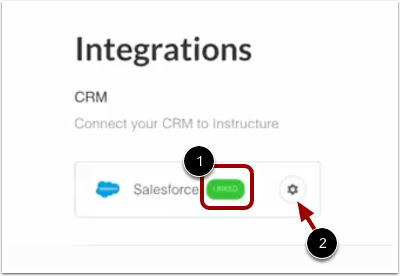
En el menú de navegación global, haga clic en la pestaña Integraciones [1]. A continuación, haga clic en el icono de Salesforce [2].
Inicia sesión en Salesforce
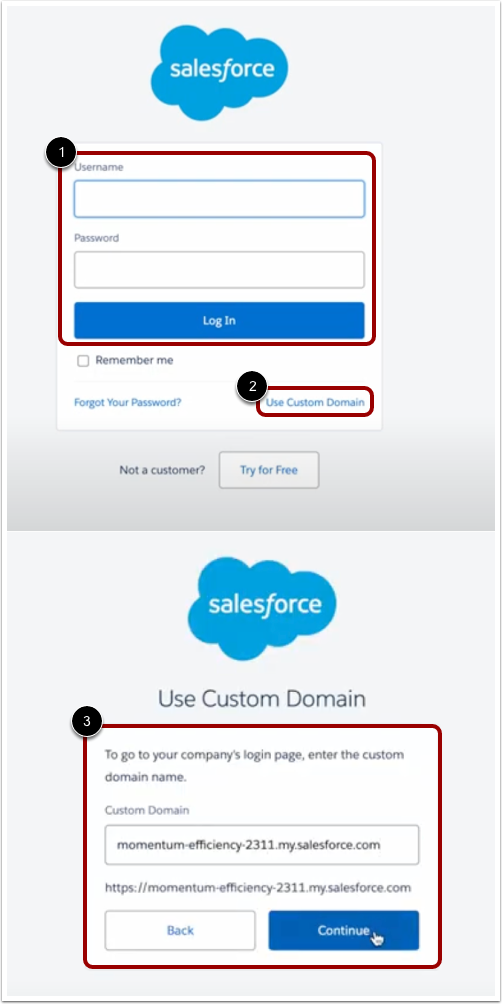
Si su institución no tiene un dominio personalizado, inicie sesión utilizando sus credenciales de inicio de sesión de Salesforce [1].
Si su institución tiene un dominio personalizado, haga clic en el enlace Usar dominio personalizado [2]. A continuación, inicie sesión en la ventana Usar dominio personalizado [3].
Cuando Catalog y Salesforce se han conectado correctamente, se muestra el icono Vinculado [1].
Para abrir la ventana de administración de conexiones, haga clic en el botón Widget [2].
Mapeo abierto
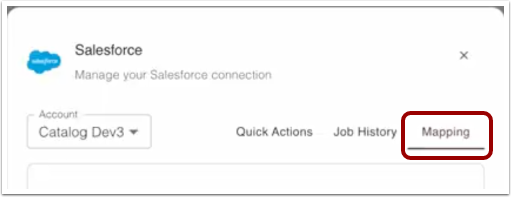
En la ventana de administración de conexiones, haga clic en la pestaña Asignación .
Tabla de selección de usuario
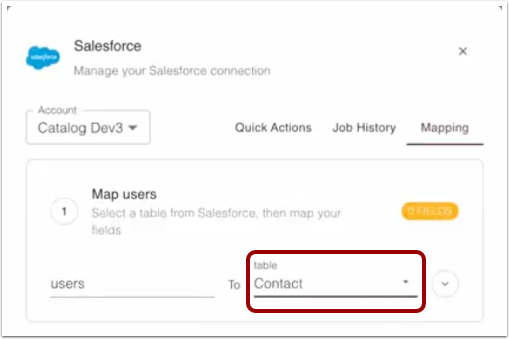
En Salesforce, puedes sincronizar los datos de usuario de tu catálogo con una tabla de contactos o clientes potenciales. Para seleccionar una tabla, haz clic en el menú desplegable Tabla y selecciona Contacto o Cliente potencial.
Campos del mapa
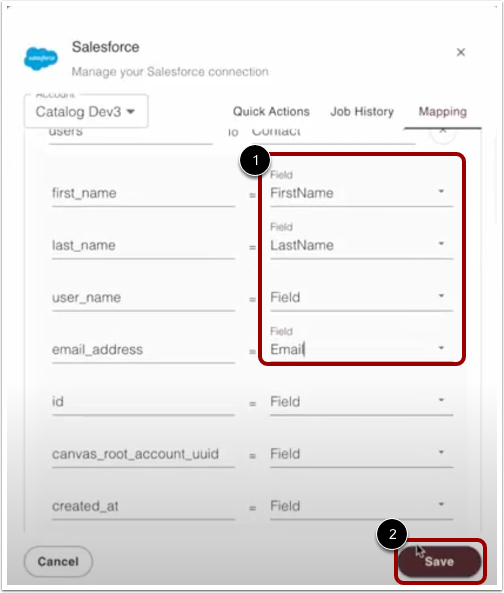
Cree campos para la tabla usando los menús desplegables [1]. Cuando haya terminado de asignar los campos, haga clic en el botón Guardar [2].
Nota: El nombre, los apellidos y el correo electrónico son obligatorios y se incluyen por defecto si no se han asignado. El catálogo también puede sincronizar campos opcionales, como la inscripción, el progreso del curso y los listados del catálogo, lo que proporciona informes más completos en Salesforce.
Sincronizar datos
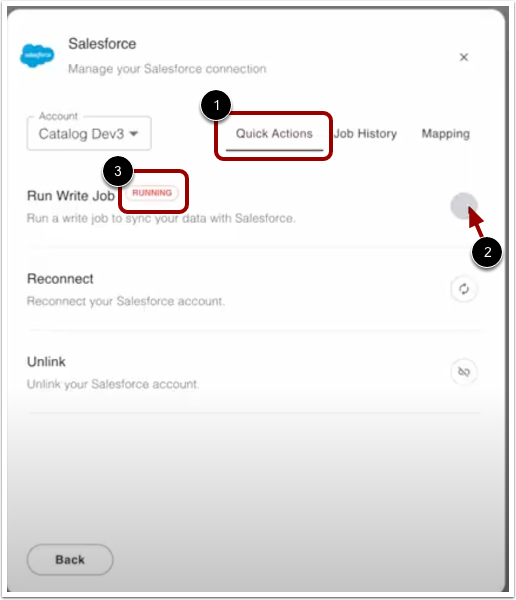
Para sincronizar Catalog con Salesforce, haga clic en la pestaña Acciones rápidas [1]. Luego, haga clic en el botón Ejecutar trabajo de escritura [2].
Cuando los datos se están sincronizando, se muestra el icono de Ejecutando [3].
Ver sincronización completada
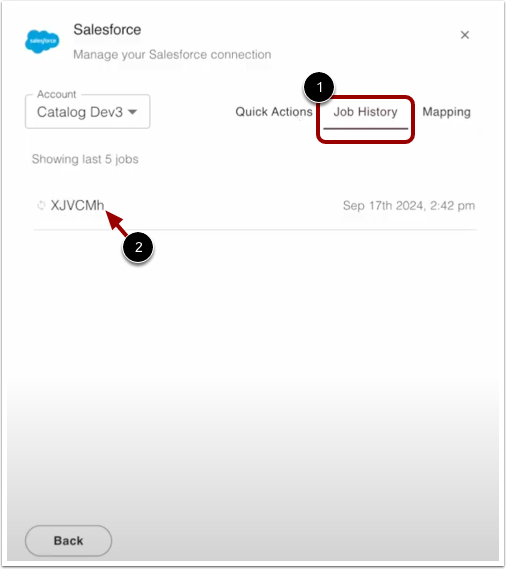
Para ver la sincronización completada, haga clic en la pestaña Historial de trabajos [1]. La sincronización completada aparece en la parte superior de la lista [2].
Nota: También puede confirmar que la sincronización se ha completado en Salesforce, en el menú Herramientas de la plataforma. Para obtener más información, consulte las guías de Salesforce.
Gestionar acciones rápidas
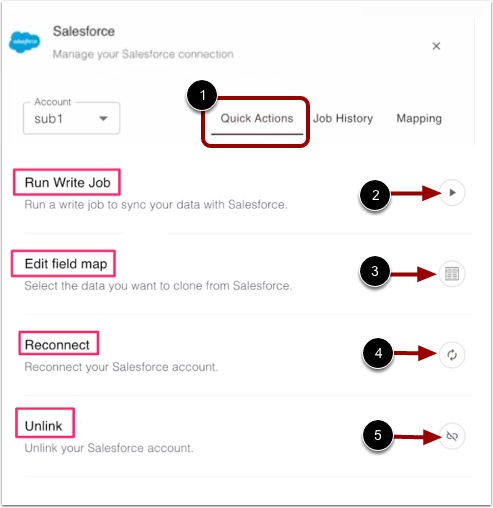
En el menú Acciones rápidas, puede sincronizar datos manualmente, reasignar campos, volver a conectar sus cuentas y desconectar sus cuentas de Catálogo y Salesforce.
Para gestionar las acciones rápidas, haga clic en la pestaña Acciones rápidas [1].
El catálogo y Salesforce se sincronizan una vez al día a las 12 a. m. UTC. Para sincronizar manualmente el catálogo y Salesforce, haga clic en el botón Ejecutar trabajo de escritura [2].
Para reasignar campos, haga clic en el botón Editar mapa de campos [3].
Si cambian las credenciales de su cuenta, para restablecer la conexión entre Catalog y Salesforce, haga clic en el botón Reconectar [4].
Para desconectar su cuenta de Catálogo de Salesforce, haga clic en el botón Desvincular [5].
Nota: El catálogo y Salesforce se sincronizan una vez al día a las 12 a. m. UTC. Si desea solicitar una hora de sincronización diferente, póngase en contacto con su gestor de éxito del cliente (CSM).