Fel gweinyddwr LearnPlatform, gallwch greu llif gwaith sy'n sbarduno camau gweithredu yn seiliedig ar ddyddiadau sy'n gysylltiedig â'r cynhyrchion hynny. Gall y camau gweithredu hyn gynnwys newidiadau fel newidiadau tag, newidiadau statws, neu anfon hysbysiadau e-bost.
Mae llifau gwaith sy'n cael eu sbarduno gan ddyddiad yn ddefnyddiol ar gyfer sefyllfaoedd fel:
- Hysbysiadau contract neu DPA sy'n dod i ben
- Atgoffa gweinyddwyr i ofyn am adborth chwe mis ar ôl ei weithredu
- Tynnu tag newydd neu anfon cynnyrch yn awtomatig i statws Adolygiad blynyddol
Nodyn: Gallwch hefyd greu llifau gwaith gwirio cynnyrch .
Agor Gosodiadau
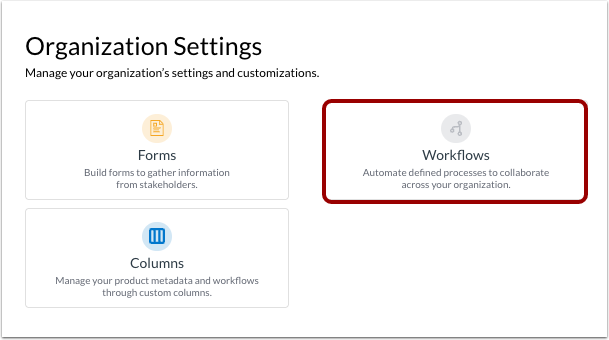
Cliciwch y ddolen Gosodiadau .
Cliciwch ar y teils Llifau Gwaith.
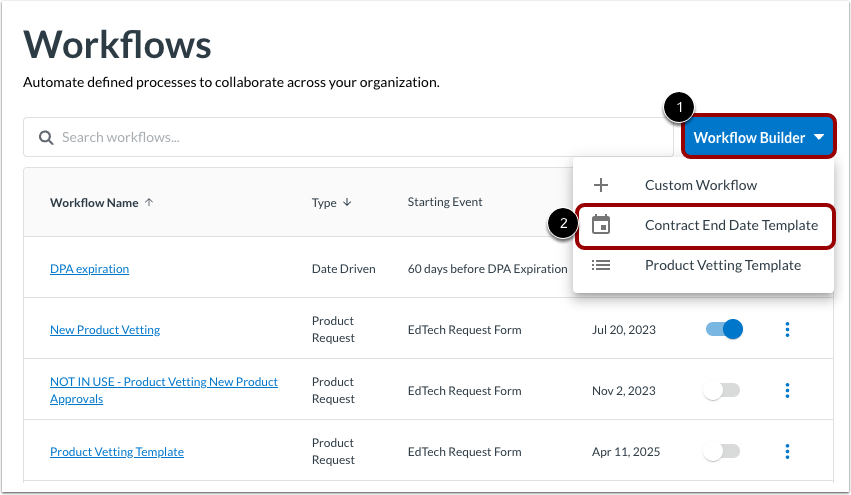
Adeiladwr Llif Gwaith Agored
Cliciwch ar y ddewislen ostwng Adeiladwr Llif Gwaith [1]. Yna, cliciwch ar y ddolen Templed Dyddiad Gorffen Contract [2].
Rhowch Fanylion y Llif Gwaith
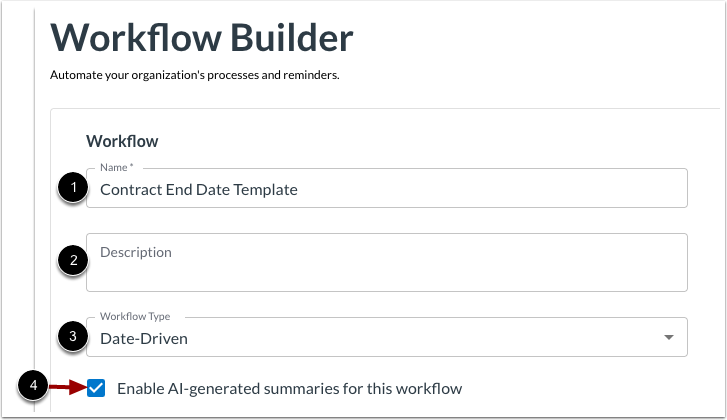
Yn rhan gyntaf yr Adeiladwr Llif Gwaith, nodwch fanylion am y llif gwaith:
- Enw [1]: Dileu'r testun diofyn a rhoi enw llif gwaith greddfol ac ystyrlon.
- Disgrifiad [2]: Rhowch ddisgrifiad sydd ond yn weladwy i weinyddion LearnPlatform.
- Math o Llif Gwaith [3]: Gosod i Ddefnyddio Dyddiadau.
I ganiatáu i weinyddwyr LearnPlatform weld crynodebau a gynhyrchir yn awtomatig ar ôl i'r llif gwaith gael ei gwblhau, cliciwch y blwch ticio Galluogi crynodebau a gynhyrchir gan AI ar gyfer y llif gwaith hwn [4].
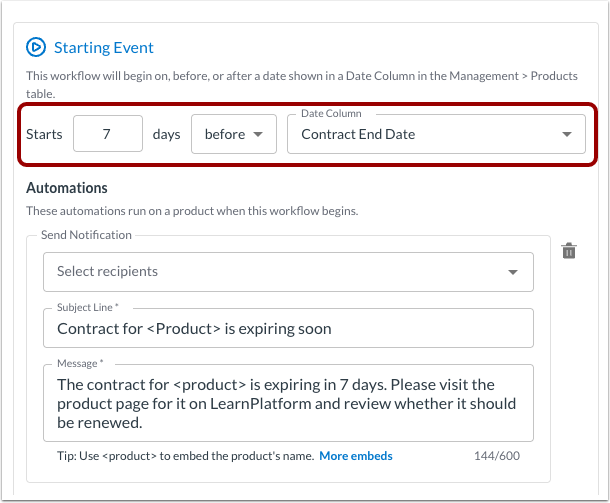
Gall y llif gwaith ddechrau ar, cyn, neu ar ôl math o ddyddiad.
Nodyn: Rhaid cymhwyso dyddiadau i gynhyrchion er mwyn i'r llif gwaith hwn gael ei sbarduno.
Dewiswch Ddigwyddiad
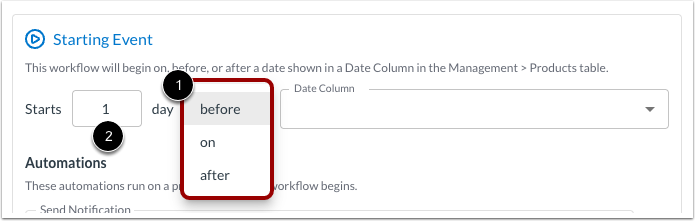
I reoli pryd mae'r sbardun yn digwydd, cliciwch y ddewislen ostwng a dewiswch yr opsiwn cyn , ymlaen , neu ar ôl [1].
Ar gyfer sbardunau cyn neu ar ôl dyddiad, nodwch nifer y dyddiau ymlaen llaw y dylai'r llif gwaith eu sbarduno [2].
Dewiswch Golofn Dyddiad
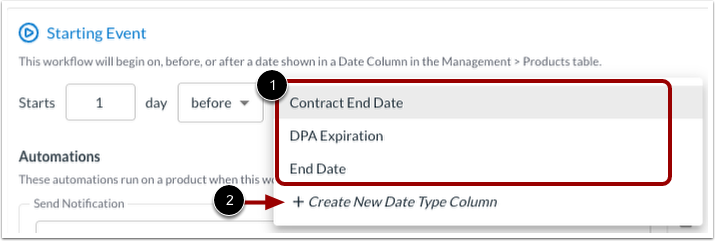
I reoli'r dyddiad i'w ddefnyddio, cliciwch ar y ddewislen ostwng Colofn Dyddiad . Yna, dewiswch enw colofn sy'n gysylltiedig â dyddiad sy'n bodoli eisoes [1].
Fel arall, i greu colofn dyddiad newydd, cliciwch y ddolen Creu Colofn Math Dyddiad Newydd [2].
Ychwanegu Colofn Newydd
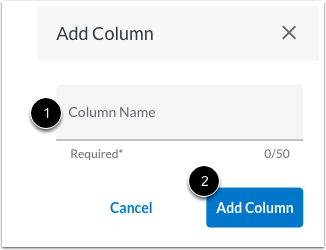
I greu colofn newydd, nodwch enw ar gyfer y golofn newydd yn y maes Enw'r Golofn . Yna cliciwch y botwm Ychwanegu Colofn [2].
I weld a rheoli'r golofn newydd, gweld a rheoli'r dudalen Rheoli Cynhyrchion .
Rheoli Awtomeiddio
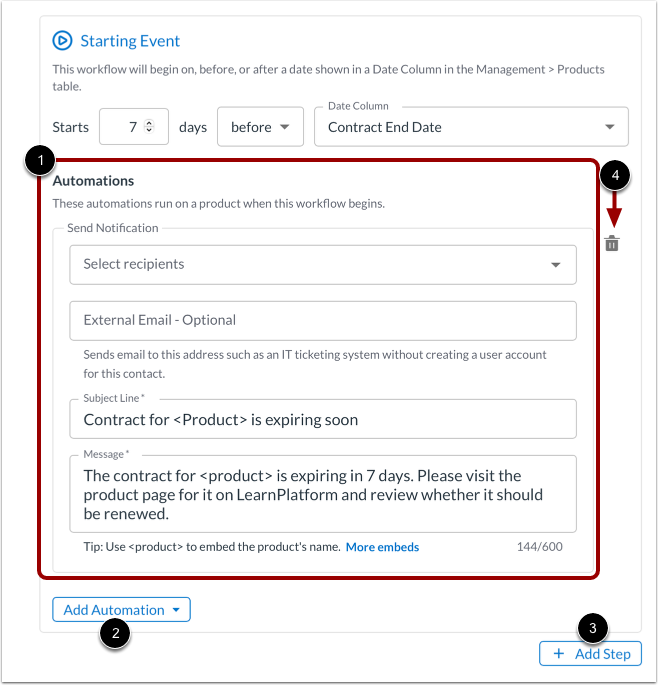
Awtomeiddio [1] yw'r camau rydych chi eisiau i'r system eu perfformio pan fydd y llif gwaith yn cael ei sbarduno ac wrth iddo fynd rhagddo.
I ychwanegu gweithredoedd awtomeiddio ychwanegol, cliciwch y botwm Ychwanegu Awtomeiddio [2].
Gallwch hefyd ychwanegu camau y tu hwnt i'r digwyddiad cychwynnol. I ychwanegu camau, cliciwch y botwm Ychwanegu Cam [3].
I gael gwared ar unrhyw awtomeiddio, cliciwch yr eicon Dileu [4].
Nodyn: Mae awtomeiddio sy'n digwydd ar ddechrau'r llif gwaith yn digwydd yn syth ar ôl i'r llif gwaith gael ei sbarduno. Mae awtomeiddio sy'n cael eu hychwanegu at gamau yn digwydd ar ôl i'r cam gael ei gwblhau. Am ragor o wybodaeth, ewch i'n canllaw ar reoli awtomeiddio a chamau mewn llif gwaith .
Rhagolwg a Chadw
Ar ôl cwblhau'r meysydd yn yr Adeiladwr Llif Gwaith, gallwch gael rhagolwg o'r llif gwaith neu ei gadw. I gael rhagolwg o'r llif gwaith mewn diagram llinol, cliciwch y botwm Rhagolwg .
I gadw'r llif gwaith mewn cyflwr anactif, cliciwch y botwm Cadw Llif Gwaith [2].
Nodyn: Os byddwch yn llywio i ffwrdd o'r adeiladwr llif gwaith gyda newidiadau heb eu cadw, gofynnir i chi gadw neu daflu'r newidiadau.
Cyhoeddi Llif Gwaith
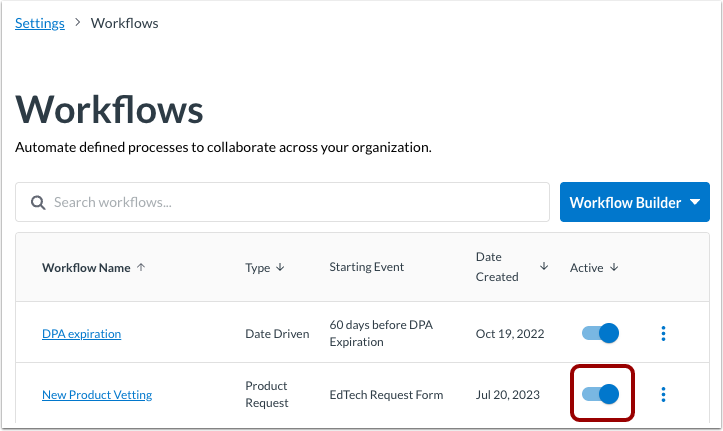
Yn ddiofyn, mae llifau gwaith sydd wedi'u cadw yn anactif neu heb eu cyhoeddi. I actifadu neu gyhoeddi llif gwaith o'r dudalen Llifau Gwaith, cliciwch y botwm togl Actif ymlaen.
Caiff y llif gwaith ei sbarduno unwaith y dydd ar gyfer pob cynnyrch sy'n bodloni'r amod sbarduno.