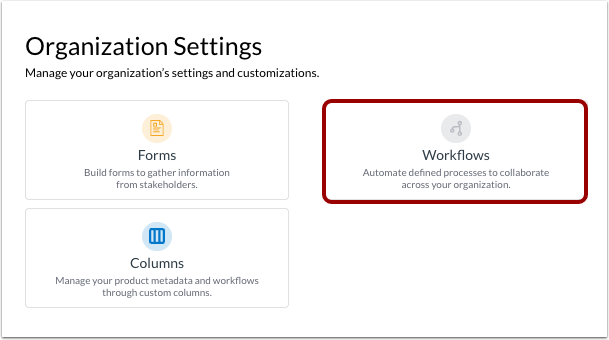
Agor Gosodiadau
I reoli awtomeiddio a chamau mewn llif gwaith, cliciwch y ddolen Gosodiadau .
Yna cliciwch ar y teils Llifau Gwaith.
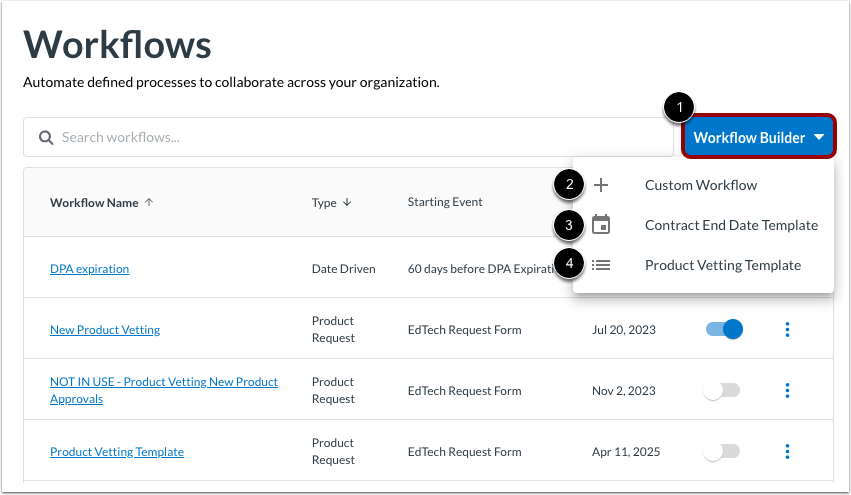
Adeiladwr Llif Gwaith Agored
Cliciwch ar y ddewislen ostwng Adeiladwr Llif Gwaith [1]. Yna, dewiswch fath o lif gwaith i'w greu. Gallwch greu llif gwaith personol [2], llif gwaith wedi'i sbarduno gan ddyddiad [2], neu dempled gwirio cynnyrch [3].
Dysgwch sut i:
Rheoli Awtomeiddio
Awtomeiddio yw'r camau gweithredu rydych chi eisiau i'r system eu cyflawni pan fydd y llif gwaith yn cael ei sbarduno ac wrth iddo fynd yn ei flaen [1]. Yn ddiofyn, gosodir statws ac anfonir e-bost hysbysu. Gallwch drefnu i e-byst awtomataidd gael eu hanfon at unrhyw gyfeiriad e-bost gan gynnwys defnyddwyr nad ydynt yn defnyddio LearnPlatform [2].
I ychwanegu gweithredoedd awtomeiddio ychwanegol, cliciwch y botwm Ychwanegu Awtomeiddio [3].
I gael gwared ar unrhyw awtomeiddio, cliciwch yr eicon Dileu [3].
Nodyn: Mae awtomeiddio sy'n digwydd ar ddechrau'r llif gwaith yn digwydd yn syth ar ôl i'r llif gwaith gael ei sbarduno. Mae awtomeiddio sy'n cael eu hychwanegu at gamau yn digwydd ar ôl i'r cam gael ei gwblhau.
Ychwanegu Awtomeiddio
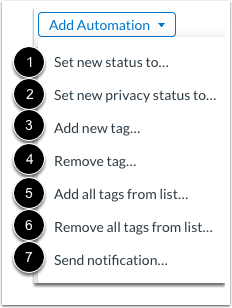
I ychwanegu awtomeiddio, dewiswch weithred awtomataidd a nodwch fanylion y weithred. Gallwch ychwanegu'r awtomeiddiadau canlynol:
- Gosod statws newydd i [1]: Yn newid statws cymeradwyo cynnyrch. Defnyddiwch y ddewislen ostwng i ddewis y statws. Er enghraifft, newidiwch statws cymeradwyo cynnyrch o Wedi'i Gymeradwyo i Angen Adolygiad pan fydd cynnyrch yn agosáu at ddyddiad adnewyddu ei gontract.
- Gosod statws preifatrwydd newydd i [2]: Yn newid statws preifatrwydd cynnyrch. Defnyddiwch y ddewislen i ddewis y statws. Er enghraifft, newidiwch statws preifatrwydd cynnyrch o Gymeradwy i Heb ei Gymeradwyo pan fydd ei DPA yn dod i ben.
- Ychwanegu tag newydd [3]: Yn ychwanegu tag newydd at gynnyrch. Er enghraifft, yn ychwanegu Adolygwyd yn 24-25 fel y gallwch chwilio neu hidlo i weld yr holl gynhyrchion a adolygwyd y flwyddyn honno.
- Dileu tag [4]: Yn tynnu tag (os yw'n bresennol) o gynnyrch sy'n bodloni'r amod sbarduno. Er enghraifft, yn tynnu'r tag Newydd 120 diwrnod ar ôl ei ddyddiad Gweithredu.
- Ychwanegu pob tag o'r rhestr [5]: Yn ychwanegu pob tag at gynnyrch sy'n bodloni'r amod sbarduno.
- Dileu pob tag o'r rhestr [6]: Yn tynnu pob tag o gynnyrch sy'n bodloni'r amod sbarduno.
- Anfon hysbysiad [7]: Yn anfon hysbysiad e-bost at y derbynwyr a ddewiswyd. Er enghraifft, gallwch anfon e-bost at y Ceisydd(ion) pan fyddwch yn derbyn eu cais, ac eto ar ddiwedd y llif gwaith pan fydd penderfyniad wedi'i wneud.
Nodiadau:
- Dim ond un weithred newid statws y gellir ei neilltuo ar gyfer pob cam.
- Dim ond un weithred newid statws preifatrwydd y gellir ei neilltuo ar gyfer pob trawsnewidiad.
- Gallwch ychwanegu neu ddileu tagiau lluosog ar yr un pryd.
Anfon Hysbysiadau
I anfon e-bost hysbysu, cliciwch y ddewislen Dewis derbynwyr [1]. Gallwch ddewis Ceisiwr(wyr), grwpiau , neu ddefnyddwyr unigol.
Rhowch destun yn y maes Llinell Bwnc [2].
Rhowch gynnwys yn y maes Neges [3].
Nodiadau:
- Ni allwch anfon hysbysiadau at ddefnyddwyr allanol na chyfeiriadau e-bost ad hoc.
- Rhaid i bob derbynnydd hysbysiadau fod yn aelodau o'ch sefydliad.
- Gallwch ychwanegu sawl hysbysiad.
Defnyddiwch Mewnosodiadau
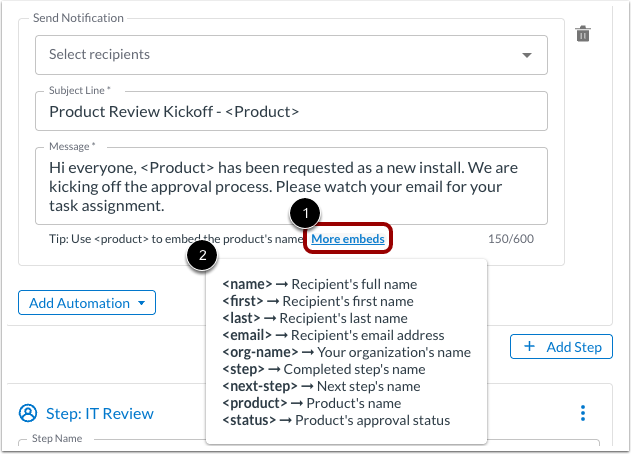
I fewnosod cyfeiriadau yn awtomatig yn y pwnc neu'r neges, defnyddiwch godau mewnosod fel nodiadau gwyllt. Er enghraifft, nodwch <product> ar gyfer enw'r cynnyrch neu <org-name> ar gyfer enw eich sefydliad. I weld rhestr o'r holl godau mewnosod y gallwch eu defnyddio, hofranwch y cyrchwr dros y ddolen Mwy o fewnosodiadau [1]. Mae codau mewnosod sydd ar gael yn cynnwys:
| Mewnosod Cod | Disgrifiad |
|---|
<enw> | Yn mewnosod enw llawn y Derbynnydd |
<cyntaf> | Yn mewnosod enw cyntaf y Derbynnydd |
<cyflog> | Yn mewnosod cyfenw'r Derbynnydd |
<e-bost> | Yn mewnosod cyfeiriad e-bost y Derbynnydd |
<enw-org> | Yn mewnosod enw Eich sefydliad |
<cam> | Yn mewnosod enw'r cam Cwblhawyd |
<cam-nesaf> | Yn mewnosod enw'r cam nesaf |
<cynnyrch> | Yn mewnosod enw'r Cynnyrch |
| <statws> | Yn mewnosod statws cymeradwyo'r Cynnyrch |
Awgrym: Mae testun mewnosodedig yn ddefnyddiol i greu hysbysiadau sy'n benodol i'r cynnyrch, y llif gwaith, a'r person sy'n derbyn yr hysbysiad.
Ychwanegu Cam
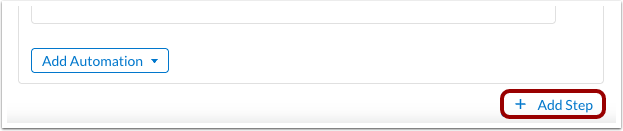
I aseinio adolygydd neu ychwanegu camau eraill, cliciwch y botwm Ychwanegu Cam .
Rhowch Enw'r Cam
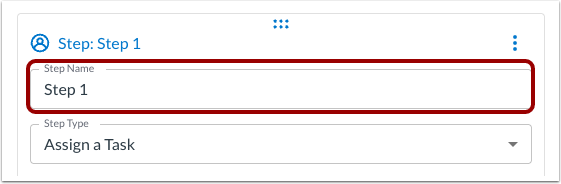
Golygwch enw'r cam newydd yn y maes Enw Cam [1].
Dewiswch y Math o Gam
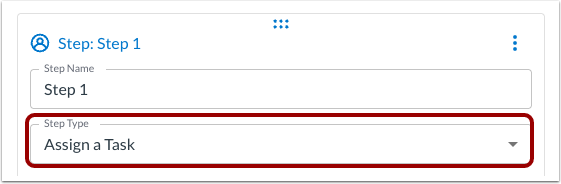
Cliciwch ar y ddewislen ostwng Math o Gam .
I neilltuo tasg adolygu i adolygwyr, dewiswch yr opsiwn Neilltuo Tasg [2].
I ychwanegu tasg awtomeiddio yn unig heb aseiniad tasg, dewiswch yr opsiwn Awtomeiddio yn Unig [3].
Neilltuo Tasg
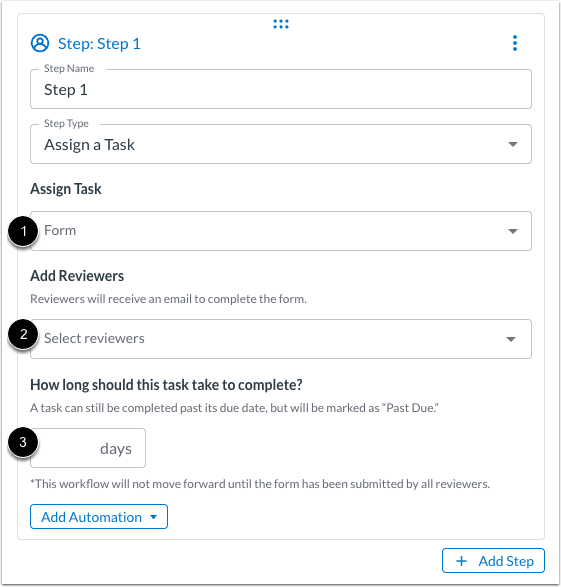
I aseinio adolygwyr i dasg:
- Cliciwch ar y ddewislen ostwng Tasg [3], a dewiswch ffurflen .
- Cliciwch y ddewislen ostwng Ychwanegu Adolygwyr [4], a dewiswch grwpiau neu ddefnyddwyr unigol. Arfer gorau mewn llif gwaith gwirio cynnyrch yw anfon hysbysiadau at y Ceisydd(ion) .
- Nodwch nifer y dyddiau sydd wedi'u neilltuo i'r cam hwn o'r llif gwaith [5].
Nodiadau:
- Os yw grŵp wedi'i aseinio i gam, dim ond un person o'r grŵp sydd angen cyflwyno'r ffurflen i gwblhau'r cam.
- Os ychwanegir nifer o ddefnyddwyr unigol fel adolygwyr, mae angen i bob aseinai gyflwyno'r ffurflen i gwblhau'r cam.
- Mae'n dal yn bosibl cwblhau tasg ar ôl ei dyddiad cau, ond bydd yn cael ei marcio'n "Hwyr yn Ddyledus".
Rheoli Camau
I symud cam, cliciwch a llusgwch yr eicon Symud [1]. Fel arall, gallwch glicio ar yr eicon Opsiynau [2], a chlicio ar y ddolen Symud Cam i Fyny [3] neu'r ddolen Symud Cam i Lawr [4].
Gallwch hefyd ychwanegu amod [5], dyblygu'r cam [6], neu ddileu'r cam [7].
Ychwanegu Amod
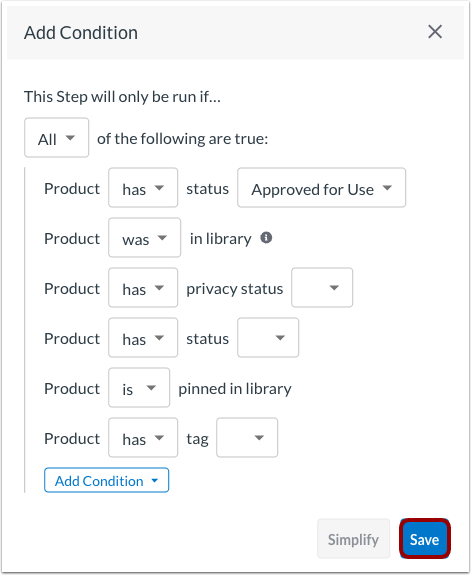
Os ydych chi'n ychwanegu amod at gam , dewiswch a chreuwch amrywiaeth o gamau gweithredu ar gyfer pryd mae amodau'n wir neu'n ffug. Yna cliciwch y botwm Cadw .
Cadw Llif Gwaith
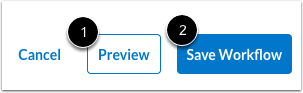
Gallwch chi ragweld y llif gwaith ar unrhyw adeg [1].
I gadw'r llif gwaith, cliciwch y botwm Cadw Llif Gwaith [1].