Mae LearnPlatform yn integreiddio ag unrhyw Ddarparwr Hunaniaeth sy'n gweithredu Mewngofnodi Sengl (SSO) gyda SAML 2.0 . Mae'r canllaw hwn yn amlinellu sut i sefydlu SSO gyda G-Suite.
Mae'r rhagofynion yn cynnwys:
- Mynediad Gweinyddwr Sefydliad i gyfrif LearnPlatform eich sefydliad
- Mynediad Gweinyddwr Parth GSuite drwy eich sefydliad
- Is-barth LearnPlatform eich sefydliad: Rhaid rhestru hwn yn eich gosodiadau gosodiadau
Nodyn: Ar ôl ei alluogi, nid yw ein system yn hysbysu eich staff bod ganddynt fynediad i LearnPlatform.
Mewngofnodwch i'ch cyfrif gweinyddwr LearnPlatform. Cliciwch y ddolen Gosodiadau [1] ac yna cliciwch y teils Mewngofnodi Sengl [2].
Galluogi Mewngofnodi Sengl
Cliciwch ar y ddewislen ostwng Math Sengl Sengl-Ymlaen [1], a dewiswch yr opsiwn SAML 2.0 [2].
Copïo URLau Galw'n Ôl
Cliciwch y togl Defnyddio parth sefydliad ar gyfer URLau galw'n ôl ymlaen [2], ac yna copïwch yr URLau canlynol:
Ffurfweddu G-Suite
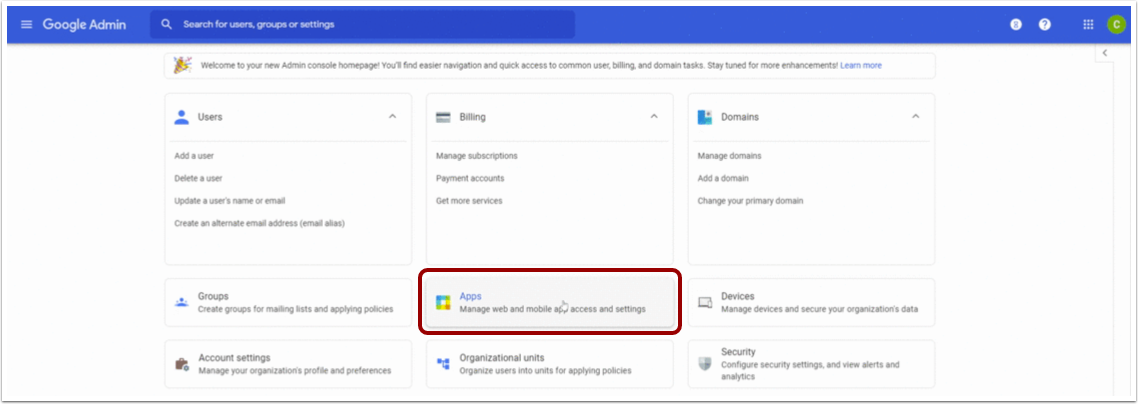
Mewn ffenestr neu dab ar wahân, mewngofnodwch i'ch dangosfwrdd gweinyddwr G-Suite (e.e., admin.google.com). Yna cliciwch ar y teils Apiau .
Agor Apiau
Yn y dudalen Apiau, cliciwch ar y teils Apiau Gwe a symudol .
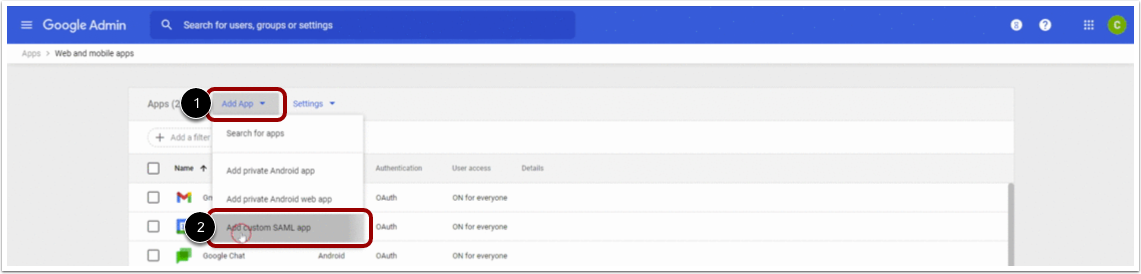
Ychwanegu Ap
Yn y ddewislen ostwng Ychwanegu Ap [1], cliciwch y ddolen Ychwanegu ap SAML Personol [2].
Ychwanegu Manylion yr Ap
Yn ffenestr manylion yr ap, nodwch LearnPlatform yn y maes Enw'r ap [1].
Lawrlwythwch y ddelwedd ddiofyn , ac yna uwchlwythwch y ddelwedd fel eicon yr Ap [2].
I gadw'r manylion, cliciwch y botwm Parhau [3].
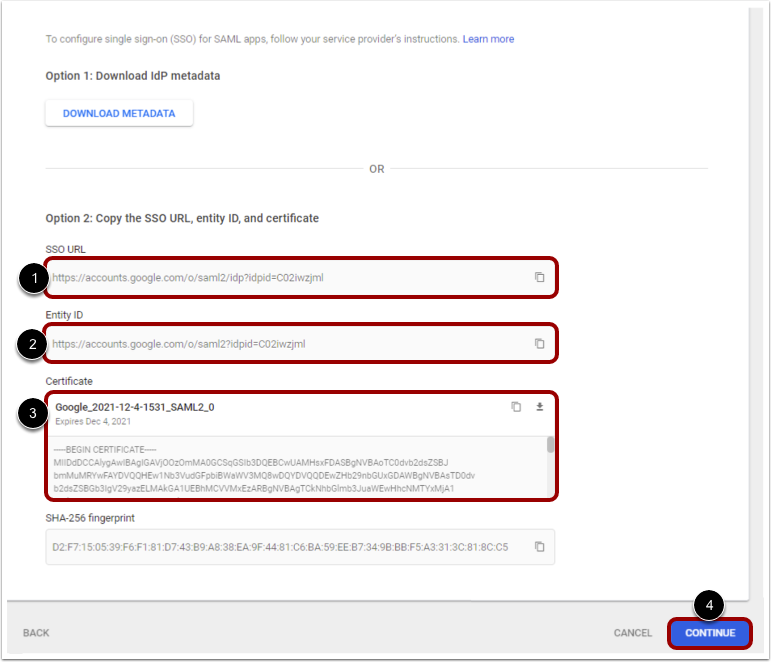
Copïwch y manylion isod ac yna gludwch nhw i'r maes cysylltiedig ar dudalen sefydlu SSO LearnPlatform .
- URL SSO [1]: URL Ailgyfeirio Darparwr Hunaniaeth yn LearnPlatform
- ID Endid [2]: URL Allgofnodi Darparwr Hunaniaeth yn LearnPlatform
- Tystysgrif [3]
Cliciwch y botwm Parhau [4].
Nodyn: Yn y maes Tystysgrif, gwnewch yn siŵr nad ydych yn cynnwys bylchau ychwanegol nac yn newid fformatio'r dystysgrif. Gallwch ddefnyddio Notepad neu ap tebyg i gael gwared ar fformatio.
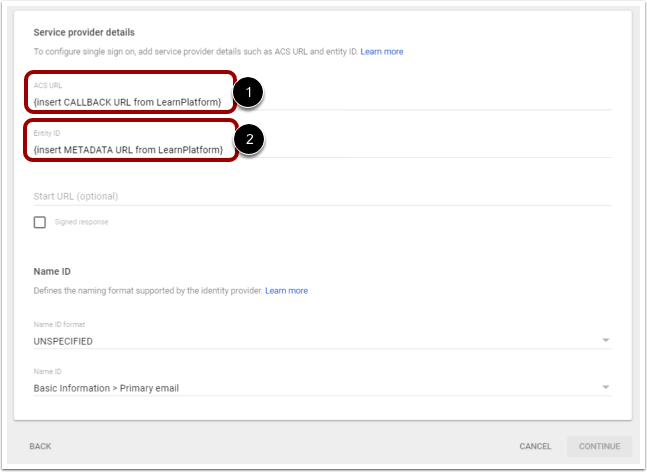
Ychwanegu Manylion y Darparwr Gwasanaeth
Yng Nghonsol Gweinyddwr Google, nodwch yr URLau galw'n ôl yn y meysydd canlynol:
- URL ACS [1]: Dyma'r URL galw-yn-ôl cyntaf sy'n gorffen yn “/callback/” yn LearnPlatform.
- ID Endid [2]: Dyma'r ail URL galw'n ôl sy'n gorffen gyda “/metadata/” yn LearnPlatform
Nodyn: Gwnewch yn siŵr eich bod yn cipio'r slaes ôl (/) ar ddiwedd pob un o'r ID Endid a'r URL ACS hyn ac osgoi unrhyw fylchau. Os nad yw'r URLau'n union yr un fath, efallai na fydd eich gosodiad yn gweithio'n iawn.
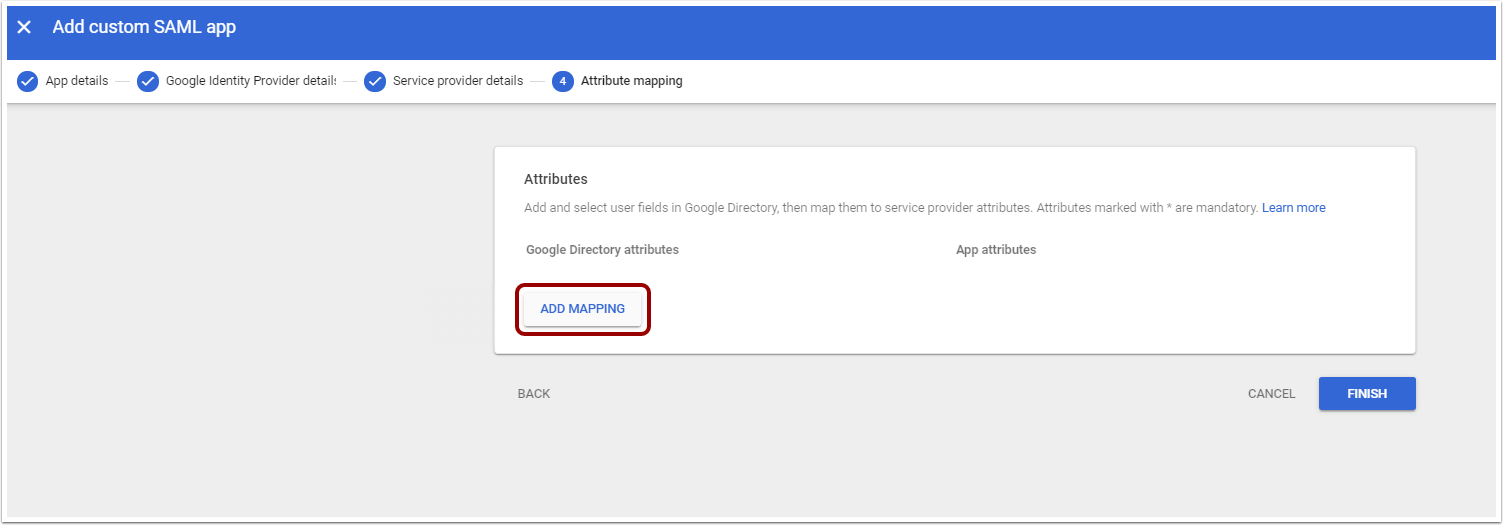
Ychwanegu Mapiau
Cliciwch y botwm Ychwanegu Mapio .
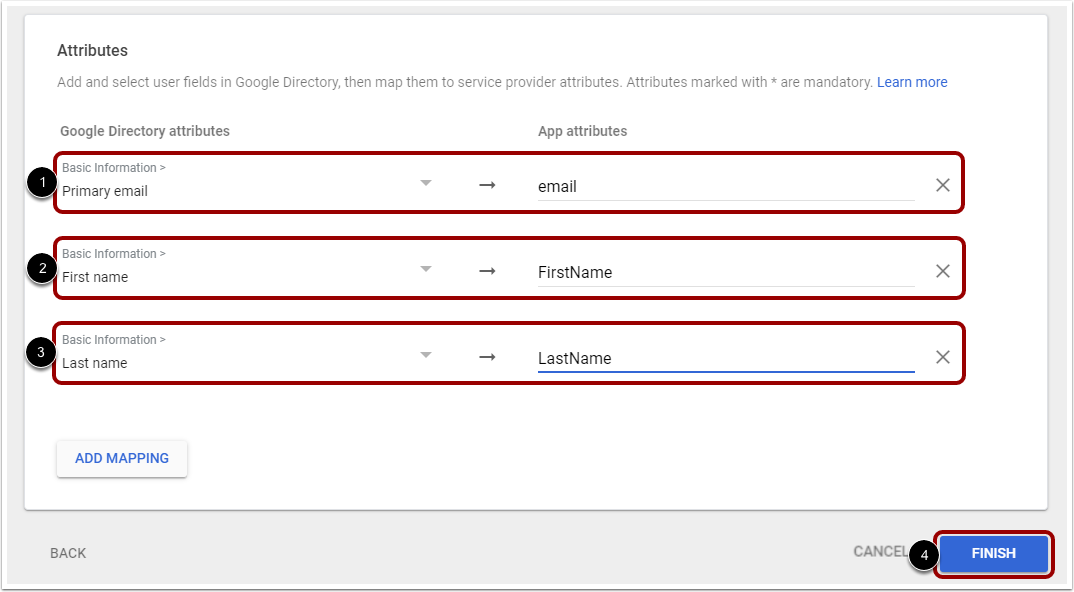
Ychwanegu Priodoleddau
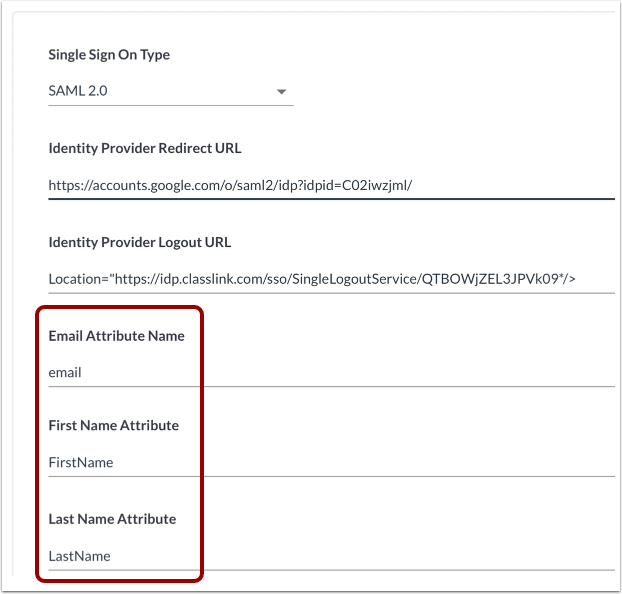
I ychwanegu mapiau yn Google Admin Console, nodwch y meysydd mapio priodoleddau canlynol (dim bylchau a phriflythrennau priodol):
- Dewiswch y priodoledd Cyfeiriadur Google ar y chwith ar y prif e-bost . Rhowch e-bost fel ei Briodoledd Ap.
- Dewiswch y priodoledd Enw cyntaf Cyfeiriadur Google ar y chwith. Rhowch Enw cyntaf fel ei Briodoledd Ap.
- Dewiswch y priodoledd Cyfenw Cyfeiriadur Google ar y chwith. Rhowch Gyfenw fel ei Briodoledd Ap.
Ar ôl i chi gwblhau'r mapio, cliciwch y botwm Gorffen [4].
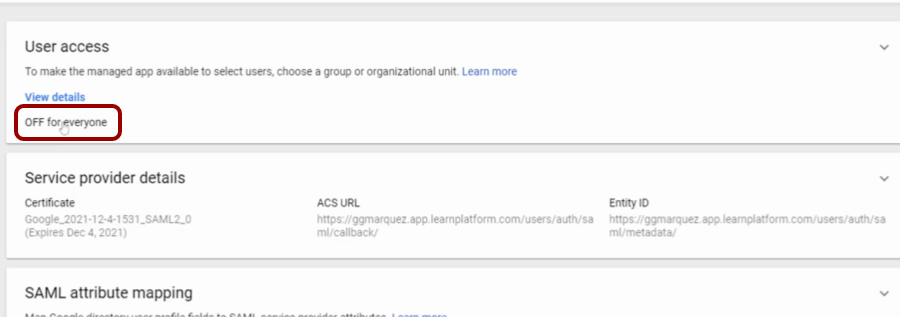
Gosod Mynediad Defnyddiwr
I newid y gosodiad Mynediad Defnyddiwr, cliciwch y ddolen OFF i bawb .
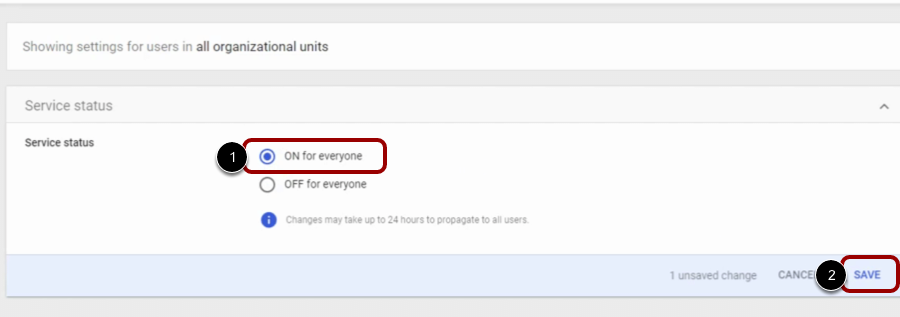
Troi Mynediad Defnyddiwr Ymlaen
Dewiswch y botwm radio YMLAEN i bawb [1]. Yna cliciwch y botwm Cadw [2].
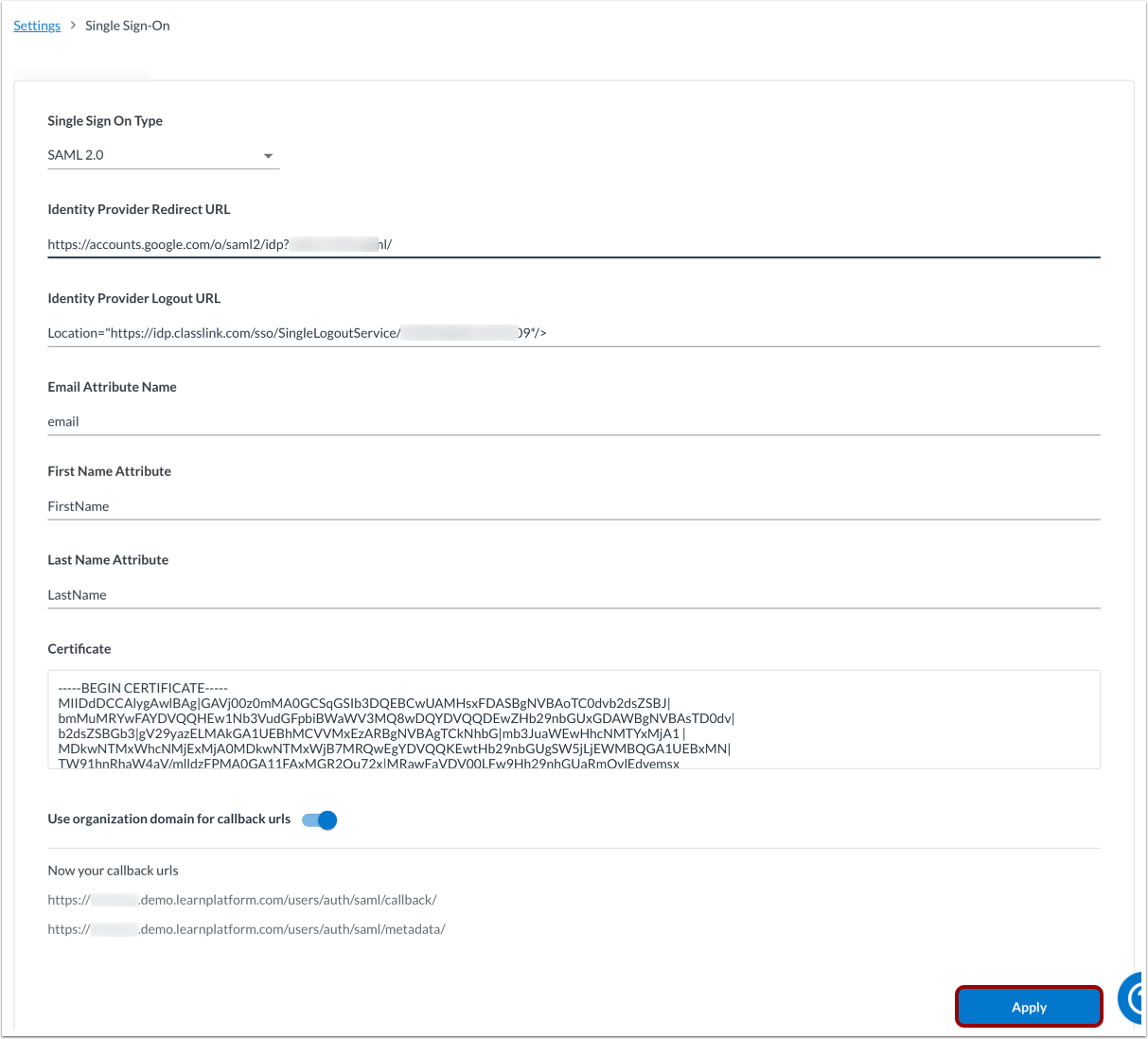
Ewch yn ôl i dudalen sefydlu SAML LearnPlatform a nodwch yr un meysydd mapio priodoleddau a ychwanegoch yn eich Consol Gweinyddu Google. Cofiwch baru fformatio achos a llythrennau union.
Gweld eich tudalen sefydlu SSO LearnPlatform terfynol. Yna cliciwch y botwm Gwneud Cais .
Nodiadau:
- Nodwch eich Mewngofnod LearnPlatform: [EichIs-Barth].app.learnplatform.com/users/sign_in/.
- Gallwch ddod o hyd i'ch is-barth yn y gosodiadau Ymddangosiad Arddangos .
- Gall gymryd hyd at 24 awr i'r gosodiadau ddod i rym i bob defnyddiwr.
Datrys Problemau
Os oes gennych gwestiynau neu os oes angen cymorth ychwanegol arnoch, cyfeiriwch at Datrys Problemau: Mewngofnodi Sengl Google (SSO) ar gyfer SAML neu anfonwch e-bost at support-lp@instructure.com .