Fel gweinyddwr LearnPlatform, gallwch hidlo data yn y Dangosfwrdd Rhestr Eiddo , ar yr amod eich bod wedi gosod Estensiynau Chrome neu Edge LearnPlatform ar draws eich grwpiau myfyrwyr ac addysgwyr. Gallwch hidlo'r data yn ôl sefydliad, grŵp, pwnc, lefel gradd, statws cymeradwyo, a statws preifatrwydd.
Mae data yn y Dangosfwrdd Rhestr Eiddo hefyd yn arddangos yn ôl dyddiad adrodd a ffynhonnell ddata .
Nodyn: Mae hidlwyr yn gweithredu fel pe bai gweithredwyr AND yn cael eu defnyddio. Er enghraifft, os ydych chi'n hidlo yn ôl Sefydliad=Ysgol Uwchradd Acme a Statws Cymeradwyaeth=Yn yr Arfaeth, dim ond ar gyfer cynhyrchion lle mae'r ddau hidlydd yn wir y mae'r data a ddangosir. h.y. cynhyrchion a farciwyd fel Yn yr Arfaeth lle'r oedd rhywun sy'n gysylltiedig ag Ysgol Uwchradd Acme wedi'u defnyddio.
Nodyn: Er mwyn hidlo yn ôl sefydliad neu lefel gradd, rhaid i restrau gysylltu cyfrifon defnyddwyr o ddiddordeb â sefydliad. Gall myfyrwyr ac athrawon gael eu rhestru. Dylai uwchlwytho rhestrau fod wedi'i gwblhau yn ystod y gweithrediad, fodd bynnag, os na ddewisodd eich sefydliad roi rhestr ac yr hoffech wybod, neu os ydych chi'n sylwi ar anghysondebau, cysylltwch â chymorth yn support-lp@instructure.com . Byddant yn rhoi opsiynau i chi ar gyfer uwchlwytho rhestrau.
Dangosfwrdd Rhestr Eiddo Agored
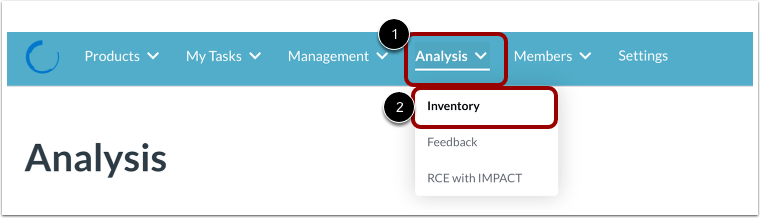
I greu cais am adborth gan athro/athrawes, cliciwch y ddewislen ostwng Dadansoddi [1]. Yna cliciwch y ddolen Rhestr Eiddo [2].
Dewiswch Opsiynau Hidlo
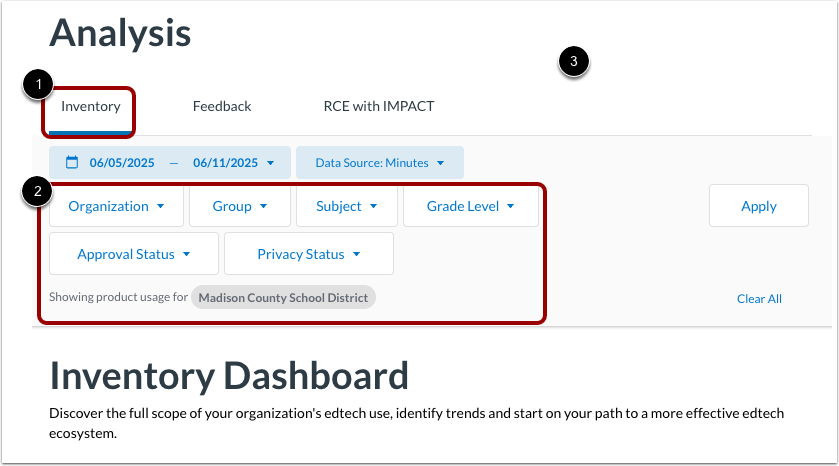
Ar y tab Rhestr Eiddo [1], cliciwch fotwm hidlo data [2] a dewiswch werthoedd hidlo. Gallwch hidlo yn ôl:
- Sefydliad
- Grŵp
- Pwnc
- Lefel Gradd
- Statws Cymeradwyo
- Statws Preifatrwydd
Nodyn: Gallwch hefyd hidlo data yn ôl dyddiad ac yn ôl ffynhonnell. Dysgu mwy am weld y Dangosfwrdd Rhestr Eiddo .
Cymhwyso Hidlydd
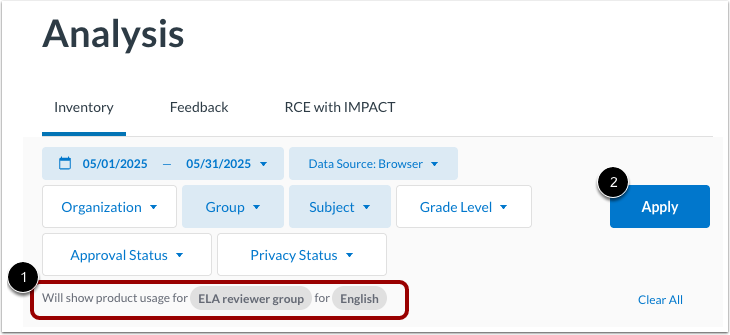
Mae'r hidlwyr a ddewiswyd yn cael eu harddangos [1]. I gymhwyso'r hidlwyr, cliciwch y botwm Cymhwyso [2].
Hidlo yn ôl Sefydliad
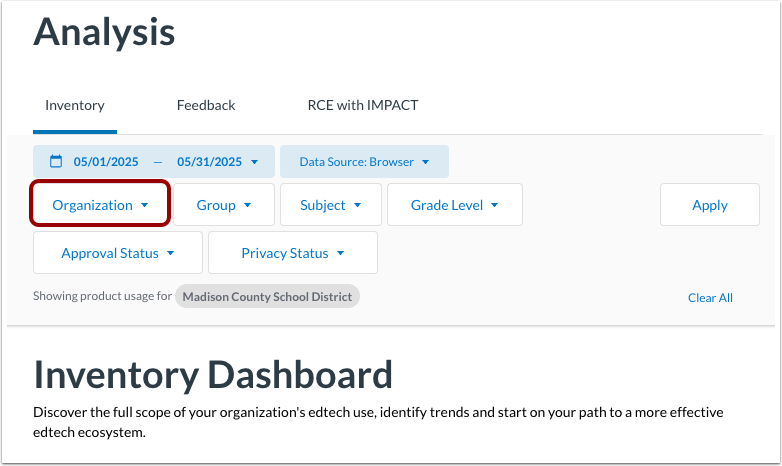
Os ydych chi'n aelod o sawl sefydliad, gallwch hidlo'r data yn ôl sefydliad drwy glicio ar y ddewislen ostwng Sefydliad a dewis sefydliad. Bydd dewis sefydliad yn dangos holl ddefnydd yr holl ddefnyddwyr sy'n gysylltiedig â'r sefydliad hwnnw.
Nodiadau:
- Mewn rhai achosion, efallai y bydd sefydliad wedi dewis peidio â rhannu data. Os yw sefydliad plentyn yn cyfyngu ar rannu data (fel y'i sefydlwyd yn Gosodiadau > Aelodaethau > Gosodiadau Rhannu yn y sefydliad plentyn), yna bydd y sefydliad yn cael ei ddangos gyda nodyn data "ddim yn rhannu". Mewn rhai achosion lle mae aelodau'n cael eu rhannu ar draws sefydliadau, byddwch yn dal i weld rhywfaint o ddata hyd yn oed pan mai'r unig ddewis yw plentyn nad yw'n rhannu data. Mae'r data hwnnw wedi'i gyfyngu i ddata ar gyfer yr unigolyn hwnnw yn unig ac ni chaiff unrhyw ddata a reolir yn gyfan gwbl gan y sefydliad hwnnw ei rannu.
- Mae hidlo yn ôl sefydliadau wedi'i analluogi ar gyfer cyfrifon heb sefydliadau is-gyflogedig. Fel arfer nid oes gan gyfrifon lefel ysgol sefydliadau is-gyflogedig.
Hidlo yn ôl Grŵp
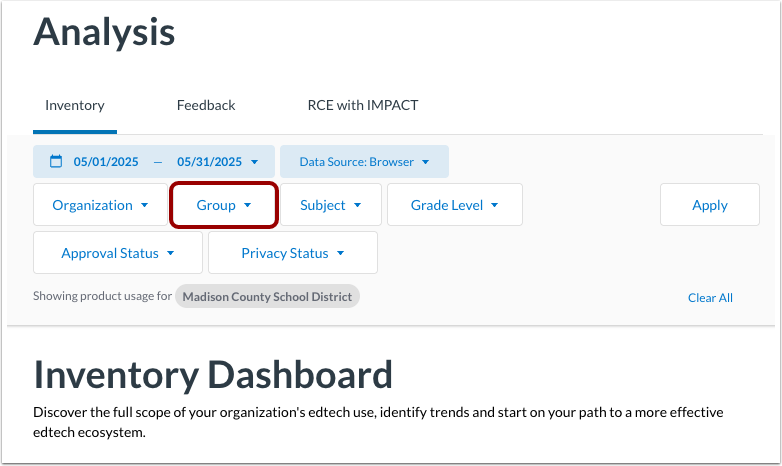
I hidlo yn ôl grŵp , cliciwch y ddewislen ostwng Grŵp a chliciwch ar un neu fwy o flychau ticio grŵp.
Hidlo yn ôl Pwnc
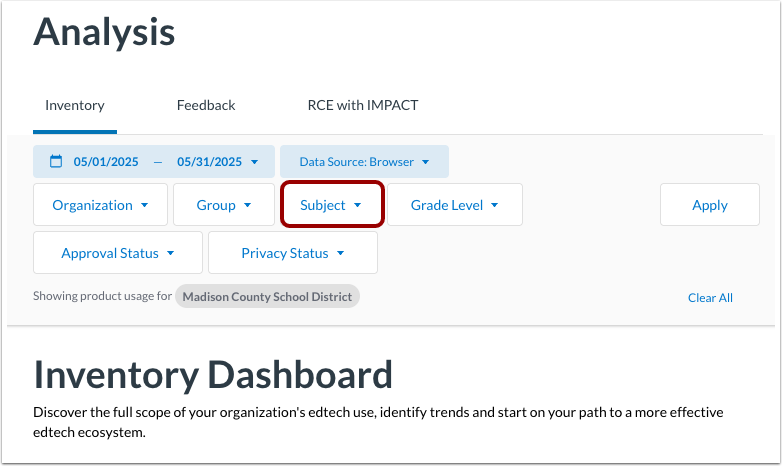
I weld data am gynhyrchion sydd wedi'u tagio â phwnc, cliciwch ar y ddewislen ostwng Pwnc a dewiswch un neu fwy o bynciau.
Nodyn: Os nad yw cynnyrch yn ymddangos pan fyddwch chi'n hidlo yn ôl pwnc, efallai mai tagiau pwnc sydd ar goll neu'n anghyflawn yw'r rheswm. I ddiweddaru'r tagiau, cysylltwch â LearnPlatform drwy e-bostio support-lp@instructure.com .
Hidlo yn ôl Lefel Gradd
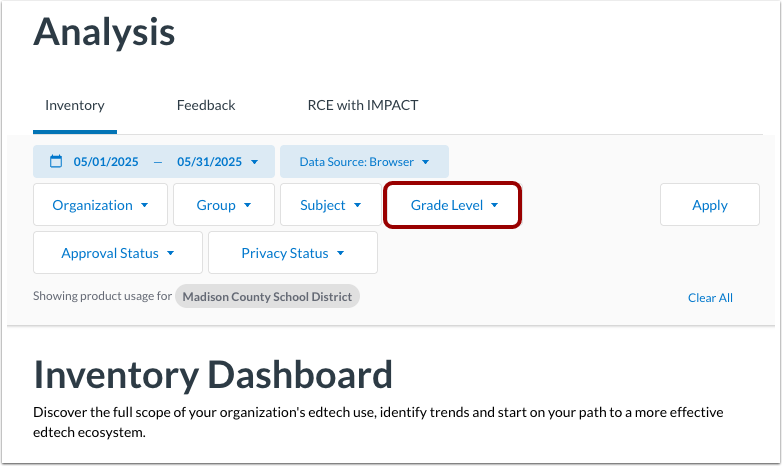
I weld data am gynhyrchion a ddefnyddir gan addysgwyr a myfyrwyr sy'n gysylltiedig â lefel gradd, cliciwch ar y ddewislen ostwng Lefel Gradd a dewiswch un neu fwy o lefelau gradd.
Hidlo yn ôl Cymeradwyaeth a Statws Preifatrwydd
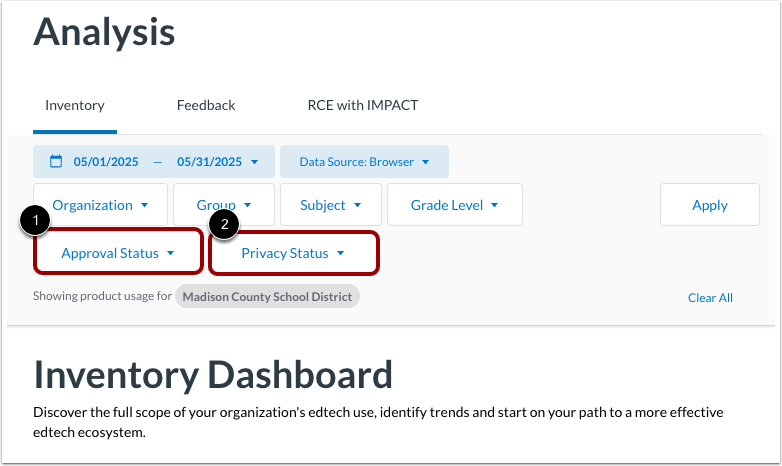
I hidlo yn ôl unrhyw statws neu unrhyw un o statwsau personol eich sefydliad , cliciwch y ddewislen ostwng Statws Cymeradwyo a dewiswch un neu fwy o statwsau [1].
I hidlo yn ôl unrhyw statws preifatrwydd, cliciwch y ddewislen ostwng Statws Preifatrwydd a dewiswch un neu fwy o statwsau [2].
Nodiadau:
- Mae statws arbennig o Ddim yn y Llyfrgell yn gysylltiedig ag unrhyw gynnyrch nad oes ganddo Statws Cynnyrch ac felly nad yw'n rhan o lyfrgell gynnyrch y sefydliad. I weld cynhyrchion nad ydynt wedi'u cymeradwyo eto ond sy'n dangos rhywfaint o ddefnydd, dewiswch y statws Ddim yn y Llyfrgell.
- Os byddwch chi'n creu statws personol, bydd ar gael yn y Dangosfwrdd Rhestr Eiddo ar ôl tua dwy awr.
- Os dewiswch statws cymeradwyo fel Cymeradwy a statws preifatrwydd fel Cydymffurfiol, dim ond cynhyrchion sydd wedi'u tagio â Cymeradwy a Chydymffurfiaeth y mae'r Dangosfwrdd Rhestr Eiddo yn eu dangos.