Fel gweinyddwr LearnPlatform, gallwch reoli cynhyrchion yn llyfrgell gynhyrchion eich sefydliad ar y dudalen Rheoli.
O'r tab Cynhyrchion yn y dudalen Rheoli, gallwch weld tabl rhestr cynhyrchion eich sefydliad, a gallwch reoli pa golofnau o ddata sy'n cael eu harddangos yn y tabl.
O'r tabl, gallwch hefyd lawrlwytho manylion cynnyrch, archifo cynhyrchion, rhannu cynhyrchion yn y Llyfrgell Cynhyrchion Cyhoeddus, ac agor manylion cynnyrch.
Rheoli Cynnyrch Agored
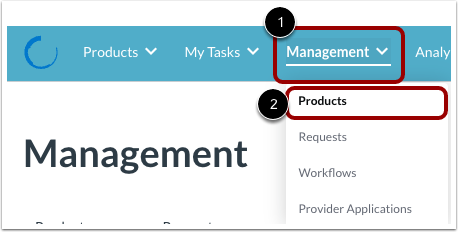
Cliciwch y ddewislen ostwng Rheoli [1]. Yna cliciwch y ddolen Cynhyrchion [2].
Tab Gweld Cynhyrchion
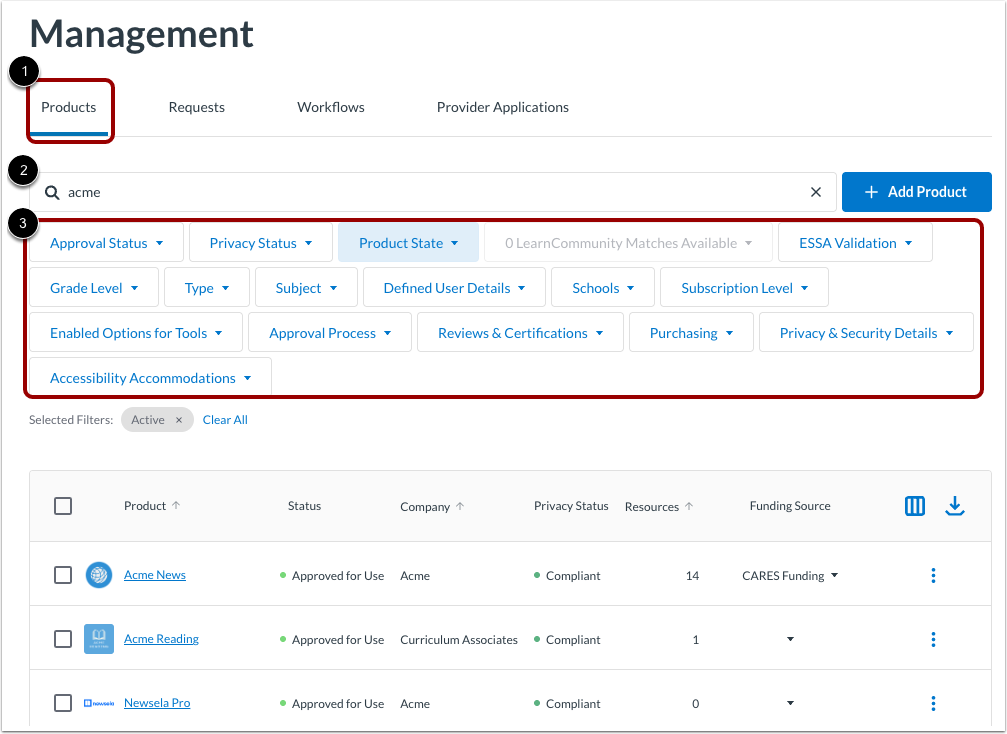
Ar y tab Cynhyrchion [1], dewch o hyd i gynhyrchion a gweld manylion y cynnyrch.
I chwilio am gynnyrch yn ôl enw, nodwch destun yn y maes Chwilio [2].
I hidlo'r rhestr gynhyrchion, cliciwch ar unrhyw un o'r ddewislenni hidlo [3].
Gweld Manylion Cynnyrch
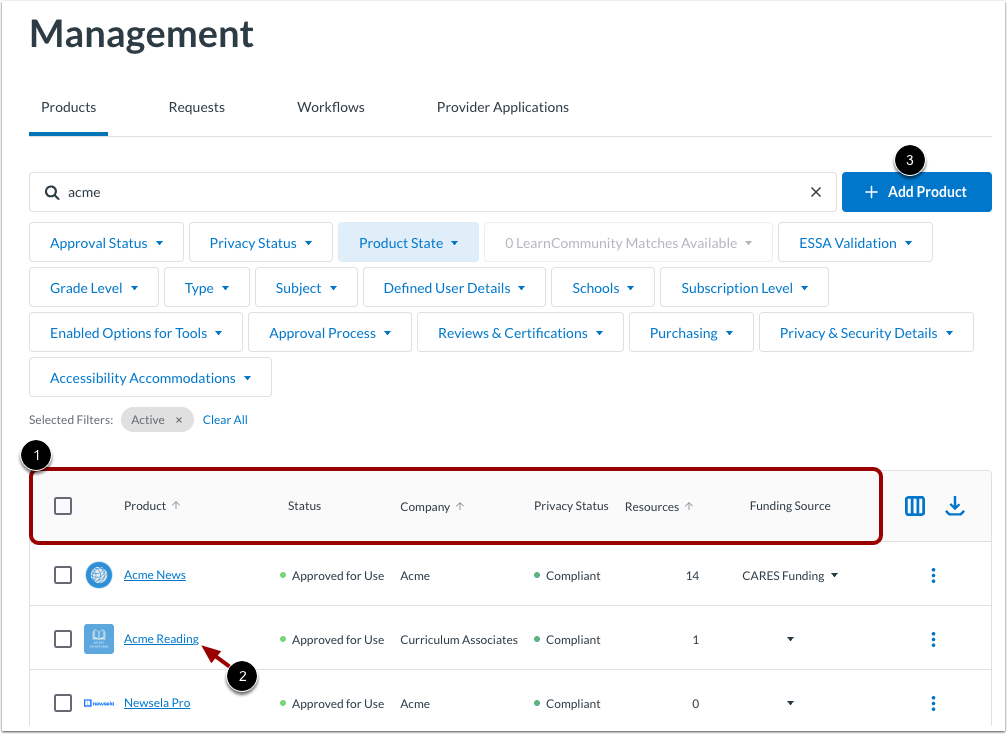
Mae manylion cynnyrch yn cael eu harddangos yng ngholofnau'r tabl [1]. Gallwch reoli pa golofnau sy'n cael eu harddangos.
I weld neu olygu manylion cynnyrch , cliciwch ar ddolen enw cynnyrch [2].
I ychwanegu cynnyrch , cliciwch y botwm Ychwanegu Cynnyrch [3].
Rheoli Colofnau
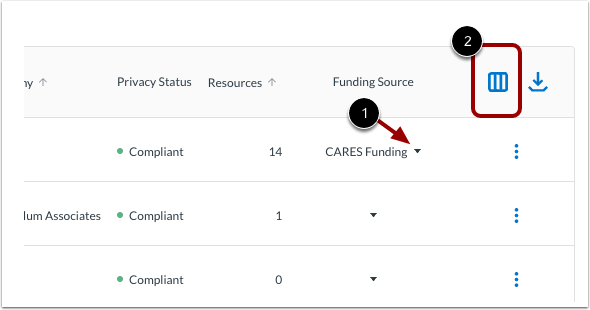
Gallwch reoli rhai gosodiadau cynnyrch o golofnau yn y tabl cynnyrch. Er enghraifft, i ddewis ffynhonnell ariannu, cliciwch ar y Ffynhonnell Ariannu gan ddefnyddio'r ddewislen ostwng colofn Ffynhonnell Ariannu [1]. I binio cynnyrch i frig llyfrgell gynhyrchion eich sefydliad, defnyddiwch y golofn Pinio yn y Llyfrgell.
I reoli pa golofnau sy'n cael eu harddangos yn y tabl cynnyrch, cliciwch yr eicon Rheoli Colofnau [2].
Ychwanegu neu Dileu Colofnau
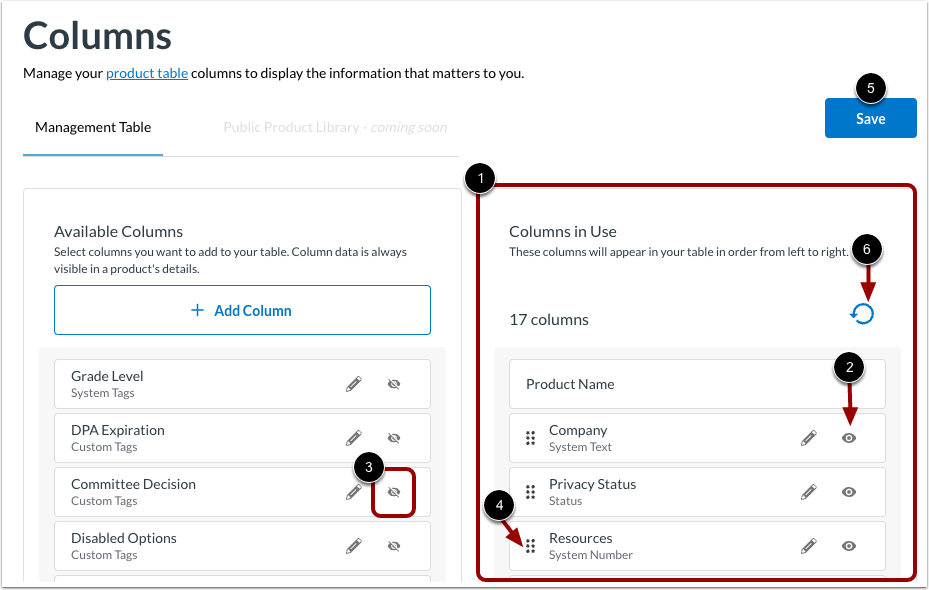
Mae colofnau sy'n ymddangos yn y tabl ar hyn o bryd wedi'u rhestru yn yr ardal Colofnau mewn Defnydd [1].
I gael gwared ar golofn o'r tabl, cliciwch yr eicon Gweladwy [2]. Mae'r golofn yn symud i'r ardal Colofnau Sydd Ar Gael ac yn dangos yr eicon Cudd.
I ychwanegu colofn at y tabl, cliciwch yr eicon Cudd [3]. Mae enw'r golofn yn symud i'r ardal Colofnau mewn Defnydd ac yn dangos yr eicon Gweladwy.
I newid trefn colofnau, cliciwch ar ddolen rheoli colofn [4], a llusgwch y golofn i leoliad newydd yn y rhestr.
I ddiweddaru'r tabl ar y dudalen Rheoli, cliciwch y botwm Cadw [5]. Neu, i ddadwneud newidiadau, cliciwch yr eicon Dadwneud [6].
Ychwanegu neu Golygu Data Colofn
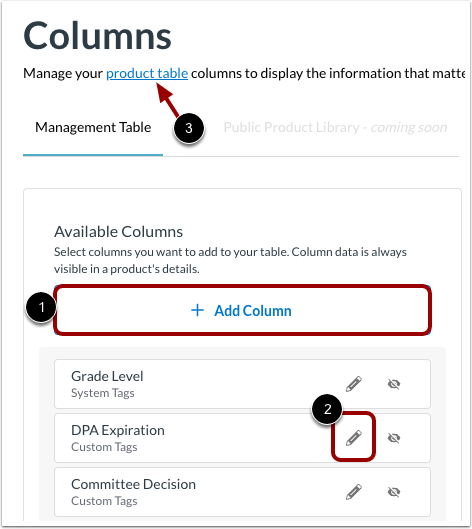
I ychwanegu colofnau data personol, cliciwch y botwm Ychwanegu Colofn [1].
I olygu enwau colofnau neu ddata cysylltiedig, cliciwch yr eicon Golygu [2].
I ddychwelyd i'r tabl rhestr cynnyrch, cliciwch ar y ddolen tabl cynnyrch [3].
Ychwanegu Colofn
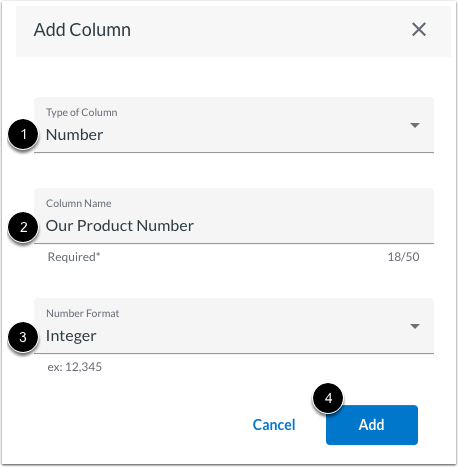
Os cliciwch y botwm Ychwanegu Colofn, bydd y ffenestr Ychwanegu Colofn yn ymddangos. I ychwanegu colofn, cliciwch y ddewislen ostwng Math o Golofn [1]. Dewiswch opsiwn math i seilio'r data ar dag neu rif, pris, dyddiad, neu destun.
Rhowch enw colofn yn y maes Enw Colofn [2].
Gan ddibynnu ar y math o golofn rydych chi'n ei hychwanegu, efallai y bydd angen i chi glicio ar ddewislen ostwng hefyd i ddewis grŵp tagiau, fformat rhif, neu fformat dyddiad [3].
Allforio Data Cynnyrch
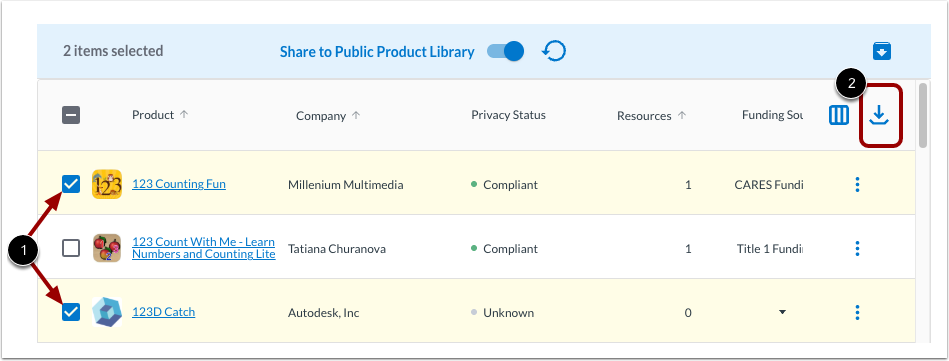
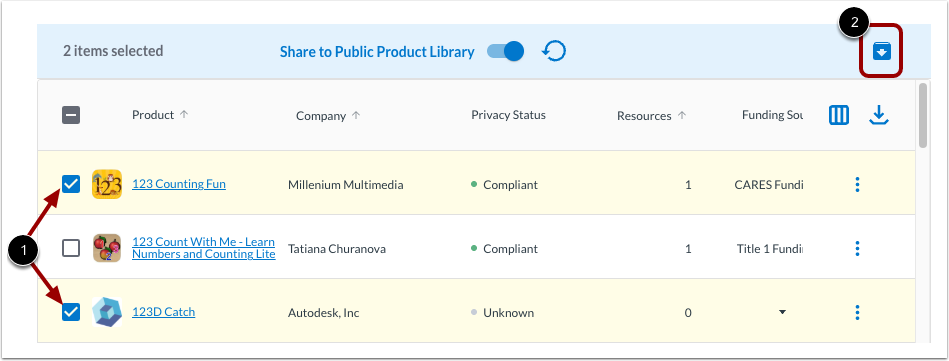
I lawrlwytho ffeil CSV o gynhyrchion a'u manylion, cliciwch ar un neu fwy o flychau ticio cynnyrch [1]. Yna, cliciwch ar yr eicon Lawrlwytho [2].
Cynhyrchion Archif
I roi’r gorau i ddefnyddio un neu fwy o gynhyrchion, cliciwch ar un neu fwy o flychau ticio cynnyrch [1]. Yna, cliciwch ar yr eicon Archif [2].
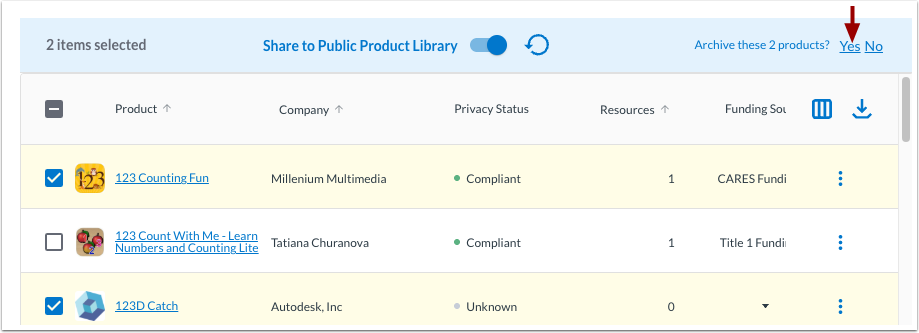
Yna, cliciwch y ddolen Ie .
Rhannu i'r Llyfrgell Cynnyrch Cyhoeddus
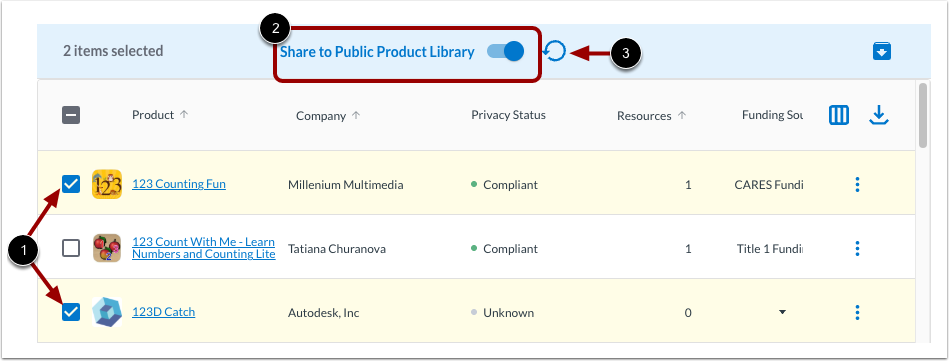
I ychwanegu un neu fwy o gynhyrchion at y Llyfrgell Cynhyrchion Cyhoeddus (PPL), cliciwch ar un neu fwy o flychau ticio cynnyrch [1]. Yna, cliciwch y botwm togl Rhannu i'r Llyfrgell Cynhyrchion Cyhoeddus ar [2].
I ganiatáu i statws cynnyrch bennu gwelededd yn y PPL, cliciwch yr eicon Dychwelyd [3].
Gallwch ddysgu mwy am reoli gwelededd cynnyrch yn y PPL .
Gweld Camau Gweithredu Cynnyrch
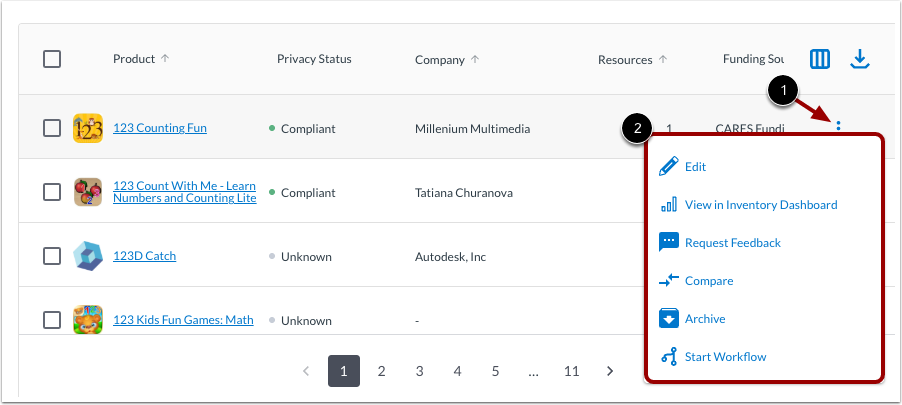
I weld y camau gweithredu cynnyrch sydd ar gael, cliciwch yr eicon Opsiynau [1]. Yna, cliciwch ar ddolen gweithredu [2]. Gallwch: