Gallwch uwchlwytho rhestrau i sicrhau bod pob aelod o'ch sefydliad wedi'i gymeradwyo a bod enwau neu e-byst staff yn cael eu hychwanegu a'u gwirio'n awtomatig ar y cyfan. Bydd hyn hefyd yn eu cynnwys mewn adborth a llif gwaith. Mae'r canllaw hwn yn amlinellu tri opsiwn i uwchlwytho'ch rhestrau i LearnPlatform.
Mae uwchlwytho rhestrau yn ddewisol ac nid yw'n effeithio ar bwy all fewngofnodi i LearnPlatform, felly bydd unrhyw staff newydd sy'n ymuno â'ch sefydliad nad ydynt wedi'u cynnwys yn eich uwchlwythiad rhestr ddiweddaraf yn dal i allu mewngofnodi a chael mynediad i LearnPlatform trwy Mewngofnodi Sengl (SSO) .
Er mwyn cael cipolwg ar ba ddefnyddwyr sy'n cyrchu cynhyrchion, mae gwybodaeth am aelodau wedi'i chysylltu â data rhestr eiddo estyniad y porwr. Gallwch hidlo'ch Dangosfwrdd Rhestr Eiddo yn ôl gradd a sefydliad.
Mae pwy i'w gynnwys yn eich rhestrau yn dibynnu ar y canlynol:
- Pwy mae eich sefydliad yn rhagweld y bydd yn mewngofnodi ac yn cael mynediad at y nodweddion yn LearnPlatform . Dylai unrhyw aelod o staff sydd angen gallu gofyn am gynhyrchion, cael tasgau wedi'u neilltuo iddo, ymgysylltu â llif gwaith o fewn eich cyfrif gael ei gynnwys yn eich rhestrau.
- Pwy sy'n cyfrannu data defnydd yn eich Dangosfwrdd Rhestr Eiddo . Ar ôl i'r rhestrau gael eu huwchlwytho, gall gweinyddwyr LearnPlatform hidlo data estyniad y Porwr yn ôl safle adeiladu a lefel gradd os yw'r wybodaeth honno wedi'i chynnwys yn y rhestrau.
Mae'r rhagofynion yn cynnwys:
- Tanysgrifiad LearnPlatform a brynwyd . Ni all sefydliadau sy'n defnyddio'r Dangosfwrdd Rhestr Eiddo Am Ddim uwchlwytho rhestrau i'w cyfrif.
- Gwirio bod enwau eich adeiladau/sefydliadau yn cyd-fynd â'r adeiladau yn eich SIS . I wirio hyn, ar ôl i chi fewngofnodi, cliciwch y tab Aelodau . Dylai cwsmeriaid newydd roi gwybod i'w Hymgynghorydd Prosiect dynodedig am unrhyw newidiadau sydd eu hangen yn ystod y gweithrediad. Dylai cwsmeriaid presennol sydd wedi cwblhau'r gweithrediad ac sydd â diddordeb mewn diweddaru eu sefydliadau, neu sy'n dechrau'r broses am y tro cyntaf, anfon e-bost at support-lp@instructure.com .
Tri Ffordd i Uwchlwytho Rhestrau
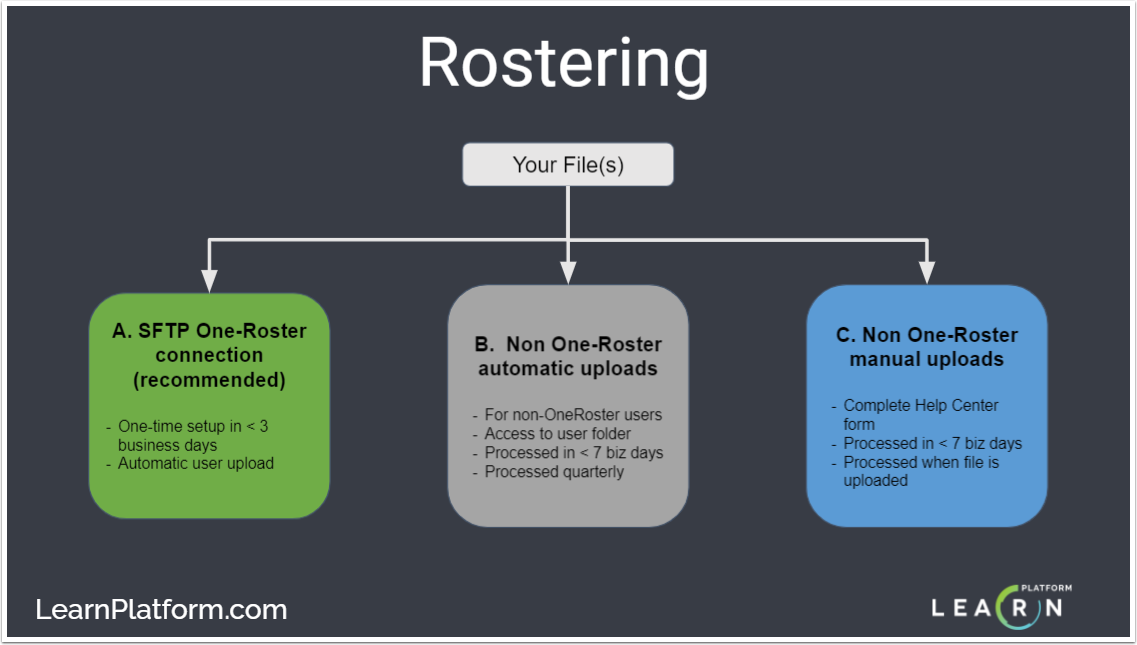
| Opsiwn A: OneRoster SFTP (argymhellir) | Opsiwn B: Uwchlwytho SFTP Awtomatig | Opsiwn C: Uwchlwytho â Llaw |
|---|
| Pwy all ei ddefnyddio? | Defnyddwyr sydd â SIS (neu offeryn sy'n gweithio gyda'u SIS) i sefydlu cysylltiad SFTP ar gyfer allforio ffeiliau OneRoster .csv Nodyn: Mae hyn drwy gysylltiad SFTP. Ar hyn o bryd, nid yw LearnPlatform yn cefnogi cysoni OneRoster drwy API. | Defnyddwyr nad oes ganddynt SIS (neu offeryn sy'n gweithio gyda'u SIS) a all sefydlu cysylltiad SFTP ar gyfer allforio ffeiliau OneRoster .csv Nodyn: Mae'r rhan fwyaf o bartneriaid gyda PowerSchool yn defnyddio'r dull uwchlwytho rhestrau hwn oni bai bod ganddyn nhw fynediad at offeryn arall ar y cyd â PowerSchool sy'n gallu sefydlu'r cysylltiad SFTP. | Defnyddwyr nad oes ganddynt SIS (neu offeryn sy'n gweithio gyda'u SIS) a all sefydlu cysylltiad SFTP ar gyfer allforio ffeiliau OneRoster .csv Defnyddwyr a hoffai hyblygrwydd o ran pa mor aml y gallant uwchlwytho rhestrau. |
| Pa mor aml mae rhestrau'n cael eu diweddaru? | Yn dibynnu ar gyfluniad SIS, mor aml â phob 24 awr. | Caiff ffeiliau rhestr eu prosesu cyn amled ag unwaith y chwarter. Bydd angen i'ch sefydliad ffurfweddu'ch darparwr SIS neu ddarparwr FTP i anfon ffeiliau atom unwaith y chwarter. | Caiff ffeiliau rhestr eu prosesu yn fuan ar ôl eu derbyn. Gall prosesu gymryd hyd at 15 diwrnod busnes yn dibynnu ar nifer yr achosion rhestr. |
| Sut ydw i'n dechrau? | Dylai cwsmeriaid newydd roi gwybod i'w Hymgynghorydd Prosiect dynodedig yn ystod y gweithrediad. Dylai cwsmeriaid presennol sydd wedi cwblhau'r gweithrediad ac sydd â diddordeb mewn newid i'r dull uwchlwytho hwn neu sy'n dechrau'r broses am y tro cyntaf anfon e-bost at support-lp@instructure.com . Gwnewch yn siŵr eich bod yn nodi eich bod yn gofyn am gymwysterau SFTP ar gyfer allforio OneRoster. | Dylai cwsmeriaid newydd roi gwybod i'w Hymgynghorydd Prosiect dynodedig yn ystod y gweithrediad. Dylai cwsmeriaid presennol sydd wedi cwblhau'r gweithrediad ac sydd â diddordeb mewn newid i'r dull uwchlwytho hwn neu sy'n dechrau'r broses am y tro cyntaf anfon e-bost at support-lp@instructure.com . Gwnewch yn siŵr eich bod yn nodi eich bod yn gofyn am gymwysterau SFTP ar gyfer Opsiwn B. Yna, cadwch lygad am wybodaeth mewngofnodi o'n gweinydd files.com. | Llwythwch eich ffeil i fyny'n uniongyrchol gan ddefnyddio'r teclyn yn y Ganolfan Gymorth. Os ydych chi'n gwsmer newydd yn y cyfnod gweithredu, rhowch wybod i'ch Ymgynghorydd Prosiect dynodedig ar ôl i chi gyflwyno ffeiliau. |
Opsiwn A: Awtomeiddio OneRoster (Argymhellir)
Mae LearnPlatform yn cefnogi cysylltiad OneRoster drwy SFTP, sy'n eich galluogi i gynnal aelodaethau defnyddwyr a data rhestr eiddo eich sefydliad yn gywir ac yn gyfredol. Mae ffeiliau OneRoster yn cynnwys data sensitif am athrawon a myfyrwyr, ond fel arfer gellir eu ffurfweddu i gynnwys dim ond y priodoleddau angenrheidiol er mwyn i'n cymhwysiad ddiweddaru eich aelodaethau drwy eich darparwr SIS.
Fersiwn 1.1 o OneRoster yw'r fanyleb safonol ar gyfer rhannu rhestrau dosbarth a data cysylltiedig yn ddiogel rhwng system gwybodaeth myfyrwyr (SIS) ac unrhyw system arall (yn yr achos hwn, LearnPlatform). Mae safon OneRoster yn cefnogi allforio-mewnforio arddull taenlen (CSV). Gyda OneRoster, mae ysgolion yn paratoi'r ffordd ar gyfer adnoddau digidol ar gyfer addysgu a dysgu ac yn dileu problemau cyn iddynt ddigwydd.
Gofynion
Yn ystod eich allforio, efallai y bydd ffeiliau ychwanegol yn cael eu cynnwys. I brosesu eich rhestrau, mae angen o leiaf y canlynol arnom:
Gofynion ychwanegol:
- Rhaid i ffeiliau csv OneRoster fod mewn ffolder zip. Yr arfer gorau yw cadw pob ffeil mewn strwythur un ffolder wrth greu ffeil zip.
- Cyn uwchlwytho ffeiliau, gwnewch yn siŵr bod yr holl ffeiliau rhestr wedi'u hamgodio yn UTF-8 ac nid UTF-8 gyda BOM.
- Rhaid i'r meysydd neu benawdau colofnau gofynnol gyd-fynd â safon OneRoster. Gwnewch yn siŵr bod gwerthoedd eich colofnau rhestr a'ch celloedd yn cyfateb yn union i Safon fersiwn 1.1 IMSGlobal OneRoster . Mae hyn yn cynnwys yr holl ffeiliau sydd wedi'u cynnwys yn eich ffolder .zip.
- Rhaid sillafu enwau penawdau colofnau yn union yr un fath (gan gynnwys llythrennau mawr a bach) â safon OneRoster.
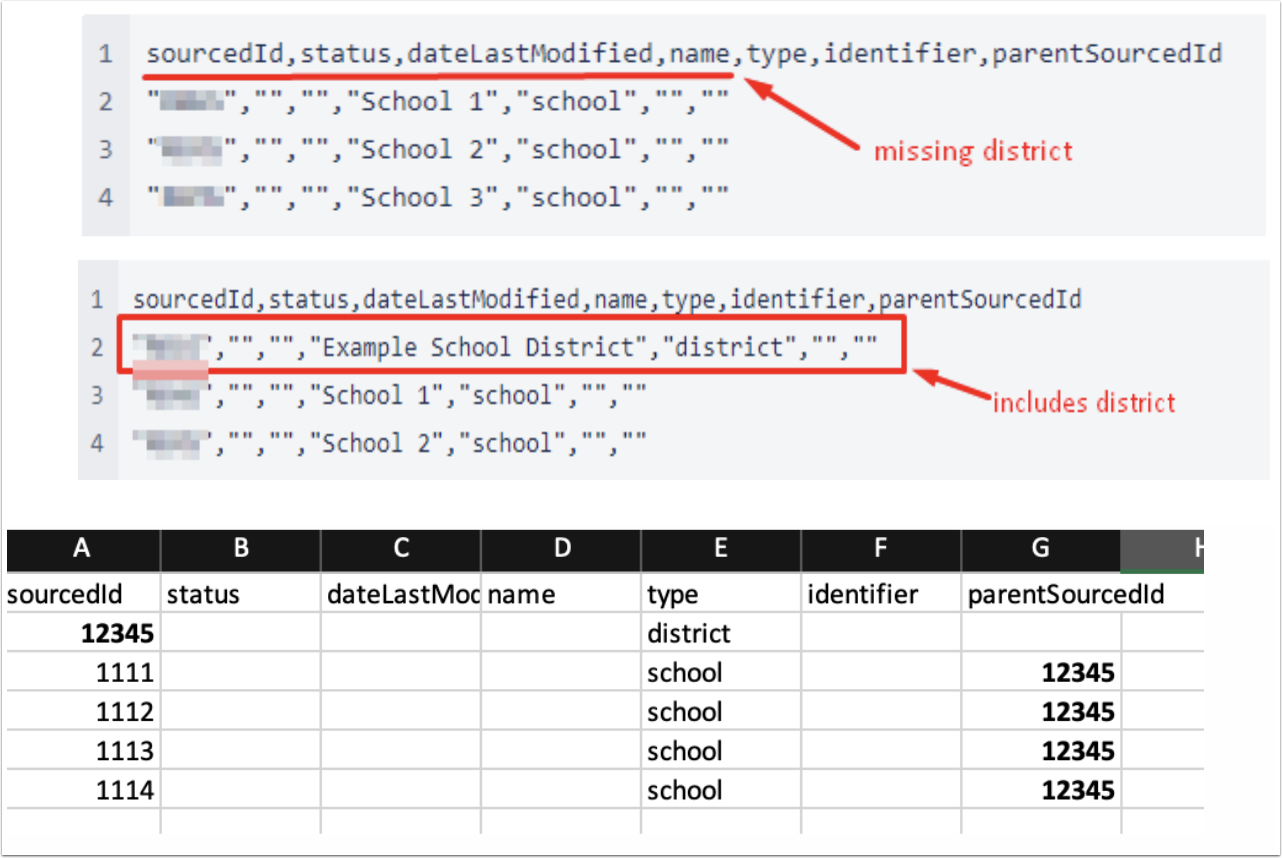
- Rhaid i ffeil Orgs.csv gynnwys rhes math o ardal gyda sourcedId sy'n gwasanaethu fel parentSourcedId y sefydliadau plentyn.
Cam 1
Bydd gennych fynediad at bwynt terfyn FTP i uwchlwytho eich ffeil OneRoster gyntaf yn ystod y broses weithredu. Bydd cynrychiolydd o LearnPlatform yn rhannu'r metadata pwynt terfyn gyda chi. I gwsmeriaid sydd eisoes wedi cwblhau'r broses weithredu, gallwch ofyn am bwynt terfyn drwy e-bostio support-lp@instructure.com .
Mae'r pwynt terfyn FTP yn caniatáu i LearnPlatform lwytho eich data SIS ymlaen llaw a graddnodi ein system ar gyfer prosesu OneRoster awtomataidd.
Cam 2
Ffurfweddu a galluogi allforio SIS drwy SFTP i bwynt terfynol LearnPlatform. Gallwch weld enghraifft o Classlink .
Cam 3
Dywedwch wrth y Tîm Cymorth fod gennych y ffeiliau drwy e-bostio support-lp@instructure.com . Bydd cynrychiolydd o LearnPlatform yn cysylltu â chi os oes angen unrhyw eglurhad i gwblhau proses calibradu'r system a phan fydd eich rhestrau wedi'u mapio a'u prosesu.
Cam 4
Fel arfer, bydd ein system yn mewnbynnu'r ffeiliau hyn yn ddyddiol ac yn diweddaru aelodaethau eich defnyddwyr bob 24 awr, yn dibynnu ar eich amserlen allforio.
Datrys Problemau
Nid oes rhes ardal yn bresennol.
Wrth allforio'r ffeil orgs.csv, cynnwys rhes ardal i sicrhau bod eich rhestrau'n cael eu prosesu'n awtomatig.
Nid yw'r meysydd gofynnol na'r penawdau colofn yn cyd-fynd â safon OneRoster.
Gwnewch yn siŵr bod colofnau a gwerthoedd eich celloedd rhestr yn cyfateb yn union i Safon IMSGlobal OneRoster fersiwn 1.1 .
Nid yw'r orgSourcedIds yn y ffeil users.csv yn cyfateb i'r holl SourcedIds yn y ffeil orgs.csv.
Gwnewch yn siŵr bod gan yr holl orgSourcedIds yn y ffeil users.csv gyfatebiaeth yn y ffeil orgs.csv.
Mae gwerthoedd ar goll yn y colofnau enabledUser a sourcedId.
Gwnewch yn siŵr bod y golofn enabledUser yn bresennol yn y ffeil users.csv a bod y gwerthoedd yn y golofn sourcedId yn unigryw ar gyfer pob myfyriwr ac athro yn y ffeil users.csv. Os na chyflawnir y gofynion hyn, bydd y llwythiad OneRoster yn methu.
Nid yw'r ffeiliau isod yn orfodol. Fodd bynnag, os dewiswch gynnwys y rhain yn eich ffolder .zip, rhaid iddynt fod yn union y fformat OneRoster , sy'n cynnwys enw'r ffeil a phob pennawd colofn.
- academicSessions.csv: rhaid priflythrennu'r S mewn sesiynau
- dosbarthiadau.csv
- cyrsiau.csv
- demograffeg.csv
- cofrestru.csv
Ystyriaethau Ychwanegol
- Os yn bosibl, argymhellir dileu gwybodaeth bersonol adnabyddadwy (PII) y myfyriwr fel enw cyntaf, cyfenw, cyfeiriad a rhif ffôn.
- Ym mhob LMS neu SSO, mae Identity Manager wedi datblygu dull i allforio data OneRoster i bartïon breintiedig (fel LearnPlatform). Am ragor o wybodaeth, ewch i'n Canllaw Integreiddio OneRoster .
Opsiwn B: Uwchlwytho Rhestr yn Awtomatig (Heb ei Brosesu'n Awtomatig)
Llwythwch ffeil .CSV i fyny sy'n cynnwys y meysydd o'r templed . Defnyddiwch y manylion SFTP canlynol:
- Gweinydd: learnplatform.files.com
- Enw defnyddiwr: (wedi'i anfon atoch o files.com)
- Cyfrinair: (wedi'i anfon atoch o files.com)
- Porthladd FTP: 21
- Porthladd SFTP: 22
Bydd y rhestrau hyn yn cael eu prosesu o fewn 8-10 diwrnod busnes ar ôl y lanlwythiad cychwynnol ac yna bob chwarter.
Nodiadau:
- Gwneir yr awtomeiddio hwn drwy SFTP ac mae'n berthnasol i uwchlwythiadau rhestr nad ydynt yn y fformat ffeil OneRoster.
- Caiff rhestrau sy'n cael eu lanlwytho gan ddefnyddio'r dull hwn eu prosesu mor aml ag unwaith y chwarter. Mae angen i'ch sefydliad ffurfweddu'ch darparwr SIS neu ddarparwr FTP i anfon ffeiliau wedi'u diweddaru unwaith y chwarter.
- Os nad yw eisoes wedi'i gychwyn yn ystod y gweithrediad, cysylltwch â support-lp@instructure.com i ofyn am eich manylion mewngofnodi SFTP. Byddwch yn derbyn e-bost gwahoddiad o files.com i'ch ffolder SFTP gyda'ch enw defnyddiwr a'ch cyfrinair. O'r fan honno, gallwch sefydlu'r uwchlwytho ffeiliau awtomatig ar eich pen trwy ddarparwyr FTP fel files.com a/neu'ch darparwr SIS.
Opsiwn C: Uwchlwytho Rhestr â Llaw (Heb ei Brosesu'n Awtomatig)
I uwchlwytho ffeiliau eich defnyddwyr a myfyrwyr â llaw, uwchlwythwch ffeil .CSV trwy lenwi'r ffurflen isod. Bydd y ffeiliau a uwchlwythir yma yn cael eu hanfon i ffolder SFTP a'u prosesu gan LearnPlatform o fewn 15 diwrnod. Bydd prosesu yn digwydd ar ôl i chi gyflwyno ffeil newydd.
Nodiadau:
- Peidiwch ag anfon unrhyw restrau myfyrwyr na athrawon i LearnPlatform y tu allan i SFTP (trwy e-bost neu rannu dolen Google). Nid yw hwn yn arfer diogel.
- Am gwestiynau sy'n ymwneud â phreifatrwydd, ewch i'n polisi preifatrwydd .
Cwestiynau Cyffredin Templed Opsiwn B/C
Beth os oes gen i addysgwyr/staff sy'n perthyn i sawl gradd a/neu ysgol?
Rydym yn argymell y fformatau isod wrth uwchlwytho ffeil yr addysgwr i'ch ffolder FTP.
Fformat a Ffefrir
Fformat Ychwanegol
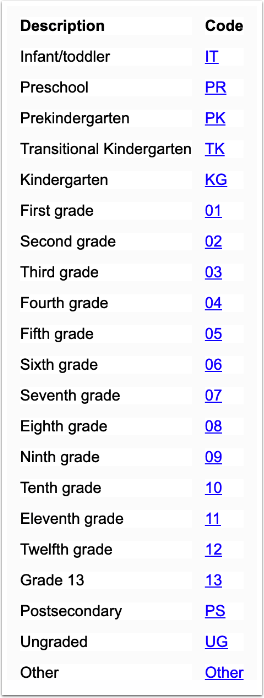
Mae rhai sefydliadau'n dewis peidio â chynnwys lefelau gradd ar gyfer addysgwyr ac yn hidlo yn ôl ysgolion yn lle hynny. Os dewiswch gynnwys lefelau gradd, mae angen gwerthoedd rhifiadol arnom ar gyfer lefelau gradd. Defnyddiwch godau gradd Safonau Data Addysg Cyffredin wrth gynnwys eich lefelau gradd.
A ddylem ni restru gweinyddwyr gyda defnyddiwr ar gyfer pob lefel gradd ac ar gyfer pob ysgol?
I weinyddwyr, gallwch adael graddau ac ysgolion yn wag a byddant yn gysylltiedig â'r ardal. Pan fyddwch chi'n dewis pob sefydliad neu ddim o'r hidlydd dangosfwrdd defnydd , byddwch chi'n gallu gweld data gweinyddol wedi'i gynnwys. Os mai dim ond i ysgol benodol neu set o ysgolion (yn ogystal â graddau) y mae gweinyddwyr yn gweithio, yna ie, rhestrwch bob gradd ac ysgol y maent yn perthyn iddi.
Ychwanegu Addysgwyr ac Aelodau Staff yn Unigol
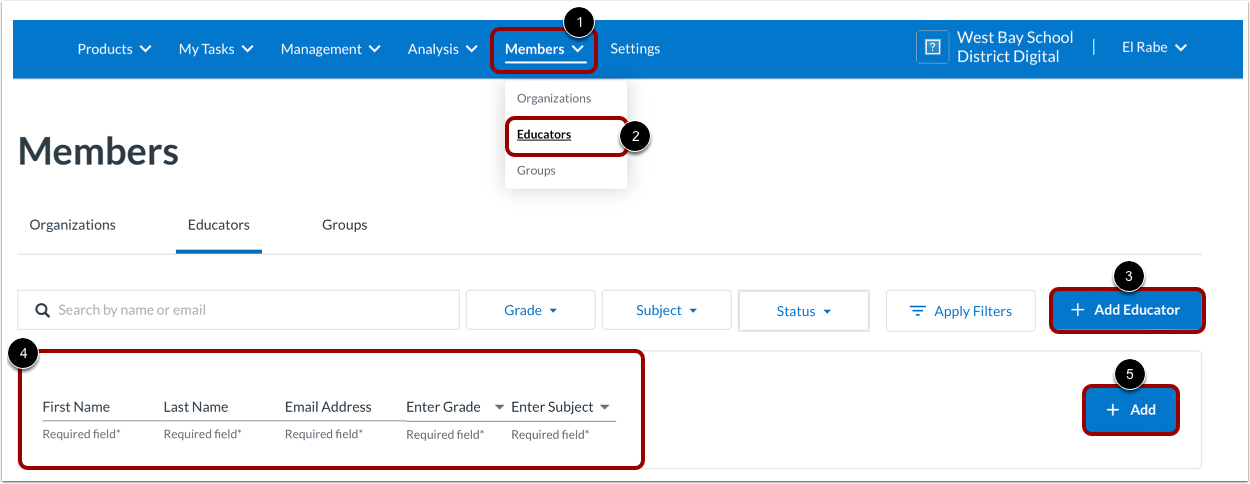
Os nad yw defnyddiwr wedi'i gynnwys yn eich rhestrau neu os nad yw wedi'i restru yn eich cyfrif LearnPlatform fel aelod o staff, gallwch ei ychwanegu'n unigol drwy glicio ar y ddewislen ostwng Aelodau [1].
Dewiswch yr opsiwn Addysgwyr [2], ac yna cliciwch y botwm Ychwanegu Addysgwr [3].
Rhowch enw cyntaf/cyfenw'r defnyddiwr, cyfeiriad e-bost, gradd, a phwnc [4]. I gadw'r manylion, cliciwch y botwm Ychwanegu [5].
Nodyn: Nid yw hyn yn ychwanegu defnyddwyr at y safle adeiladu/lefel gradd gywir at ddibenion hidlo yn y Dangosfwrdd Rhestr Eiddo. Dim ond trwy un o'r tri opsiwn uwchlwytho rhestr y gellir cyflawni hynny.