Fel gweinyddwr, gallwch greu rhestrau sy'n seiliedig ar dagiau i helpu i gyfleu gwybodaeth benodol i gynnyrch yn hawdd. Gallwch:
- Defnyddiwch restrau i rannu elfennau data allweddol am offer technoleg addysg penodol i ddiwallu eich anghenion cydymffurfio eich hun, boed yn lleol, yn daleithiol neu'n ffederal.
- Enghraifft: Gallwch greu rhestr o elfennau data myfyrwyr y gall offeryn penodol eu cyrchu a'u dangos fesul tudalen cynnyrch unigol (h.y., presenoldeb, demograffeg, ymddygiad, elfennau, ac ati).
- Creu rhestrau gwirio wedi'u teilwra i ddiwallu anghenion prosesau mewnol penodol.
- Enghraifft: Gallwch ffurfweddu rhestr wirio bwrpasol ar gyfer proses gymeradwyo cynnyrch technoleg addysg eich ardal, gan hyrwyddo tryloywder mewnol ac aliniad tîm (h.y., aliniad cwricwlwm wedi methu, heb ei gyllidebu, preifatrwydd data wedi'i gymeradwyo, ac ati)
- Ychwanegu gwybodaeth gyd-destunol, benodol i'r ardal at label cynnyrch, gan rannu'r defnydd bwriadedig o gynnyrch yn hawdd gydag addysgwyr a theuluoedd.
- Enghraifft: Gallwch nodi a yw cynnyrch penodol yn cyd-fynd orau â graddau elfennol penodol yn seiliedig ar dystiolaeth, gan ddangos gwerth yr offeryn hwnnw yn y cyd-destun hwnnw i athrawon. Gallwch hefyd gyhoeddi'r wybodaeth hon ar gyfer eich addysgwyr yn unig, yn gyhoeddus neu'r ddau.
- Defnyddiwch Restrau Gwirio Tagiau wrth greu Cymhwysiad a Ddarperir i gasglu gwybodaeth gan ddefnyddwyr a chymhwyso tagiau cyfatebol i gynnyrch yn awtomatig.
Mae rhestrau'n defnyddio tagiau, diffiniadau tagiau, a grwpiau tagiau fel cydrannau. Gweler y canllawiau canlynol i ddechrau gyda'r cydrannau hynny:
Nodyn: I greu rhestrau sy'n seiliedig ar dagiau, mae angen i chi gael rôl Gweinyddwr Sefydliad .
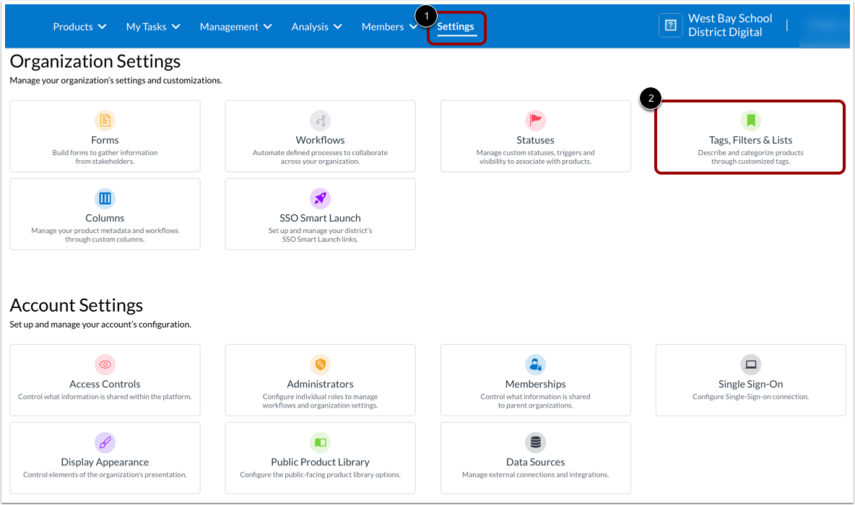
I greu rhestr sy'n seiliedig ar dagiau, cliciwch y tab Gosodiadau [1]. Yna, cliciwch ar y teils Tagiau, Hidlau a Rhestrau [2].
Creu Rhestr
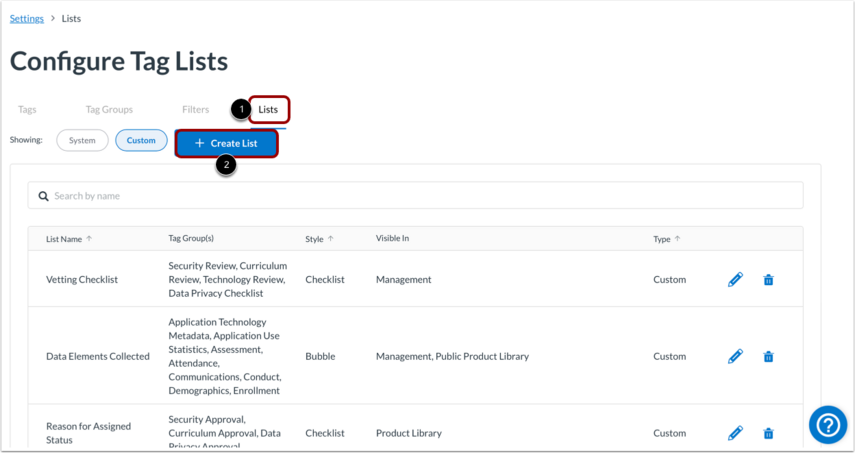
Yn y tab Rhestrau [1], cliciwch y botwm Creu Rhestr [2].
Ychwanegu Manylion y Rhestr
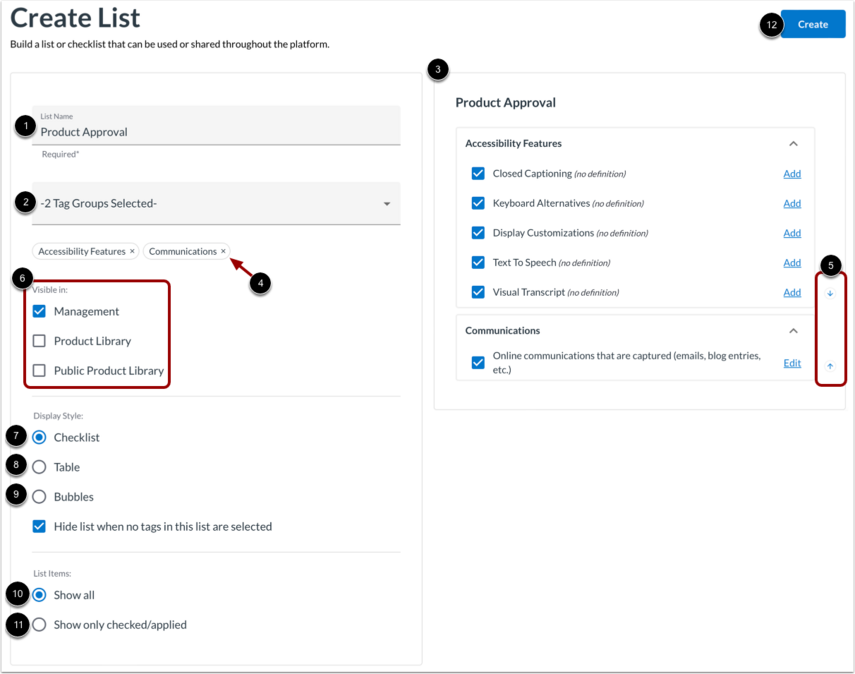
Yn y dudalen Creu Rhestr, ychwanegwch enw ar gyfer eich rhestr [1]. Dyma fydd cynnwys y pennawd/teitl ar gyfer y rhestr hefyd.
Dewiswch y grŵp(iau) tagiau rydych chi am eu cynnwys yn eich rhestr [2]. Enwau'r grwpiau tagiau fydd penawdau'r adrannau yn y rhestr. Wrth i chi ddewis y grwpiau tagiau, byddant yn ymddangos yn y blwch Rhagolwg [3].
I gael gwared ar grŵp tagiau o'r detholiad, cliciwch yr eicon Dileu [4].
I newid trefn y grwpiau tag yn y blwch Rhagolwg, cliciwch naill ai'r eicon Saeth i Fyny neu Saeth i Lawr [5].
Gosodwch welededd y rhestr [6]. Bydd pob elfen rhestr yn dal i barchu ei therfynau gwelededd, ond bydd y rhestr yn ymddangos yn y lleoedd a ddewiswch.
Dewiswch arddull cyflwyno'r rhestr:
- Rhestr wirio [7]: dim ond diffiniadau (neu enwau tagiau os nad oes diffiniad ar gael) y mae'n eu dangos. Mae pob eitem rhestr ar ei rhes ei hun. Mae rhestrau gwirio hefyd yn cynnwys blwch dewis wrth ymyl yr eitem rhestr.
- Tabl [8]: yn dangos enwau a diffiniadau'r tagiau. Maent yn ddefnyddiol ar gyfer cyflwyno casgliadau mawr o wybodaeth fanwl.
- Swigod [9]: dangos enw'r tag yn unig mewn clwstwr o gynwysyddion siâp pilsen. Mae'r fformat hwn yn ddefnyddiol ar gyfer cyfleu labeli a chategorïau'n gyflym.
Gosodwch amodau cyflwyno eitemau'r rhestr:
- Dangos pob un [10]: Bydd pob eitem rhestr sy'n rhan o'r rhestr ac y gellir ei dangos yn cael ei dangos, p'un a yw'r cynnyrch wedi'i dagio â'r tag cysylltiedig ai peidio. Bydd eitemau rhestr gyda thag gweithredol ar gyfer y cynnyrch sy'n cael ei arddangos yn dangos eu bod yn weithredol. Mae hyn yn ddefnyddiol ar gyfer camau proses lle gallwch weld pob cam a'u ticio wrth i chi symud ymlaen.
- Dangos dim ond yr eitemau wedi'u ticio/eu cymhwyso [11]: Dim ond eitemau rhestr lle mae'r tag cysylltiedig wedi'i gymhwyso i'r cynnyrch sy'n cael ei weld a ddangosir. Mae hyn yn ddefnyddiol ar gyfer gwybodaeth amodol fel rhesymau dros wrthod.
I gadw'r rhestr, cliciwch y botwm Creu [12].
Nodyn: Os byddwch chi'n addasu diffiniad, bydd yn cael ei ddiweddaru mewn unrhyw restr sy'n cynnwys y tag hwnnw. Mae addasu trefn eitemau'r rhestr o fewn y grŵp tagiau yn gofyn am olygu'r grŵp tagiau.
Golygu neu Ddileu Rhestrau
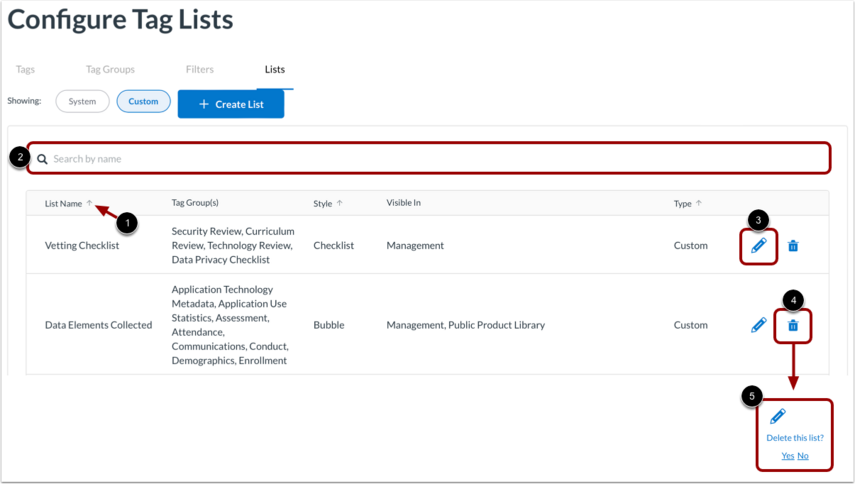
Mae rhestrau'n ymddangos yn y drefn y cawsant eu creu. I ddidoli'r rhestrau yn nhrefn yr wyddor, cliciwch ar yr eicon Saeth yn y golofn Enw'r Rhestr [1].
I chwilio am restr benodol, nodwch enw'r rhestr yn y maes Chwilio yn ôl enw [2].
I olygu rhestr sy'n bodoli eisoes, cliciwch yr eicon Golygu i'r dde o'r eitem rhestr [3].
I ddileu rhestr sy'n bodoli eisoes, cliciwch yr eicon Dileu [4]. Yna, cadarnhewch eich bod am ddileu'r rhestr [5].
Deall Gwelededd Eitemau Rhestr
Gan fod yr eitemau sy'n ffurfio rhestr yn seiliedig ar dagiau , maent yn dilyn gosodiadau gwelededd y tagiau; yn yr un modd, mae is-adrannau'n dilyn gosodiadau gwelededd y grwpiau tagiau; a dangosir y rhestr yn ôl ei gosodiadau gwelededd.
Er enghraifft, mae gennych dri thag (Coch, Glas, a Melyn), ac maen nhw'n perthyn i grŵp tagiau (Lliwiau Cynradd) sy'n rhan o restr (Lliwiau). Os yw Lliwiau i'w gweld ym mhobman (rheolaeth, llyfrgell y sefydliad a llyfrgell cynnyrch gyhoeddus), ond dim ond yn y rheolaeth a llyfrgell y sefydliad y mae'r tag Coch i'w weld, yna yn llyfrgell cynnyrch gyhoeddus, dim ond Glas a Melyn fydd yn cael eu dangos ar y rhestr.