Mae LearnPlatform yn integreiddio ag unrhyw Ddarparwr Hunaniaeth sy'n gweithredu Mewngofnodi Sengl (SSO) gyda SAML 2.0 . Mae'r canllaw hwn yn amlinellu sut i sefydlu SSO gydag Azure.
Rhagofynion ar gyfer gosod:
- Mynediad Gweinyddwr Sefydliad i gyfrif LearnPlatform eich sefydliad
- Mynediad Gweinyddwr Azure drwy eich sefydliad
- Is-barth LearnPlatform eich sefydliad: Rhaid rhestru hwn yn eich gosodiadau gosod yn LearnPlatform
Nodyn: Ar ôl ei alluogi, nid yw ein system yn hysbysu eich staff bod ganddynt fynediad i LearnPlatform.
Agor Tudalen Mewngofnodi Sengl
Mewngofnodwch i'ch cyfrif gweinyddwr LearnPlatform. Yn y tab Gosodiadau [1], cliciwch y teils Mewngofnodi Sengl [2].
Galluogi Mewngofnodi Sengl
Cliciwch ar y ddewislen ostwng Math Sengl Sengl-Ymlaen [1], a dewiswch yr opsiwn SAML 2.0 [2].
Copïo URLau Galw'n Ôl
Cliciwch y togl Defnyddio parth sefydliad ar gyfer URLau galw'n ôl ymlaen [2] . Copïwch yr URLau canlynol:
Gosod Ffurfweddiad Cychwynnol Azure
Mewn ffenestr neu dab ar wahân, mewngofnodwch i'ch porth Azure.
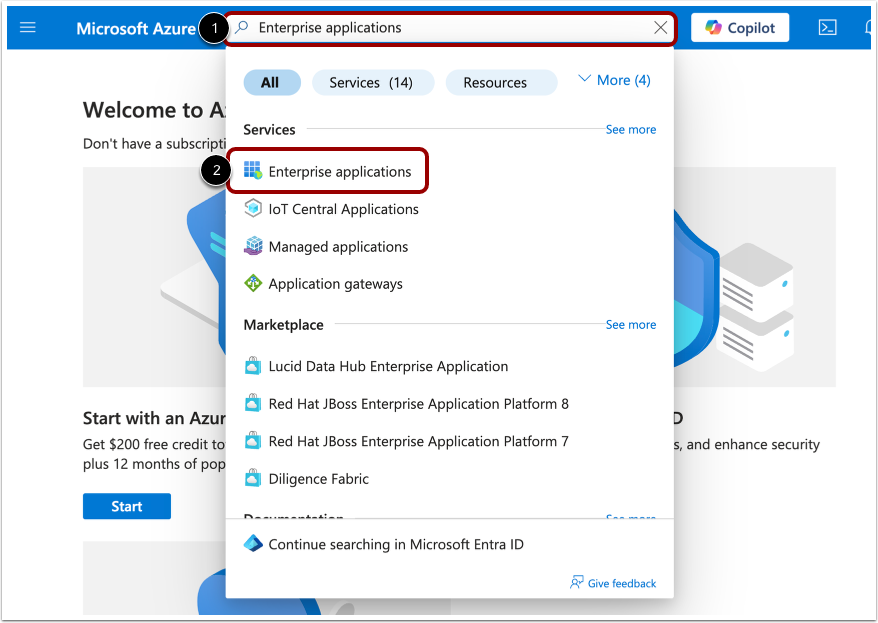
Yn y maes Chwilio , nodwch gymwysiadau Menter [1], ac yna dewiswch ef pan fydd yn ymddangos yn y canlyniadau chwilio [2].
Ychwanegu Cais Newydd
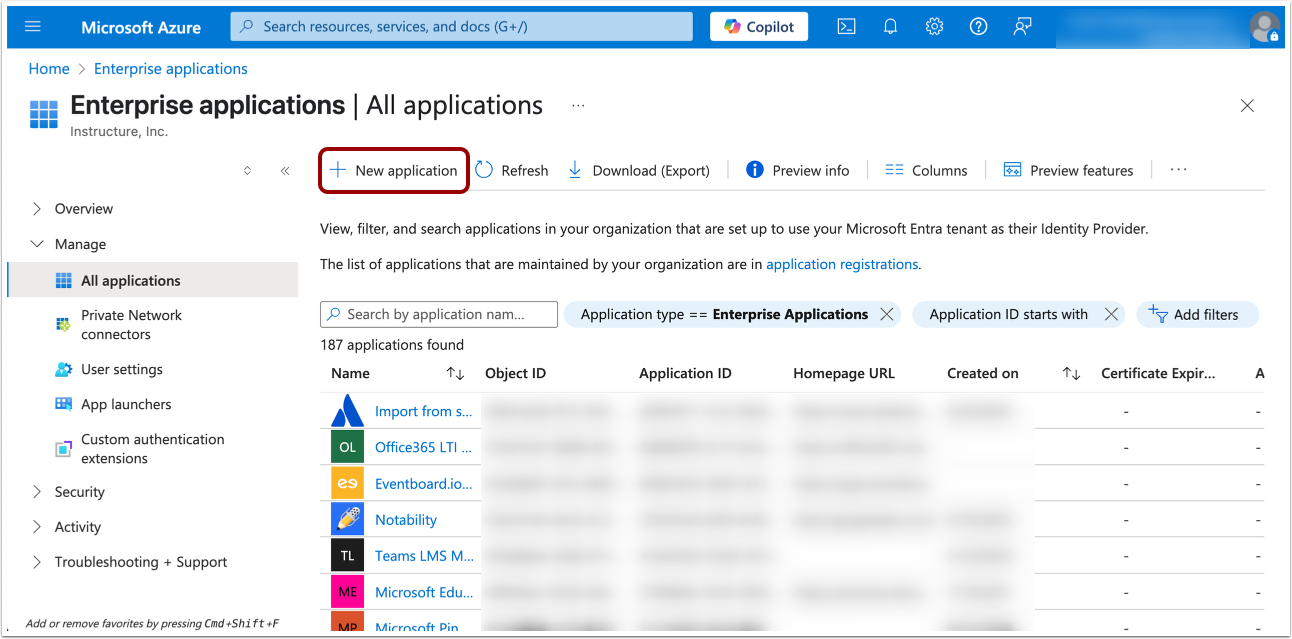
Yn y dudalen Pob cais, cliciwch y ddolen Ychwanegu cais Newydd .
Creu Cais Eich Hun
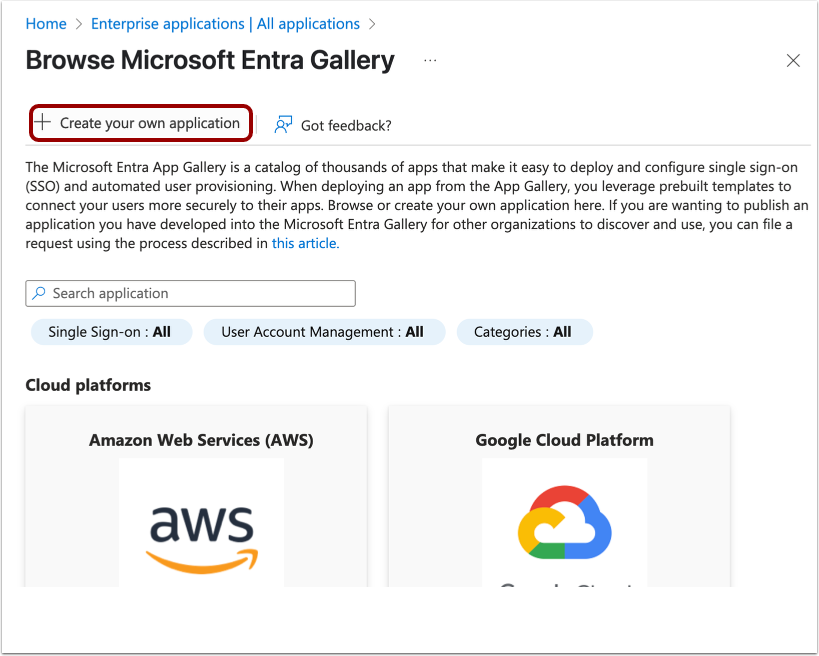
Yn y dudalen Pori Oriel Microsoft Entra, cliciwch y ddolen Creu eich cymhwysiad eich hun .
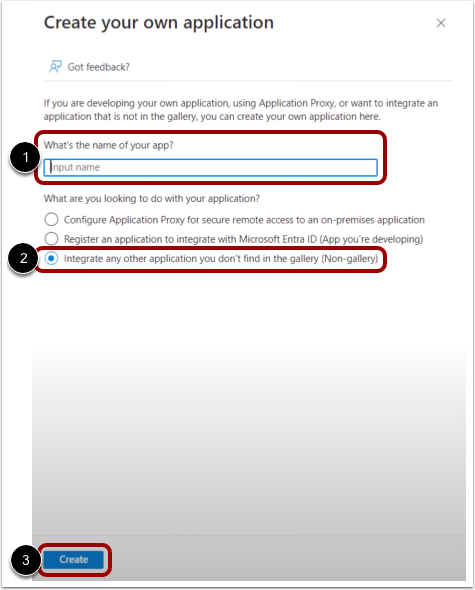
Yn y ffenestr Creu eich cais eich hun , cwblhewch y canlynol:
- Rhowch yr enw rydych chi am iddo ymddangos yn MyApps Azure (e.e. LearnPlatform)
- Cliciwch y botwm radio Integreiddio unrhyw raglen arall nad ydych chi'n dod o hyd iddi yn yr oriel (Nid yn oriel) .
- Cliciwch y botwm Creu .
Ychwanegu Eicon
Lawrlwythwch eicon ap diofyn i'w ddefnyddio fel yr eicon ar gyfer eich ap SAML personol.
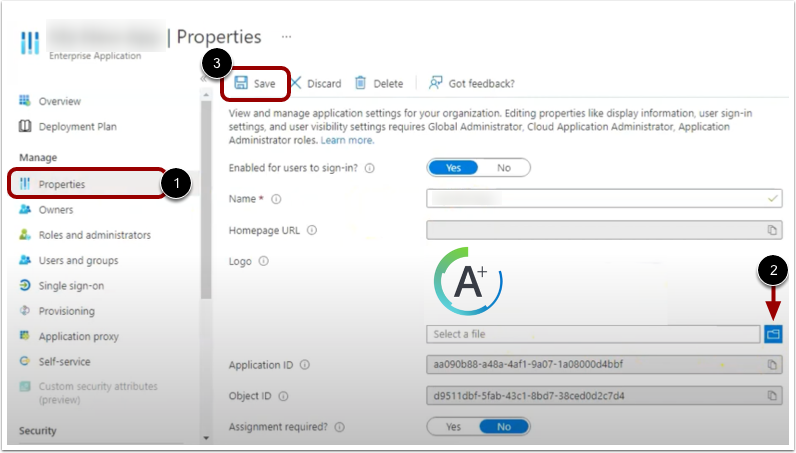
O Lywio'r Ap, cliciwch y ddolen Priodweddau [1]. Yna cliciwch yr eicon Dewis ffeil [2]. Lleolwch eicon yr ap o'ch ffeiliau a chliciwch y botwm Llwytho i Fyny neu Agor .
I gadw'r newidiadau, cliciwch yr eicon Cadw [3].
Gosod Mewngofnodi Sengl
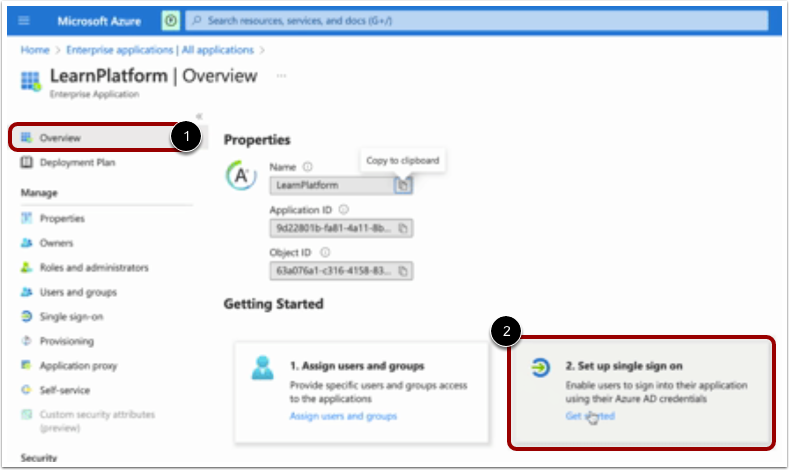
Yn y dudalen Trosolwg [1], cliciwch y deilsen Gosod mewngofnodi sengl [2].
Golygu Ffurfweddiad SAML Sylfaenol
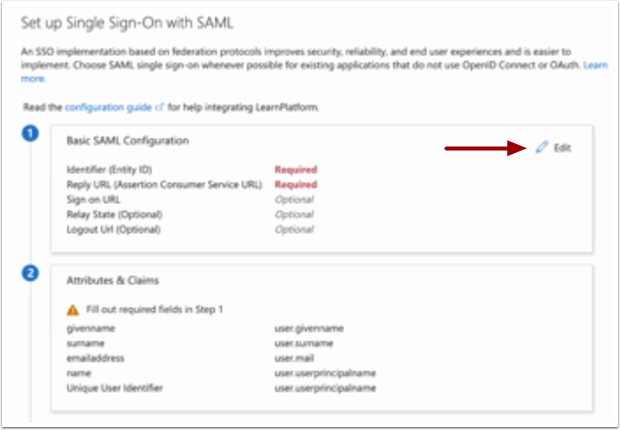
Yn y dudalen Gosod Mewngofnodi Sengl gyda SAML, lleolwch yr adran Ffurfweddiad SAML Sylfaenol ac yna cliciwch ar yr eicon Golygu .
Ychwanegu URLau Galw'n Ôl
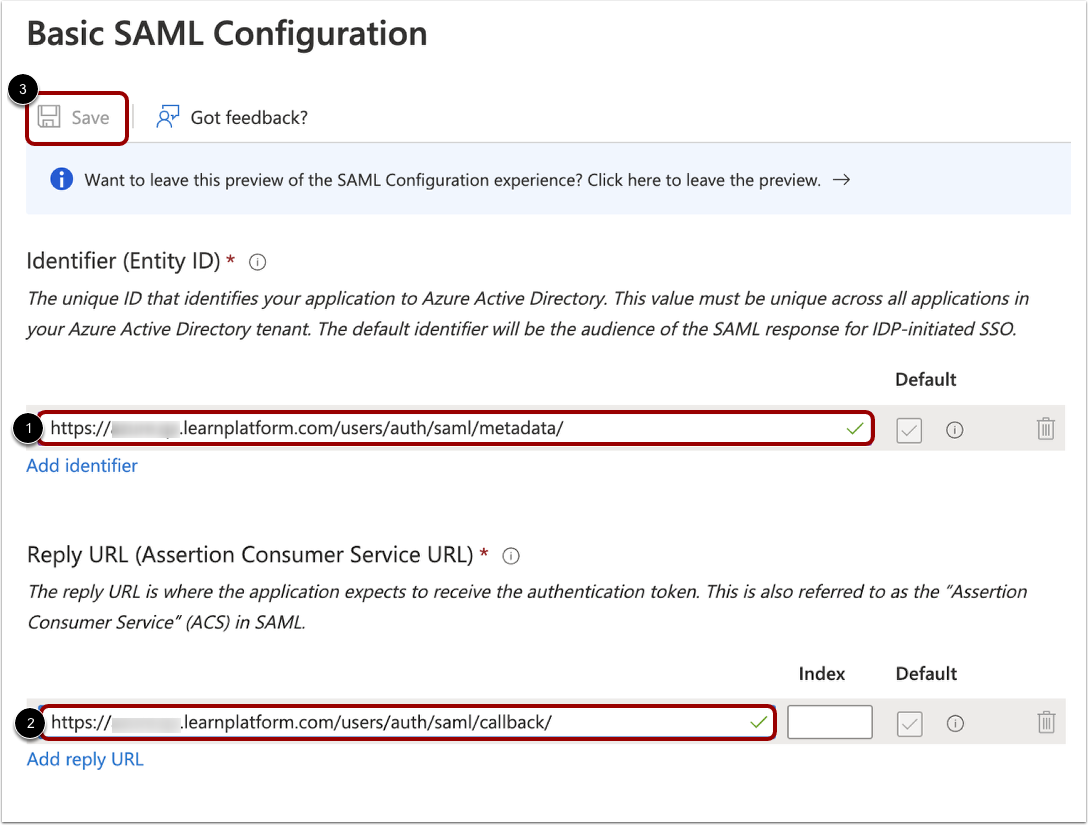
Yn y ffenestr Ffurfweddiad SAML Sylfaenol, lleolwch y maes Dynodwr (ID Endid) ac yna nodwch yr URL ID Endid/Metadata [1].
Yn y maes URL Ateb (URL Gwasanaeth Defnyddwyr Asesu) , nodwch URL/url galw'n ôl Asesu Gwasanaeth Defnyddwyr (ACS) [2]. Yna cliciwch yr eicon Cadw [3].
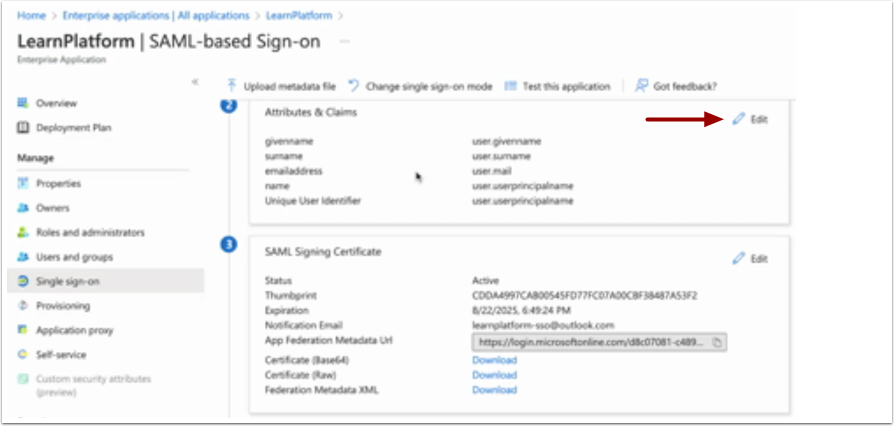
Ewch yn ôl i'r dudalen Mewngofnodi sy'n seiliedig ar SAML ym mhorthal Azure. Yn yr adran Priodoleddau a Hawliadau, cliciwch yr eicon Golygu .
Ychwanegu Priodoleddau
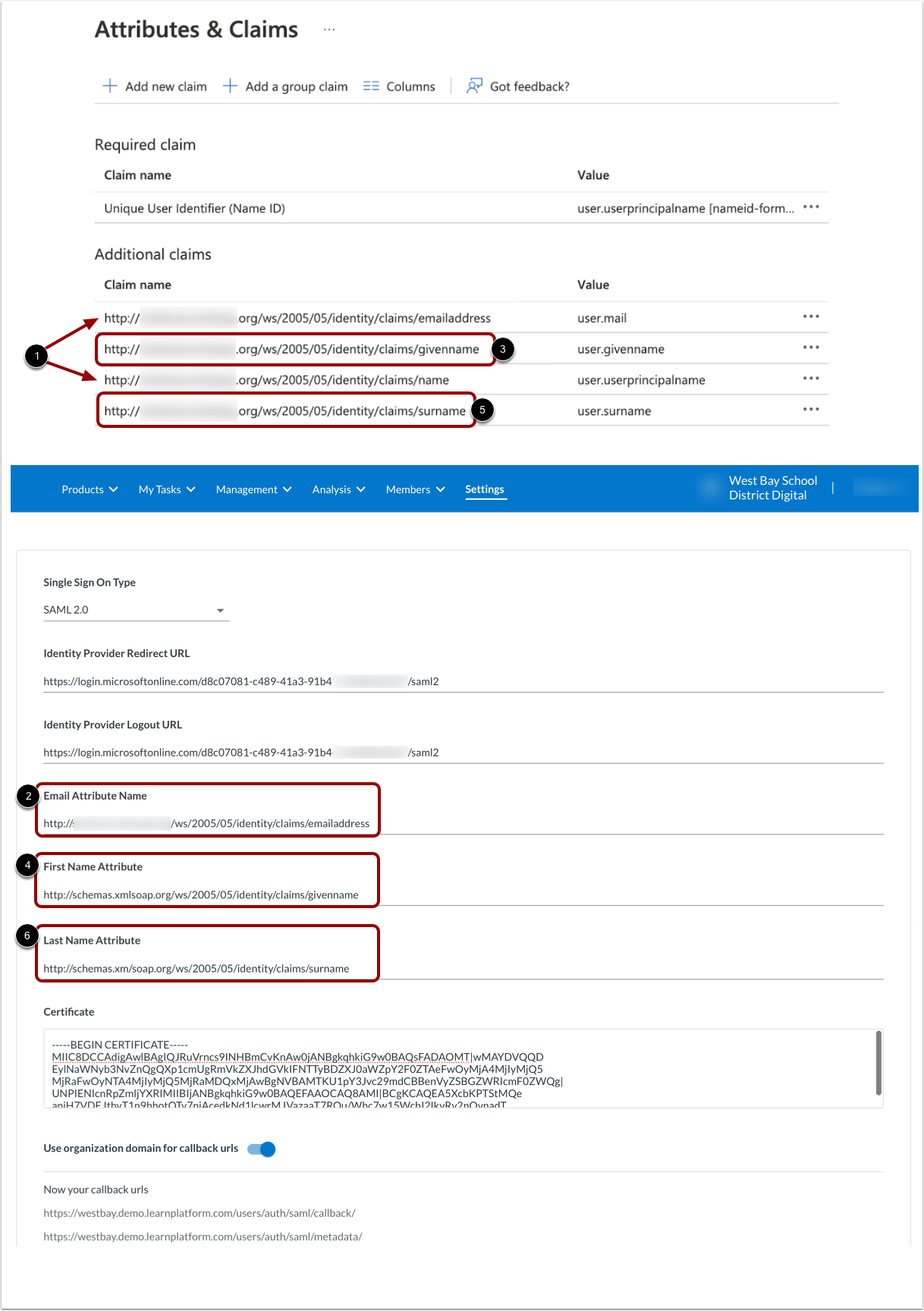
Yn nhudalen Priodoleddau a Hawliadau porth Azure, copïwch y manylion canlynol a'u gludo i'r meysydd perthnasol yn nhudalen sefydlu SAML LearnPlatform:
| Manylion i'w copïo o'r dudalen Priodoleddau a Hawliadau ym mhorthal Azure | Meysydd gosod SAML LearnPlatforms ble i gludo manylion y Priodoleddau a'r Hawliadau |
|---|
Naill ai'r ddolen enw/prif enw defnyddiwr (os yw'ch cyfeiriad e-bost yr un fath â'ch ID mewngofnodi Azure), neu'r ddolen cyfeiriad e-bost (os yw'ch ID mewngofnodi Azure yn wahanol i'ch cyfeiriad e-bost) [1] Nodyn: Rhaid i'r cyfeiriad e-bost hwn gyd-fynd â chyfeiriad e-bost y defnyddiwr yn LearnPlatform. | Maes Priodoledd E-bost [2] |
cyswllt enw bedydd [3] | Maes Priodoledd Enw Cyntaf [4] |
cyswllt cyfenw [5] | Maes Priodoledd Cyfenw [6] |
Ychwanegu Tystysgrif
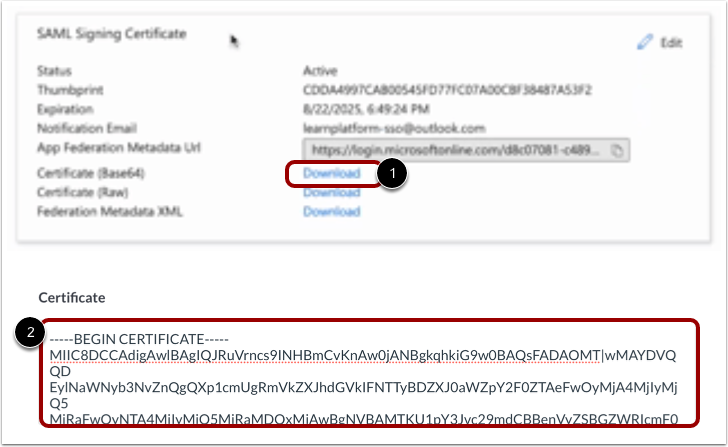
Ewch yn ôl i'r dudalen Mewngofnodi sy'n seiliedig ar SAML ym mhorthal Azure. Yn yr adran Tystysgrif Llofnodi SAML, lleolwch y rhes Tystysgrif (Base64) ac yna cliciwch ar y ddolen Lawrlwytho [1].
Agorwch y ffeil wedi'i lawrlwytho mewn golygydd testun a chopïwch yr holl destun yn y ffeil gan ddefnyddio'r fformat hwn:
-----TYSTYSGRIF DECHRAU-----
[Gwerth tystysgrif llawn o Gonsol Rheoli ADFS]
-----TYSTYSGRIF DIWEDD-----
Yn nhudalen sefydlu Mewngofnodi Sengl LearnPlatform, gludwch destun y dystysgrif yn y maes Tystysgrif [2].
Nodyn: Gwnewch yn siŵr nad ydych chi'n cynnwys unrhyw fylchau nac yn newid fformatio'r dystysgrif. Rhaid i chi lawrlwytho'r dystysgrif i olygydd testun fel NotePad neu TextHelp. Os ydych chi'n defnyddio rhaglen arall, gall dynnu cymeriadau fel HTML i'r dystysgrif, sy'n golygu na fydd yn cael ei gludo'n gywir.
Ychwanegu URL Ailgyfeirio ac Allgofnodi Darparwr Hunaniaeth
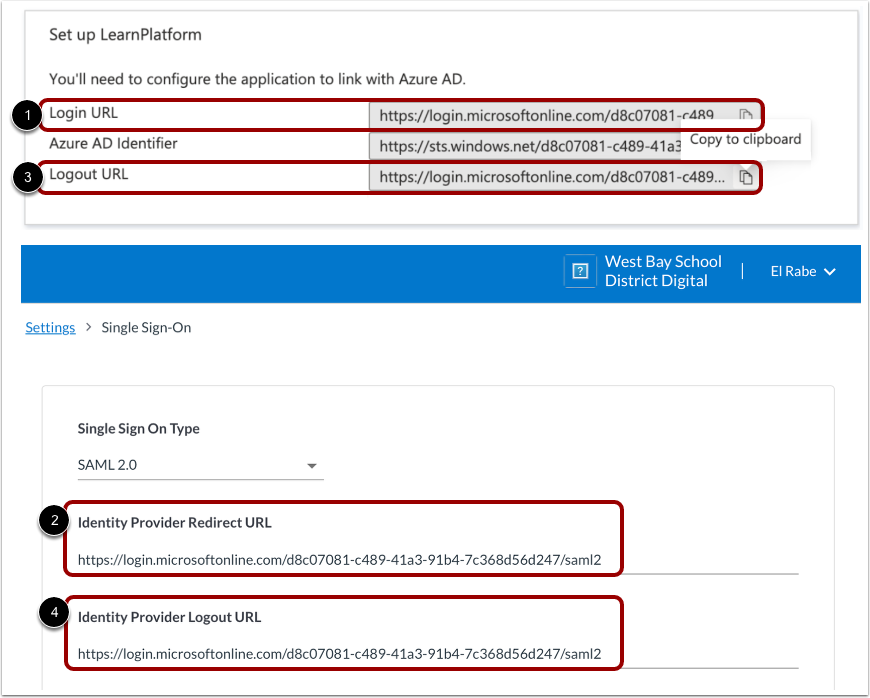
Yn nhudalen Gosod [Enw'r Ap] porth Azure, copïwch y manylion canlynol a'u gludo i'r meysydd perthnasol yn nhudalen sefydlu SAML LearnPlatform:
| Manylion i'w copïo o'r dudalen Gosod [Enw'r Ap] ym mhorthal Azure | Meysydd gosod SAML LearnPlatforms ble i gludo manylion y Priodoleddau a'r Hawliadau |
|---|
Cod URL mewngofnodi [1] | Maes URL Ailgyfeirio Darparwr Hunaniaeth [2] |
Cod URL allgofnodi [3] | Maes URL Allgofnodi Darparwr Hunaniaeth [4] |
Gwiriwch fod yr holl fanylion yn gywir. Yna cliciwch y botwm Gwneud Cais .
Neilltuo Cymhwysiad Azure i Ddefnyddwyr
Yn y porth Azure, cwblhewch y canlynol:
- O Lywio'r Ap, cliciwch ar y ddolen Defnyddwyr a Grwpiau .
- Cliciwch yr eicon Ychwanegu defnyddiwr/grŵp .
- Dewiswch y defnyddwyr a'r grwpiau rydych chi am iddynt gael mynediad at LearnPlatform o borth MyApps Azure.
- Cliciwch y botwm Neilltuo .
Profi Mewngofnodi Sengl
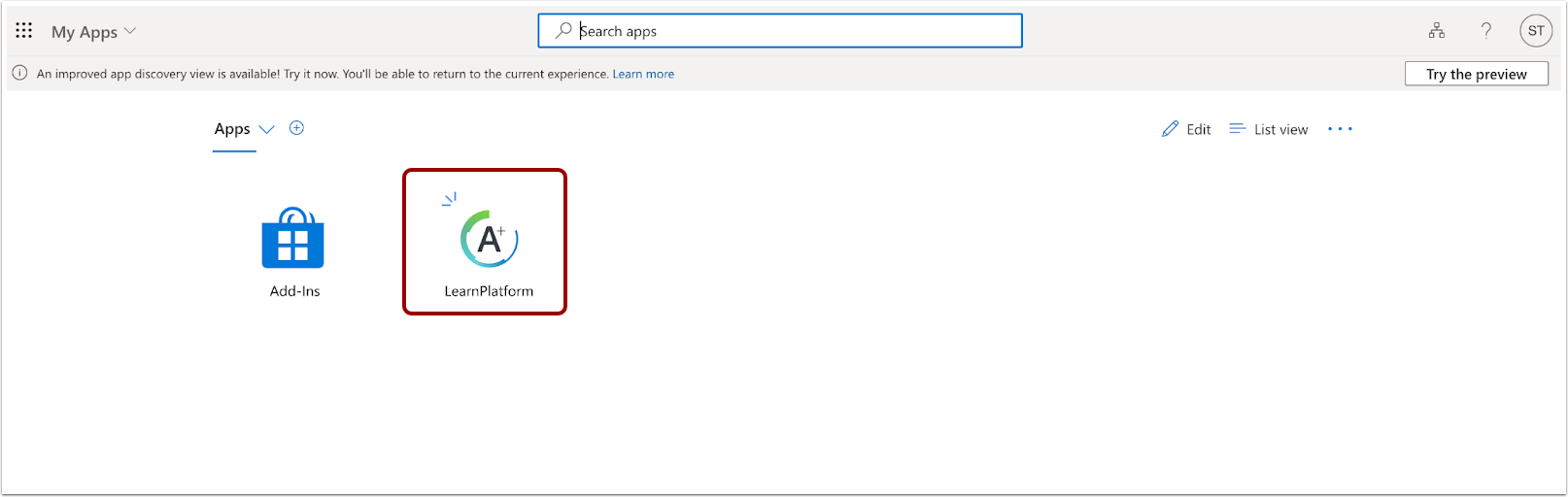
Mewngofnodwch i https://myapps.microsoft.com/ gyda defnyddiwr sydd wedi'i aseinio i'r rhaglen LearnPlatform.
Gwnewch yn siŵr bod teilsen LearnPlatform yn bresennol a phan fydd defnyddiwr yn clicio ar y teils ei fod yn eu tywys i LearnPlatform.
Datrys Problemau
Os oes gennych gwestiynau neu os oes angen cymorth ychwanegol arnoch, anfonwch e-bost at support-lp@instructure.com .