Fel gweinyddwr LearnPlatform, gallwch weld, golygu, anfon nodyn atgoffa, neu allforio ceisiadau adborth o'r tab Adborth ar y dudalen Dadansoddi. Gallwch weld pob cais adborth, neu chwilio am gais adborth penodol. Gallwch hefyd hidlo'r rhestr o geisiadau yn ôl statws cynnydd. Gallwch reoli ceisiadau gan ddefnyddio gweithredoedd sydd ar gael yn y ddewislen Opsiynau.
Adborth Agored
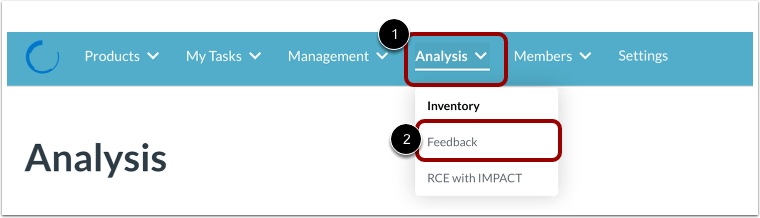
I greu cais am adborth gan athro/athrawes, cliciwch ar y ddewislen Dadansoddi [1]. Yna cliciwch ar y ddolen Adborth [2].
Gweld Ceisiadau Adborth
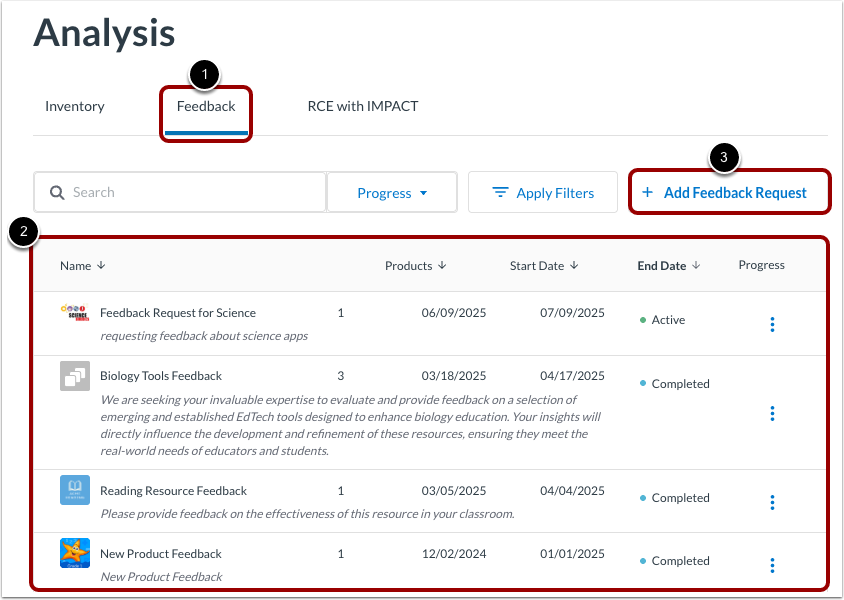
Ar y tab Adborth [1], gallwch weld tabl o'r holl geisiadau adborth sy'n bodoli eisoes [2].
Gallwch hefyd greu cais am adborth newydd [3].
Chwilio neu Hidlo Tabl
I ddod o hyd i gais am adborth yn ôl enw, nodwch destun yn y maes Chwilio [1].
I hidlo'r tabl i geisiadau adborth nad ydynt wedi cychwyn, yn weithredol, nac wedi'u cwblhau, cliciwch ar y ddewislen ostwng hidlydd Cynnydd [2]. Cliciwch un neu fwy o flychau ticio statws [3]. Yna, cliciwch y botwm Cymhwyso Hidlwyr [4].
I gael gwared ar hidlydd unigol, cliciwch ar yr eicon Dileu hidlydd [5]. Neu, i glirio'r holl hidlyddion, cliciwch ar y ddolen Clirio Popeth [6].
Gweld Manylion y Cais am Adborth
Ar gyfer pob cais am adborth yn y tabl, gallwch weld enw'r cais am adborth [1], disgrifiad [2], nifer y cynhyrchion sydd wedi'u cynnwys yn y cais [4], dyddiad gorffen y cais am adborth [5], a statws y cais am adborth [6].
I ddidoli'r tabl yn ôl colofn, cliciwch ar enw colofn gyda saeth [7].
Rheoli Cais am Adborth
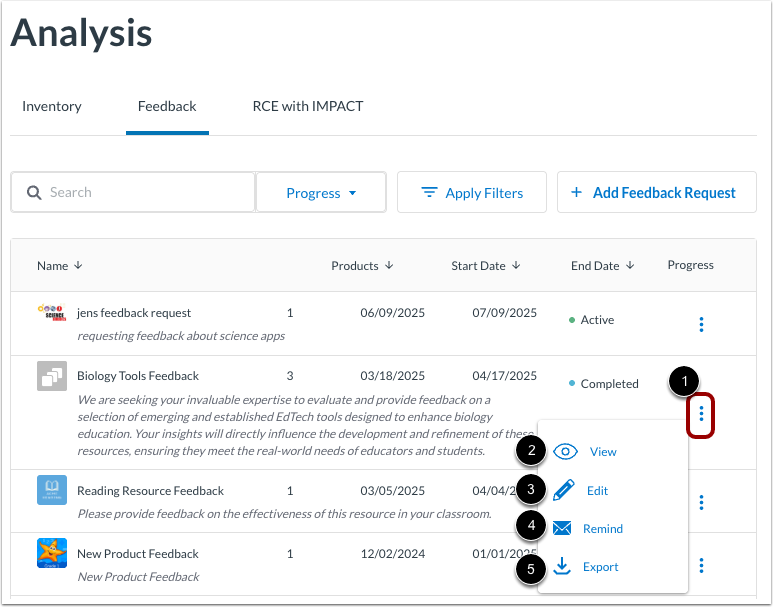
I reoli ceisiadau am adborth, cliciwch yr eicon Opsiynau [1]. Cliciwch unrhyw un o'r dolenni canlynol:
- Golwg [2]: Yn agor yr adroddiad dadansoddi adborth .
- Golygu [3]: Yn agor y ffurflen adborth ar gyfer golygu.
- Atgoffa [4]: Yn caniatáu ichi anfon nodyn atgoffa e-bost am y cais am adborth.
- Allforio [5]: Yn allforio'r cais am adborth ac yn anfon hysbysiad e-bost pan fydd wedi'i gwblhau.