Ao alinhar por objeto , você pode alinhar em massa objetos de aprendizado a padrões derivados previstos que são adotados a partir de padrões nacionais aos quais você já se alinhou.
Nota: Uma norma derivada é uma norma estadual adotada que é idêntica ou semelhante a uma norma nacional original (por exemplo, uma norma de conteúdo Common Core State Standard (CCSS), uma norma de conteúdo Next Generation Science Standard (NGSS) ou outra norma nacional reconhecida ).
Abrir alinhamento por objeto
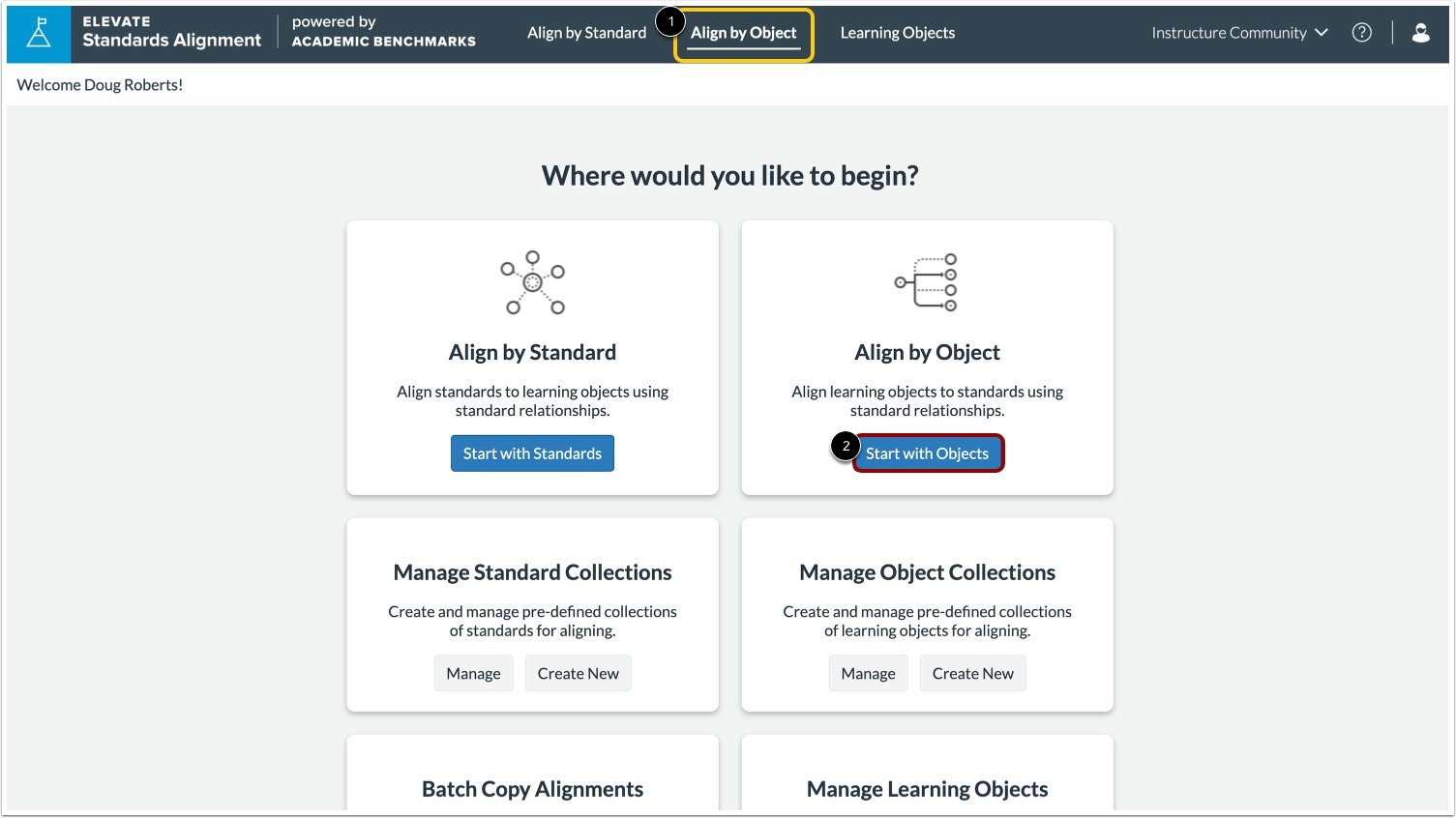
No menu de navegação, clique no link Alinhar por objeto [1]. Alternativamente, você pode clicar no botão Iniciar com objetos do painel [2].
Selecionar objeto
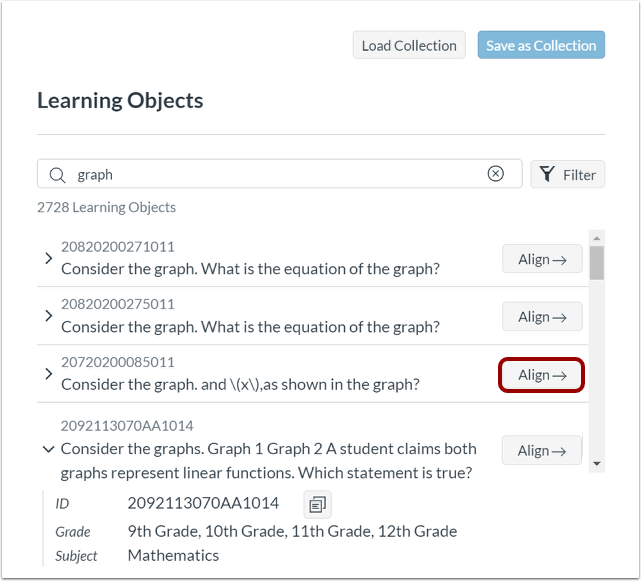
Para alinhar um objeto de aprendizagem a um padrão, clique no botão Alinhar .
Ver padrões alinhados
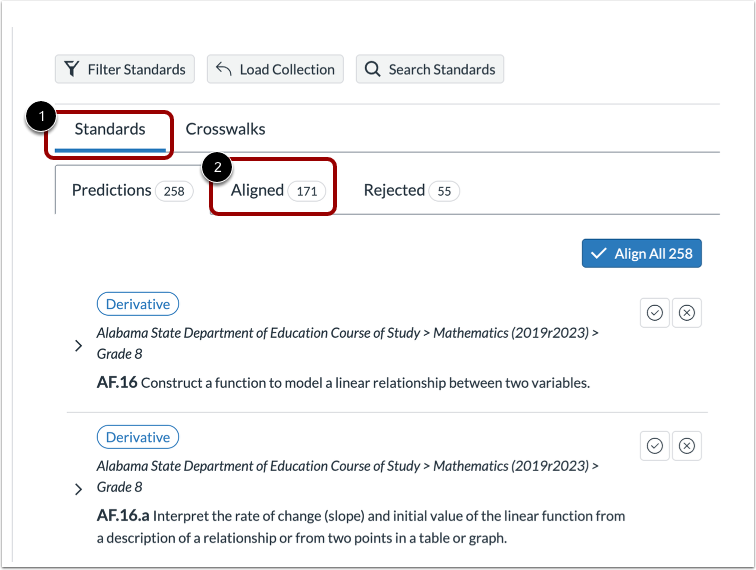
Para alinhar ao padrão derivado, clique na guia Padrões [1] e, em seguida, clique na guia Alinhado [2].
Alinhar Derivativos
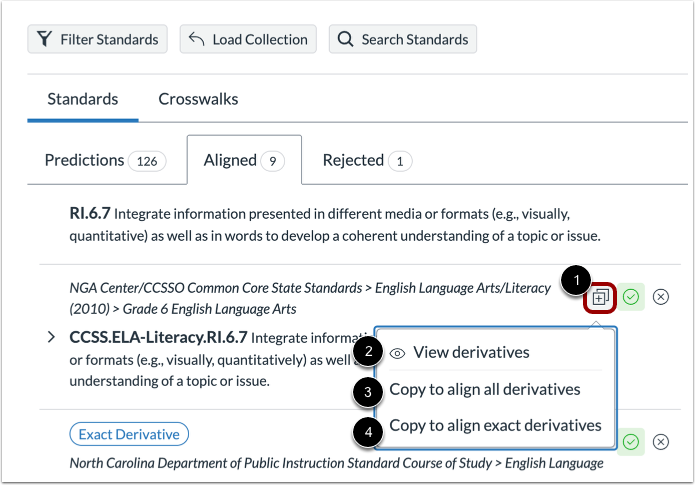
Na aba Alinhados, clique no ícone Copiar Derivados de uma norma nacional [1].
Para visualizar as derivadas, selecione a opção Visualizar derivadas [2].
Para alinhar a todos os padrões derivados (tanto semelhantes quanto idênticos), selecione a opção Copiar para alinhar todos os derivados [3]. Para alinhar apenas aos padrões derivados que são idênticos ao padrão nacional, clique na opção Copiar para alinhar os derivados exatos [4].
Em seguida, os padrões derivados são movidos da aba Previsões para a aba Alinhados. Além disso, se as tags estiverem habilitadas , as tags do alinhamento do padrão nacional são copiadas para todos os derivados.
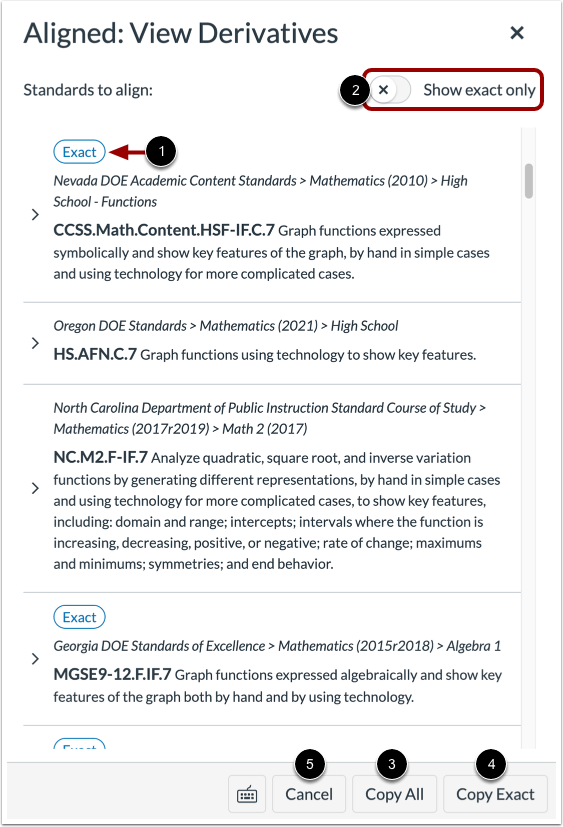
Ver Derivativos
No painel Exibir Derivados, você pode visualizar todos os padrões de derivados. Os alinhamentos exatos dos derivados são indicados por um rótulo Exato [1]. Para mostrar apenas os alinhamentos exatos dos derivados, clique na opção Mostrar apenas exatos [2].
Para alinhar com todos os padrões derivados (tanto semelhantes quanto idênticos), clique no botão Copiar tudo [3]. Para alinhar apenas com os padrões derivados que são idênticos ao padrão nacional, clique no botão Copiar exatamente [4].
Para fechar o painel e retornar à guia Padrões, clique no botão Cancelar [5].