Por padrão, ao alinhar por norma, uma lista de objetos de aprendizagem relacionados à norma selecionada é exibida na guia Objetos de Aprendizagem. Você pode refinar a lista de objetos de aprendizagem relacionados filtrando-os.
Notas:
Alinhar por padrão
No menu de navegação, clique no link Alinhar por padrão .
Em seguida, siga os passos para alinhamento por padrão .
Ver todos os objetos de aprendizagem
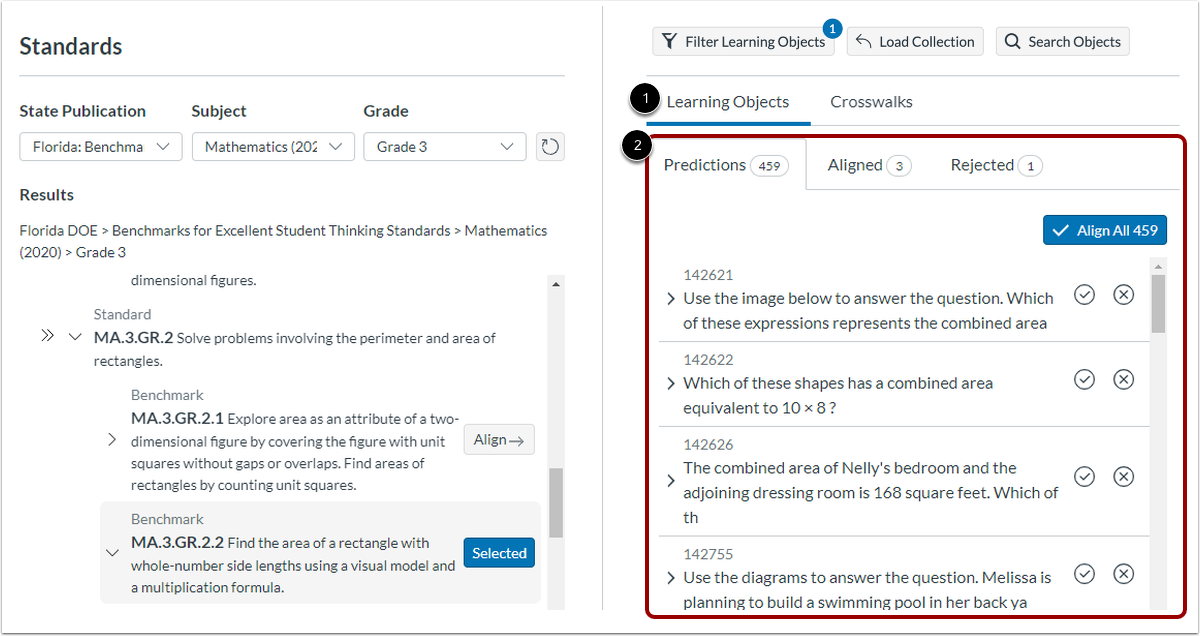
Depois de selecionar uma norma, a aba Objetos de Aprendizagem [1] exibe todos os objetos de aprendizagem relacionados [2].
Abrir filtro
Para abrir as opções de filtro, clique no botão Filtrar Objetos de Aprendizagem .
Ver categorias de filtro
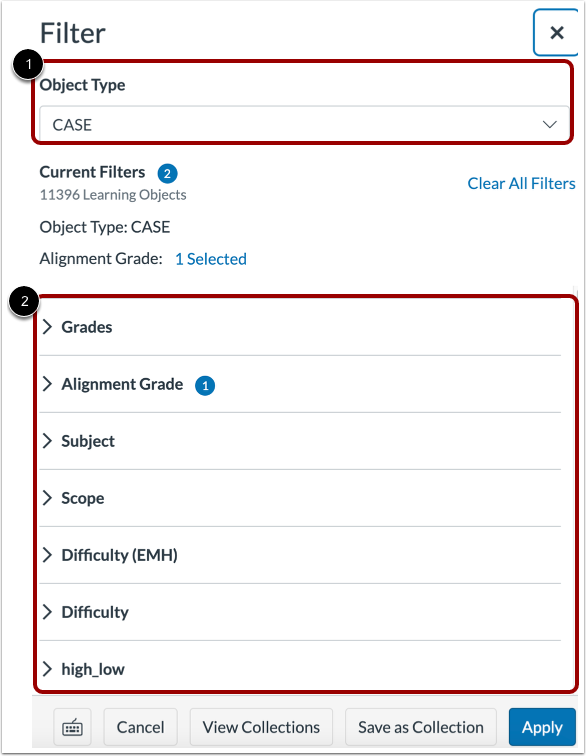
Se a sua conta tiver mais de um tipo de objeto de aprendizagem, clique no menu suspenso Tipo de objeto e selecione um tipo de objeto [1].
Em seguida, veja as categorias de filtro disponíveis [2].
Notas:
- Se sua conta tiver apenas um tipo de objeto de aprendizagem, o Tipo de Objeto será selecionado por padrão.
- As propriedades personalizadas do tipo de objeto determinam quais categorias de filtro estão disponíveis.
Selecione as opções de filtro
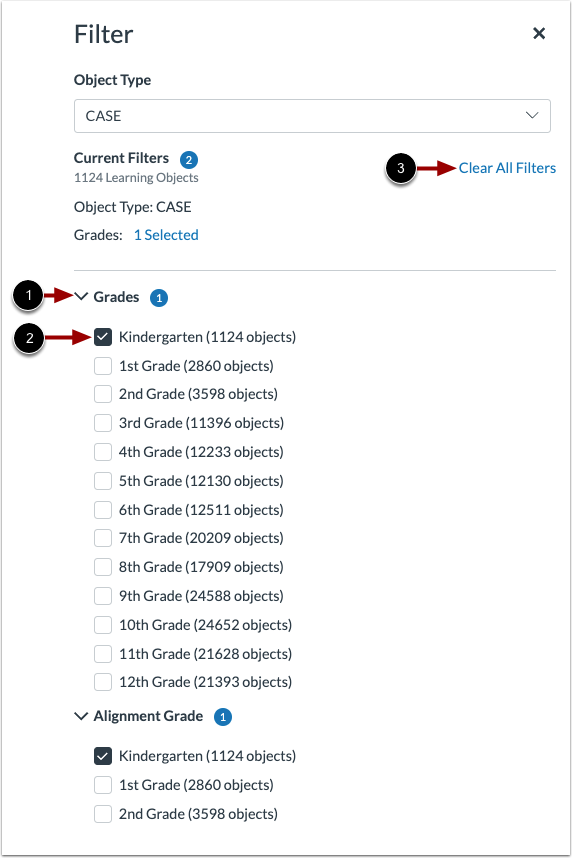
Para filtrar objetos de aprendizagem por uma categoria de filtro, clique no ícone Expandir categoria de filtro [1]. Em seguida, selecione as caixas de seleção de opção de filtro [2]. Você pode selecionar qualquer número de filtros em qualquer número de categorias.
Para remover todos os filtros, você pode clicar no link Limpar todos os filtros [3].
Observação: à medida que você seleciona filtros, a contagem de objetos correspondentes nos filtros subsequentes é atualizada dinamicamente com base nos filtros selecionados.
Ver coleção
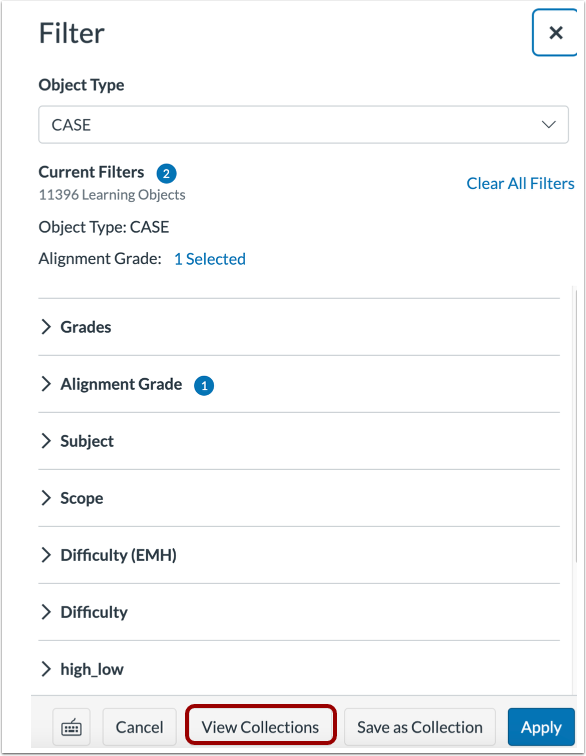
Se você tiver uma coleção salva, em vez de selecionar manualmente as opções de filtro, você pode carregar a coleção de filtros. Clique no botão Exibir coleções .
Coleta de carga
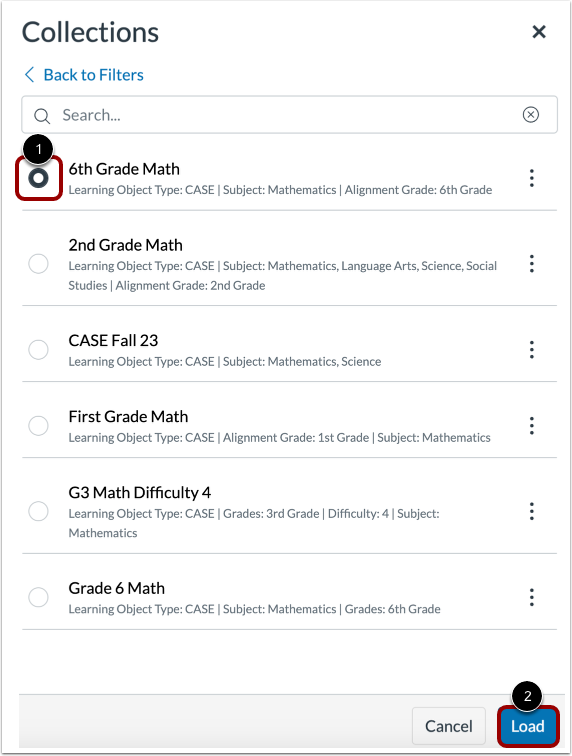
Clique no botão de opção de uma coleção [1]. Em seguida, clique no botão Carregar [2].
Aplicar filtros
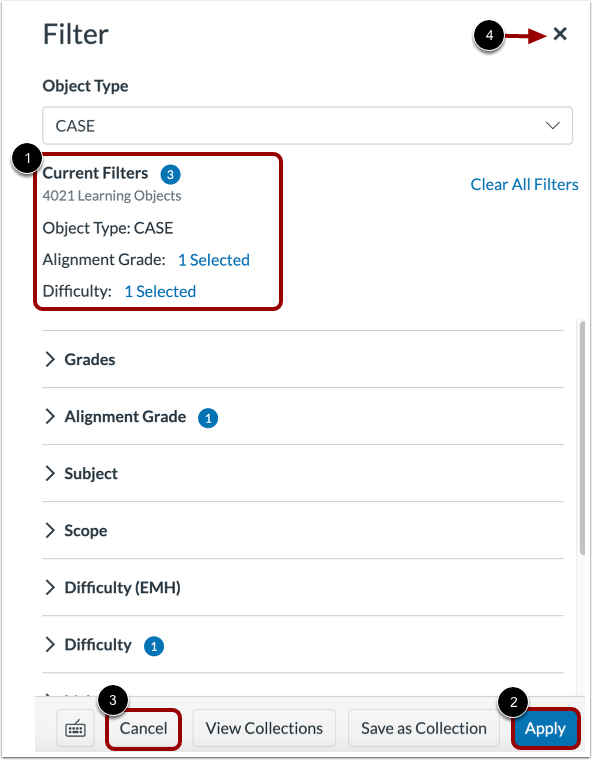
Após selecionar filtros ou carregar uma coleção, você pode visualizar um resumo dos filtros selecionados [1]. Para aplicar os filtros selecionados, clique no botão Aplicar [2].
Para cancelar as seleções de filtro, clique no botão Cancelar [3] ou no ícone Fechar [4].
Observação: você também pode salvar os filtros como uma coleção. Saiba mais sobre como criar uma coleção .
Ver previsões filtradas
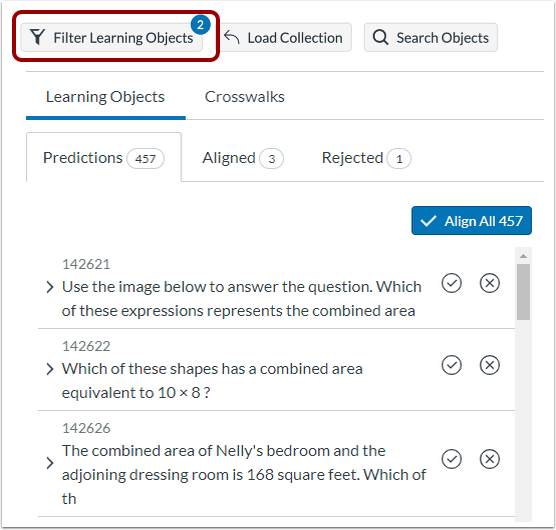
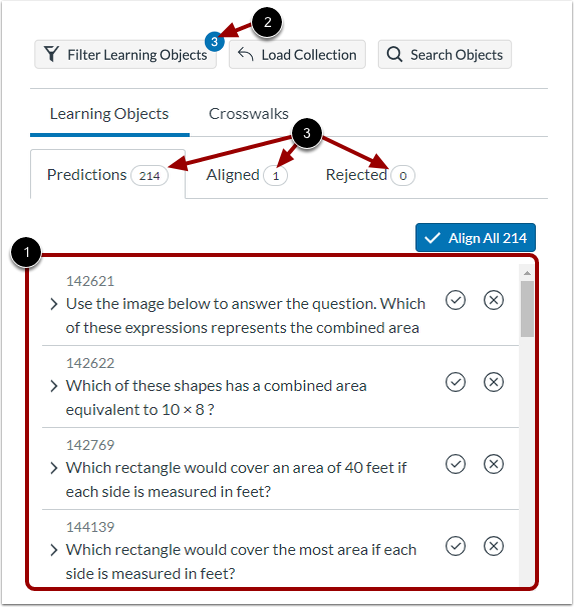
Os resultados na aba Objetos de Aprendizagem são atualizados de acordo com os filtros selecionados [1].
Você pode visualizar o número de filtros em uso [2], bem como o número total de objetos de aprendizado filtrados que são previstos, alinhados ou rejeitados [3].