Após trabalhar com seu representante da Instructure para importar e configurar seus objetos de aprendizagem, você poderá alinhá-los por padrão. Ao alinhar por padrão, primeiro você seleciona um padrão e alinha os objetos de aprendizagem a ele.
Notas:
- Antes de começar, você precisa fazer login no aplicativo Standards Alignment. Se você tiver acesso a várias contas de parceiros, também precisará selecionar uma conta .
- Você também pode alinhar objetos de aprendizagem selecionando primeiro um objeto e, em seguida, alinhando os padrões a ele. Saiba mais sobre alinhamento por objeto .
Abrir alinhamento por padrão
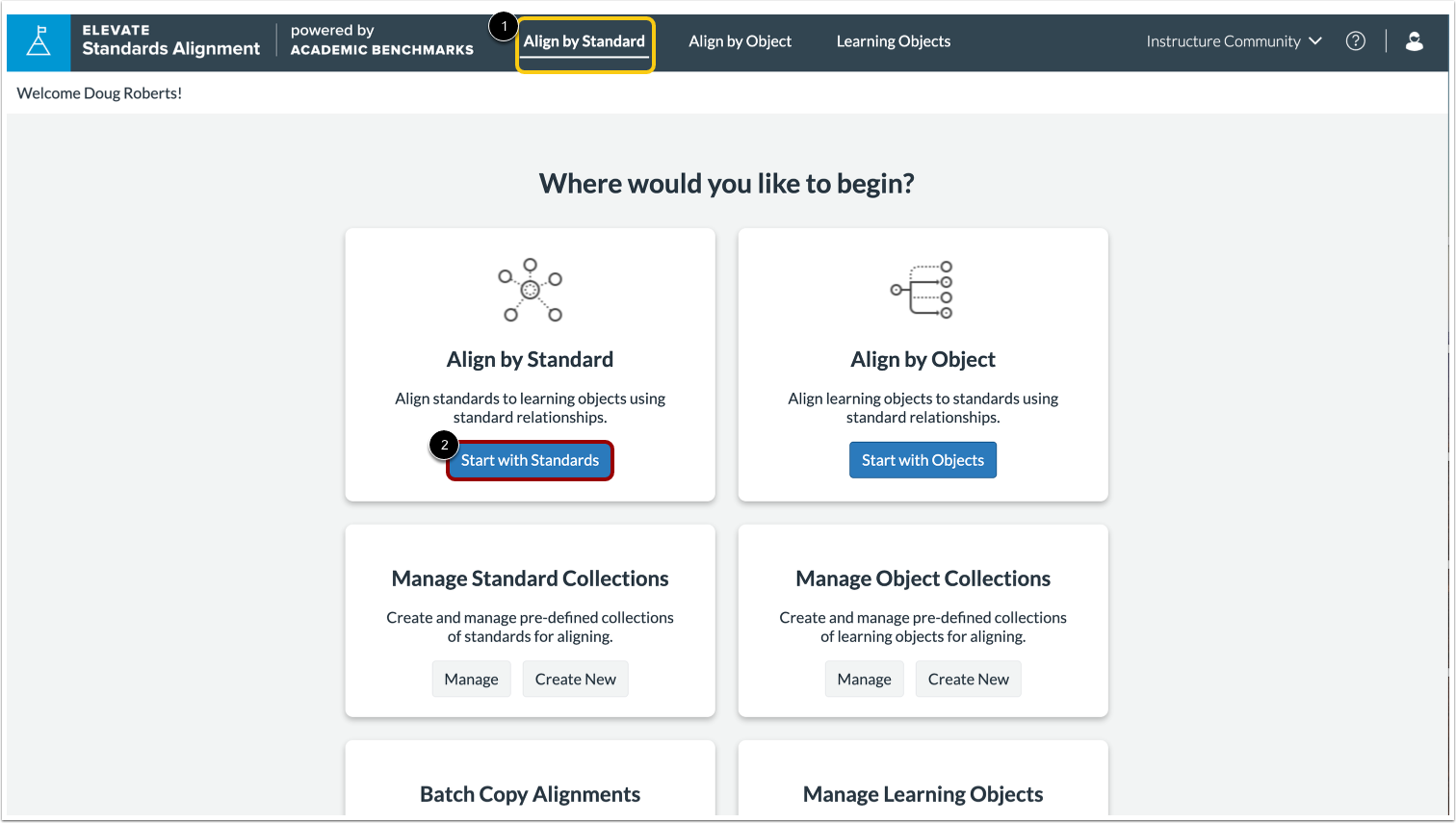
No menu de navegação, clique no link Alinhar por padrão [1]. Alternativamente, você pode clicar no botão Iniciar com padrões do painel [2].
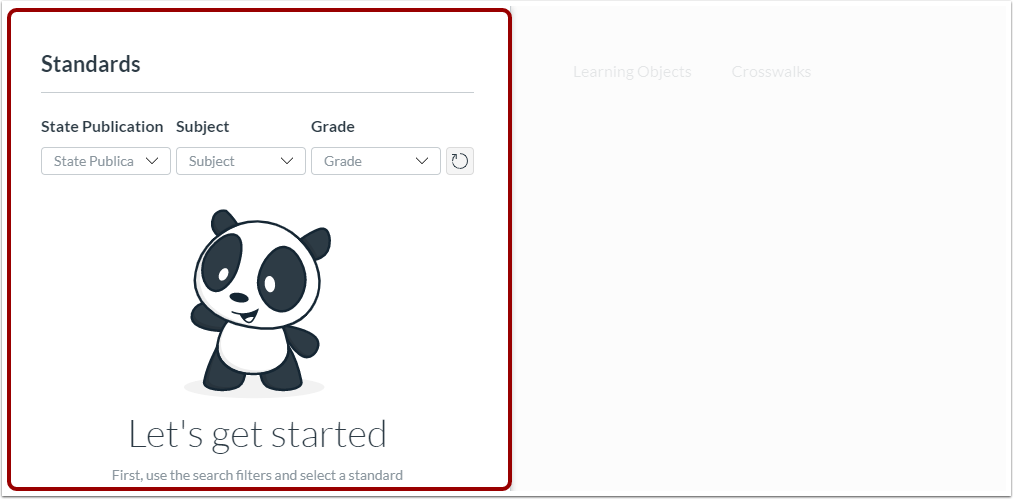
Ver Painel de Normas
O painel de normas exibe.
Grupo de Padrões Selecionados
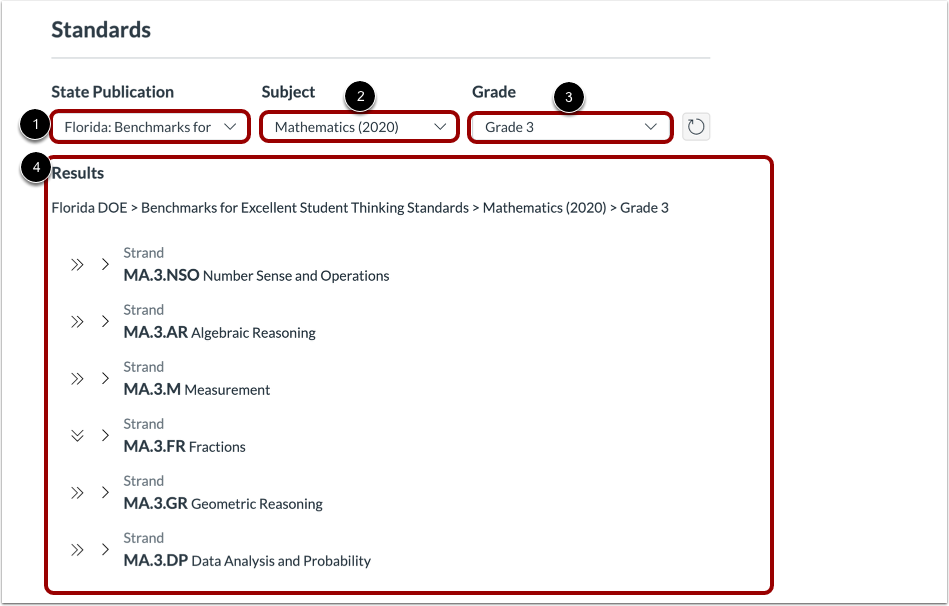
No menu suspenso Publicação Estadual [1], selecione um grupo de normas.
No menu suspenso Assunto [2], selecione um assunto de aprendizagem.
No menu suspenso Grade [3], selecione um nível de escolaridade.
Veja o primeiro agrupamento de normas [4].
Selecione Padrão
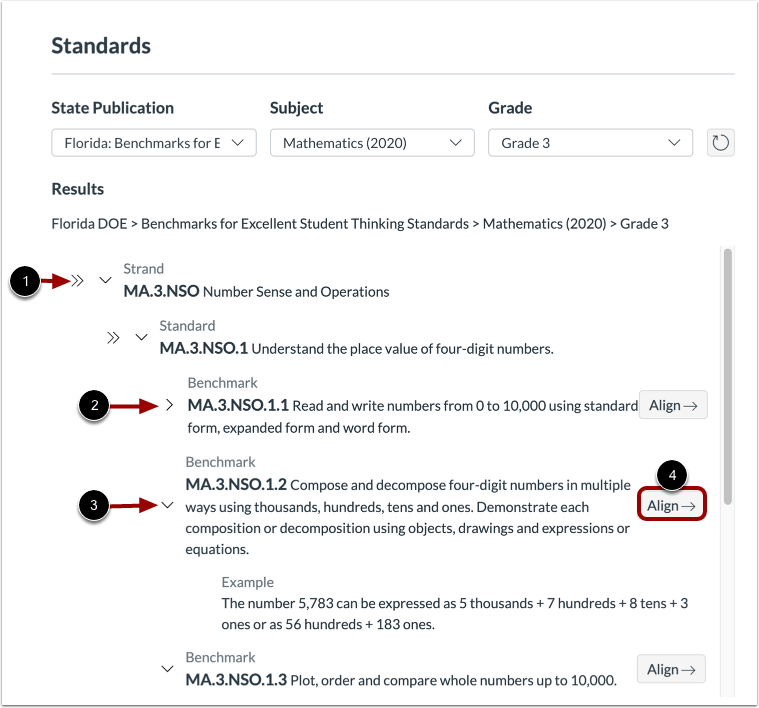
Expanda os agrupamentos para localizar um padrão.
Para expandir um grupo inteiro de normas, clique no ícone Expandir tudo do grupo [1].
Para expandir um agrupamento individual de normas, clique no ícone Expandir do grupo [2].
Para recolher um grupo, clique no ícone Recolher [3].
Para alinhar um padrão com objetos de aprendizagem, localize o padrão e clique no botão Alinhar [4].
Visualizar objetos de aprendizagem previstos
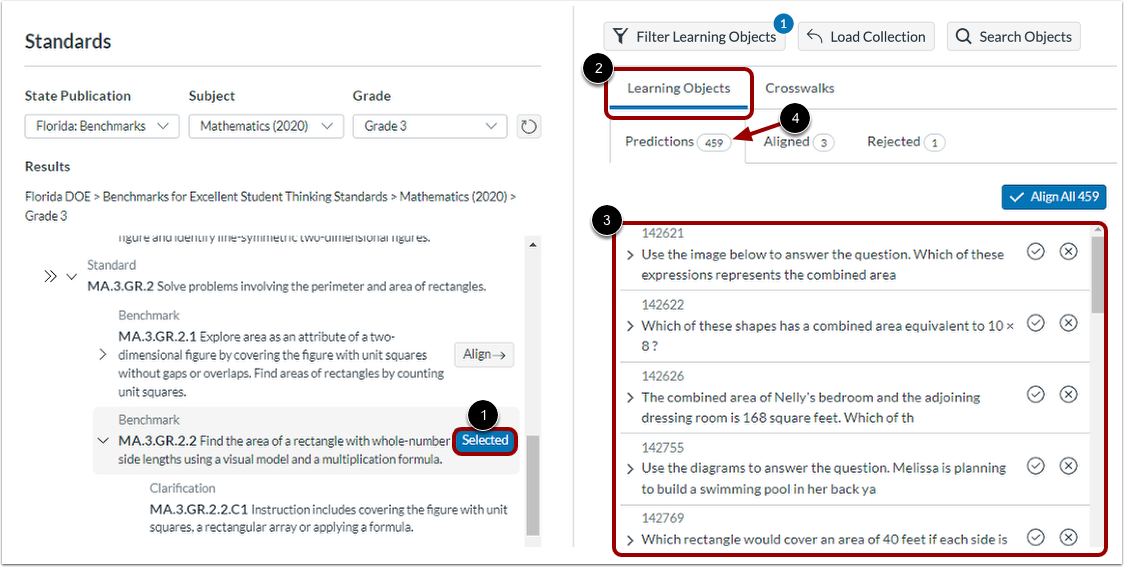
Quando um padrão é selecionado, ele exibe um rótulo Selecionado [1] e a guia Objetos de Aprendizagem exibe [2].
Na aba Objetos de Aprendizagem, a subaba Previsões exibe uma lista de todos os objetos de aprendizagem que podem estar alinhados ao padrão selecionado [3]. A subaba também exibe um rótulo Número de Objetos [4].
As tabelas de correspondência determinam quais objetos de aprendizagem são exibidos na lista de Previsões. No entanto, você pode filtrar os objetos de aprendizagem , pesquisá-los em sua conta e gerenciar as tabelas de correspondência . Você também pode criar e carregar coleções de objetos de aprendizagem.
Ver detalhes do objeto de aprendizagem
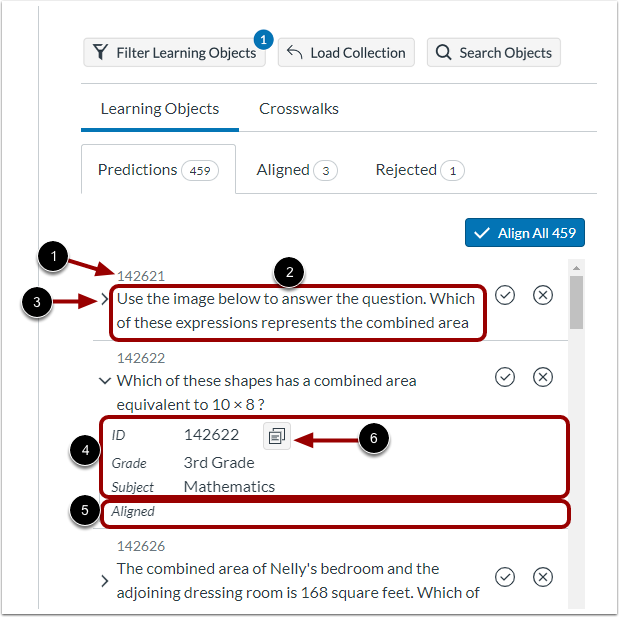
Para cada objeto de aprendizagem, você pode visualizar o ID do objeto [1] e a descrição [2].
Para visualizar detalhes adicionais sobre um objeto, clique no ícone Expandir [3]. Você pode visualizar as propriedades associadas ao objeto [4]. Você também pode visualizar quaisquer normas dentro do documento atualmente selecionado, se houver, às quais o objeto já esteja alinhado [5].
Para copiar o ID do objeto, clique no ícone Copiar ID [6].
Aceitar ou rejeitar alinhamentos
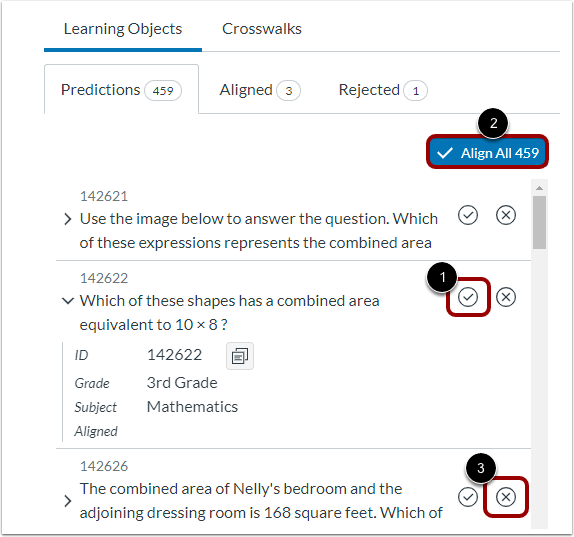
Para alinhar um objeto de aprendizagem individual na lista de previsões, clique no ícone Aceitar alinhamento do objeto [1]. Alternativamente, você pode alinhar todos os objetos na lista. Para alinhar todos os objetos, clique no botão Alinhar tudo [2].
Para rejeitar um objeto de aprendizagem para alinhamento, clique no ícone Rejeitar alinhamento do objeto [3].
Aba Alinhada Aberta
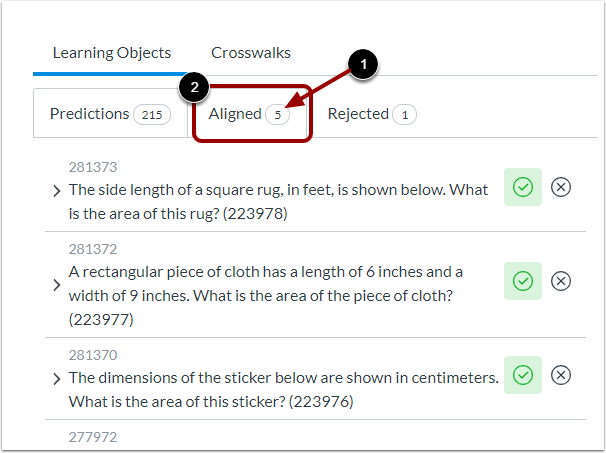
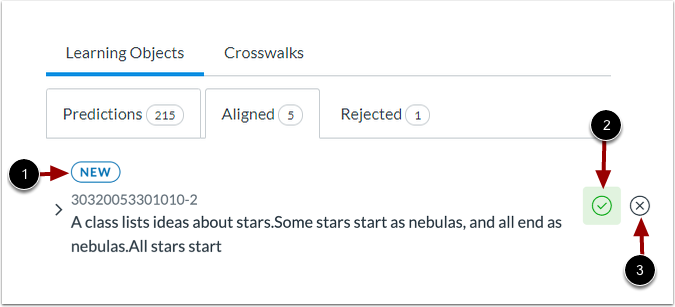
Todos os objetos de aprendizagem alinhados são exibidos na lista Alinhados. A guia Alinhados [1] exibe um rótulo Número de Objetos [1]. Para visualizar todos os objetos de aprendizagem alinhados, clique na guia Alinhados [2].
Exibir objetos alinhados
Veja uma lista de todos os objetos alinhados.
Um novo rótulo é exibido nos alinhamentos recém-adicionados [1].
Para desalinhar um objeto, clique no ícone Remover alinhamento [2].
Para rejeitar um item alinhado e removê-lo da lista Alinhados, clique no ícone Rejeitar Alinhamento [3]. O objeto de aprendizagem passa a ser exibido na guia Rejeitados.
Abrir guia rejeitada
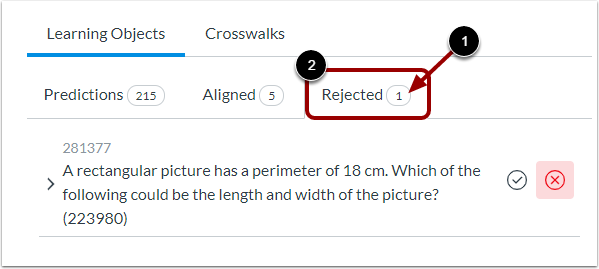
Todos os objetos de aprendizagem rejeitados são exibidos na lista Rejeitados. A guia Rejeitados exibe um rótulo Número de objetos [1]. Para visualizar todos os objetos de aprendizagem rejeitados, clique na guia Rejeitados [2].
Visualizar objetos rejeitados
Veja a lista de todos os objetos rejeitados.
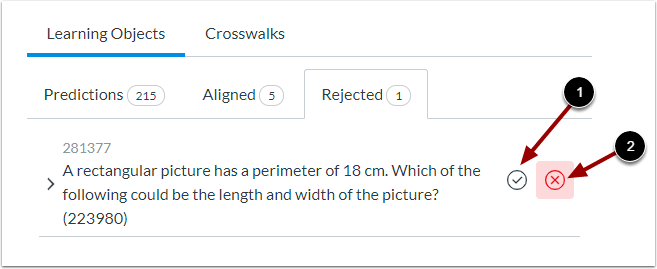
Para alinhar um objeto de aprendizagem ao padrão, clique no ícone Aceitar alinhamento [1]. O objeto de aprendizagem passa a ser exibido na lista Alinhados.
Para remover um item da lista de rejeitados, clique no ícone Remover Rejeitados [2]. O objeto de aprendizagem é removido da lista de rejeitados.