Após trabalhar com seu representante da Instructure para importar e configurar seus objetos de aprendizagem, você poderá alinhá-los por objeto. Para isso, primeiro selecione um objeto de aprendizagem e, em seguida, alinhe-o aos padrões previstos.
Notas:
- Antes de começar, você precisa fazer login no aplicativo Standards Alignment. Se você tiver acesso a várias contas de parceiros, também precisará selecionar uma conta .
- Você também pode alinhar objetos de aprendizagem selecionando primeiro um padrão e, em seguida, alinhando os objetos a ele. Saiba mais sobre alinhamento por padrão .
Abrir alinhamento por objeto
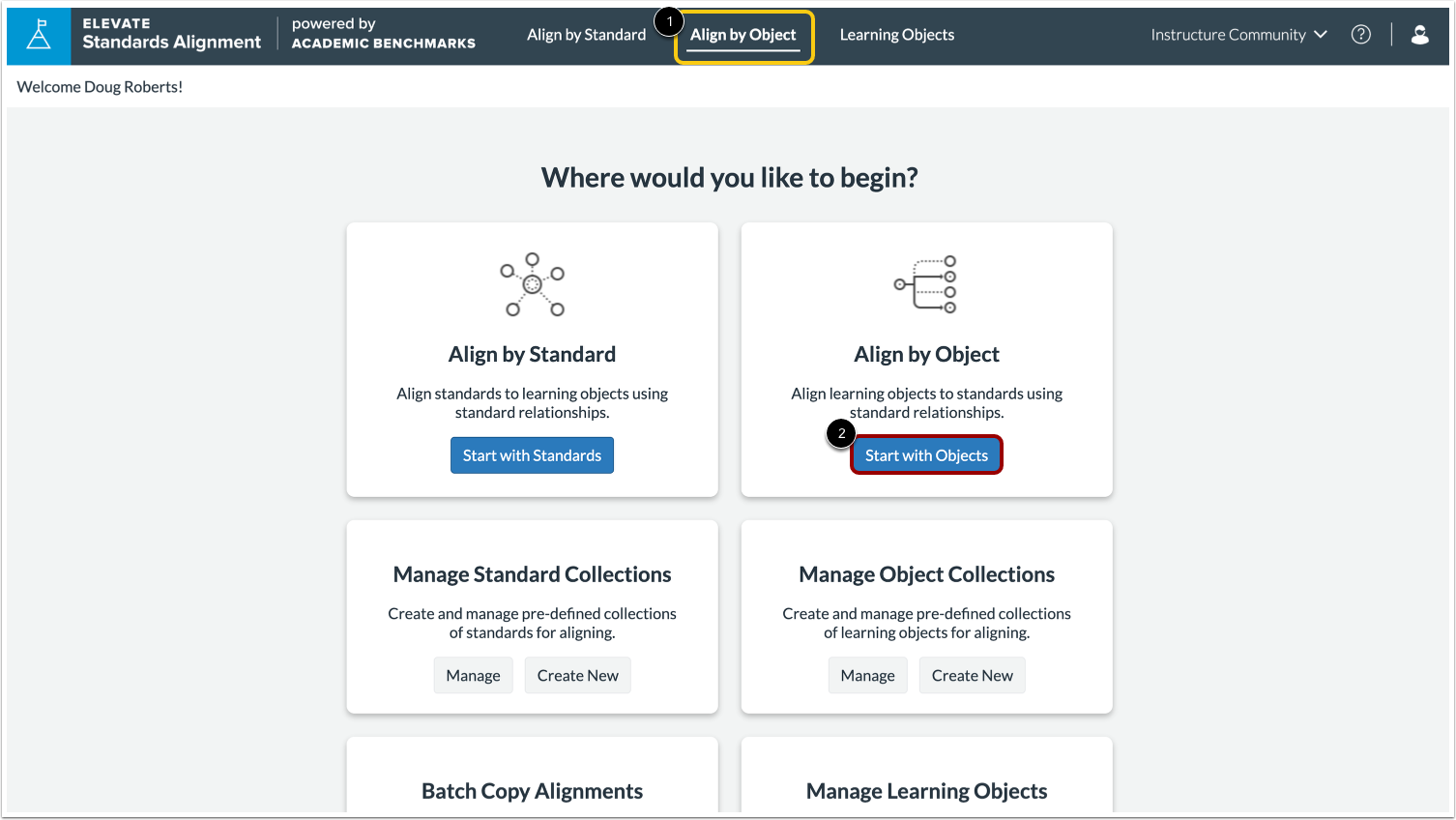
No menu de navegação, clique no link Alinhar por objeto [1]. Alternativamente, você pode clicar no botão Iniciar com objetos do painel [2].
Encontre objetos de aprendizagem
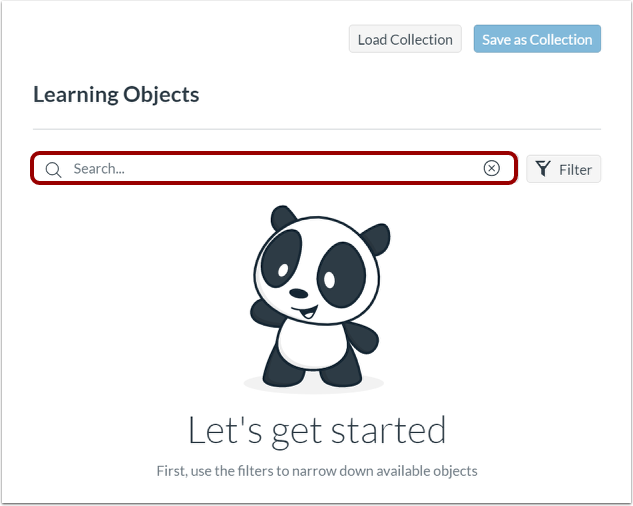
Na janela Objetos de Aprendizagem, você pode pesquisar objetos. Digite palavras ou parte do ID do objeto de aprendizagem no campo Pesquisar . Por exemplo, para pesquisar objetos cujos títulos contenham a palavra " central" ou a palavra " mensagem" , digite "mensagem central" no campo Pesquisar.
Para pesquisar usando um caractere curinga, insira um asterisco no início e/ou no final da frase de pesquisa. Por exemplo, para pesquisar objetos que incluam a frase "mensagem central" em algum lugar do título, digite *mensagem central* no campo de pesquisa.
Para pesquisar usando um ID ou título completo, coloque o ID ou título completo entre aspas. Por exemplo:
- Para pesquisar um objeto de aprendizagem cujo ID completo seja 102234, digite "102234" no campo de pesquisa.
- Para pesquisar um objeto de aprendizagem cujo título completo seja "Aprendendo sobre a mensagem central da passagem ", digite "Aprendendo sobre a mensagem central da passagem" no campo de pesquisa.
Carregar ou filtrar objetos de aprendizagem
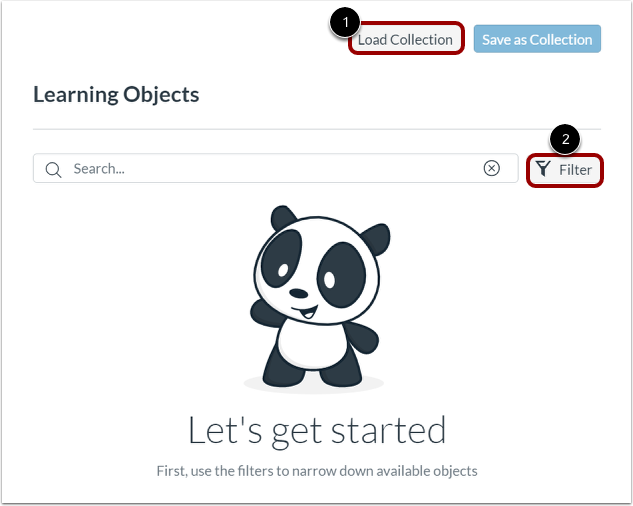
Alternativamente, você pode carregar uma coleção de objetos de aprendizagem clicando no botão Carregar Coleção [1].
Você também pode filtrar os objetos de aprendizagem de acordo com os metadados clicando no botão Filtrar [2].
Selecionar objetos
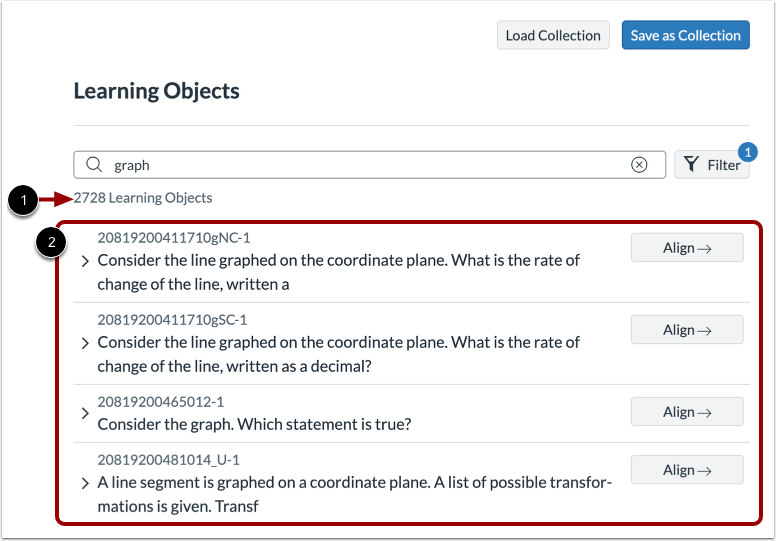
Após pesquisar, carregar ou filtrar objetos, você pode visualizar o número de objetos de aprendizagem encontrados [1]. Você também pode visualizar a lista de objetos de aprendizagem [2].
Propriedades do objeto de visualização
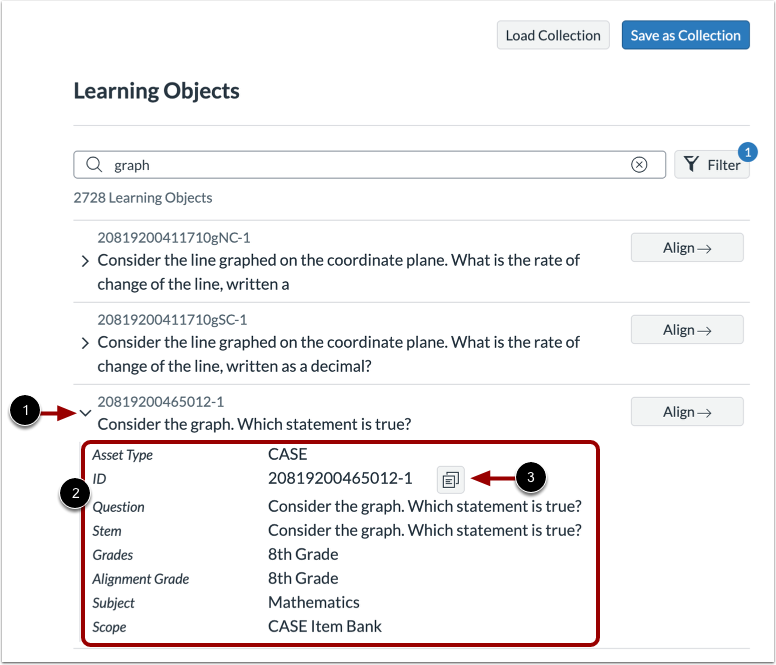
Para visualizar as propriedades do objeto, clique no ícone Expandir/Recolher [1]. Os detalhes do objeto são exibidos [2].
Para copiar o ID do objeto, você pode clicar no ícone Copiar [3].
Selecionar objeto
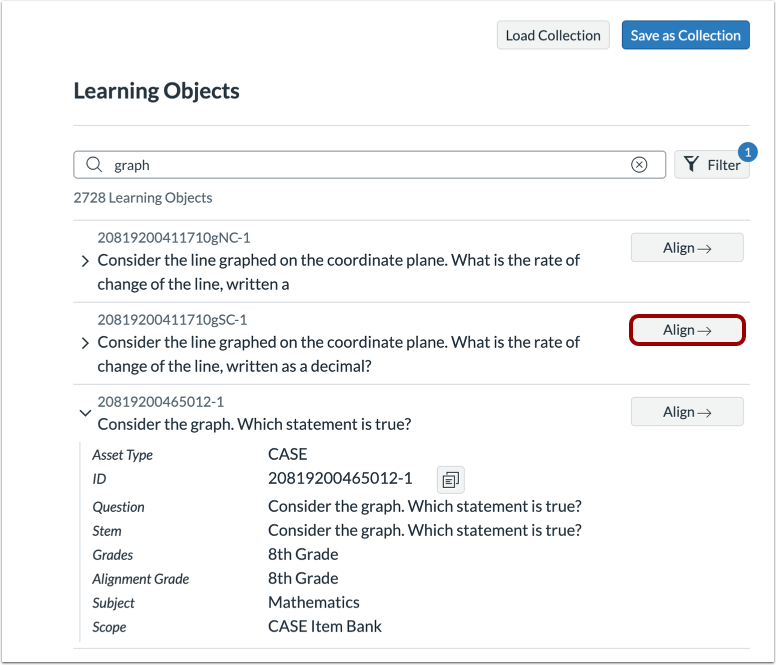
Para alinhar um objeto de aprendizagem a um padrão, clique no botão Alinhar .
Ver padrões previstos
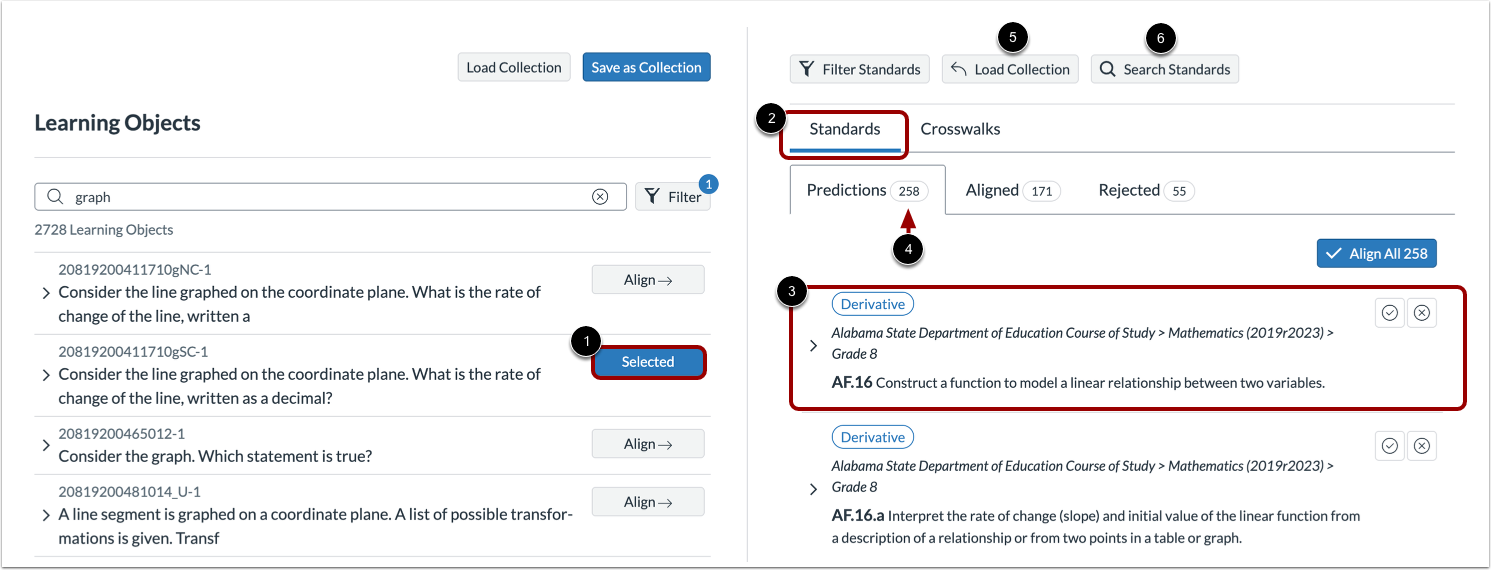
Ao selecionar um objeto de aprendizagem, é exibido um rótulo Selecionado [1] e a guia Padrões é exibida [2].
Na aba Padrões, a subaba Previsões exibe uma lista de todos os padrões que você pode querer alinhar ao objeto selecionado [3]. A subaba também exibe o número de previsões descobertas [4].
Para carregar uma coleção de padrões , clique no botão Carregar Coleção [5].
Se não houver previsões listadas ou para selecionar padrões diretamente, clique no botão Pesquisar padrões [6]. Saiba mais sobre como pesquisar padrões .
Observação: as tabelas de equivalência determinam quais normas são exibidas na lista de Previsões. Para gerenciar a lista de previsões, você pode filtrar as normas ou gerenciar as tabelas de equivalência .
Aceitar ou rejeitar previsões
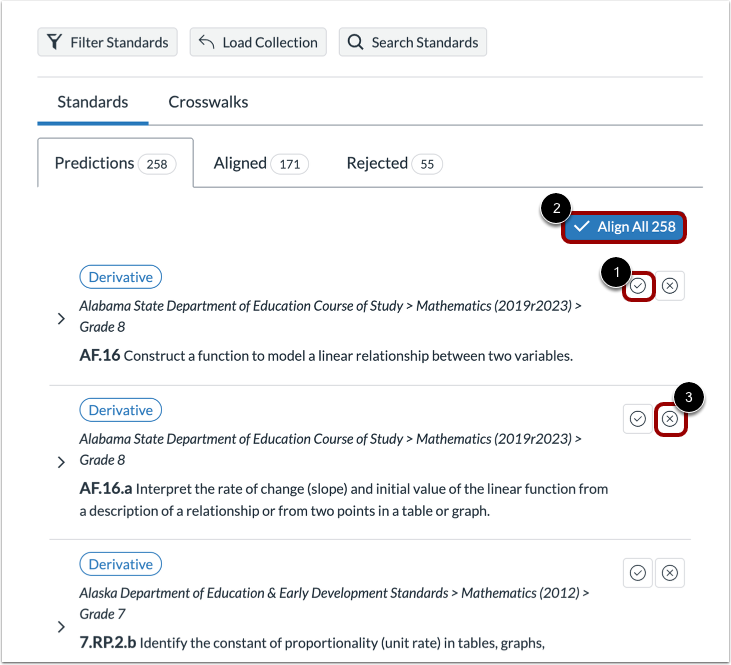
Para alinhar a um padrão individual na lista de previsões, clique no ícone Aceitar do padrão [1]. Alternativamente, você pode alinhar a todos os padrões da lista. Para alinhar a todos os padrões previstos, clique no botão Alinhar tudo [2].
Para rejeitar um padrão de alinhamento, clique no ícone Rejeitar do padrão [3].
Nota: Se você ativou as tags de alinhamento, pode alinhar com as tags .
Visualizar e gerenciar padrões alinhados
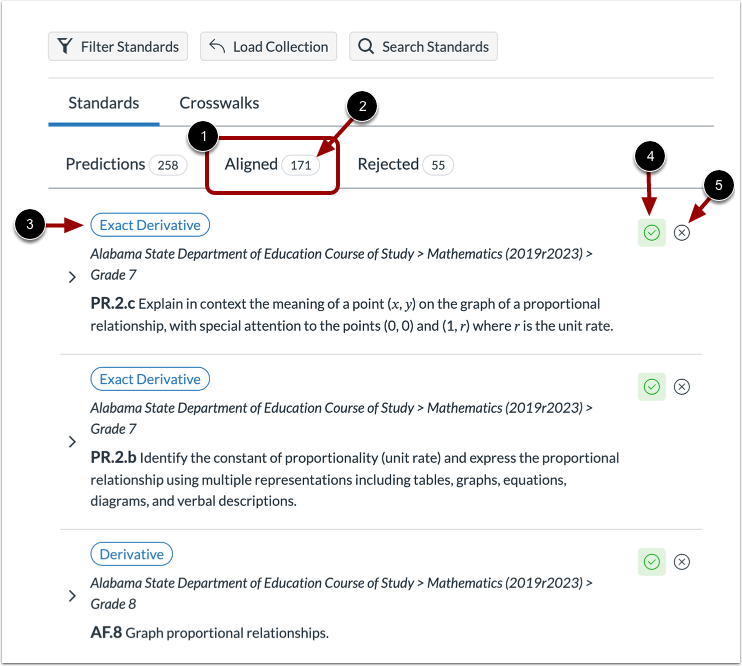
Para visualizar todos os padrões aos quais o objeto está alinhado, clique na guia Alinhados [1]. A guia Alinhados também exibe o número total de alinhamentos [2].
Um rótulo Derivada Exata ou Derivada é exibido acima dos alinhamentos adicionados, indicando alguma mudança em relação à origem [3].
Para desalinhar com um padrão, clique no ícone Alinhar [4]. O padrão passa para a lista de Previsões.
Para rejeitar um padrão de alinhamento, clique no ícone Rejeitar [5]. O padrão é movido para a lista Rejeitados.
Observação: o rótulo "Novo" nos alinhamentos recentes desaparece depois que você visualiza a guia "Alinhados" ou se você sair da guia "Padrões".
Alinhar padrões de derivativos
Se um objeto estiver alinhado a um padrão nacional, você poderá alinhá-lo aos seus padrões derivados previstos.
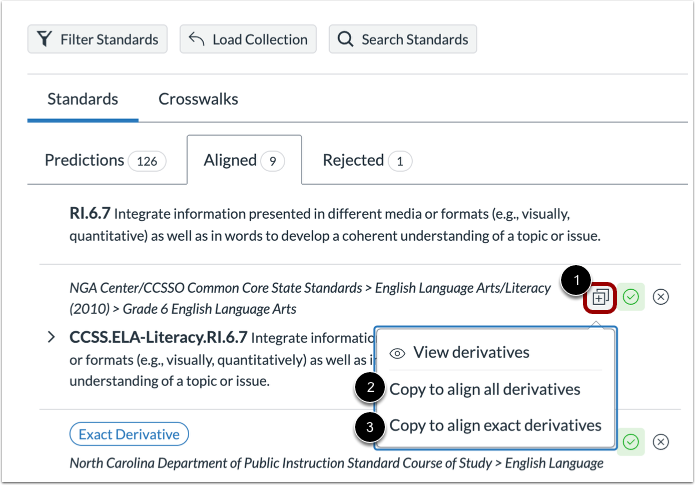
Na guia Alinhados , clique no ícone Copiar do padrão nacional [1]. Em seguida, para alinhar a todos os padrões derivados (tanto similares quanto idênticos), selecione a opção Copiar para alinhar todos os derivados [2]. Para alinhar apenas aos padrões derivados que são idênticos ao padrão nacional, clique na opção Copiar para alinhar os derivados exatos [3]. Os padrões derivados são movidos da guia Previsões para a guia Alinhados.
Você pode aprender mais sobre como se alinhar aos padrões de derivativos previstos .
Visualizar e gerenciar padrões rejeitados
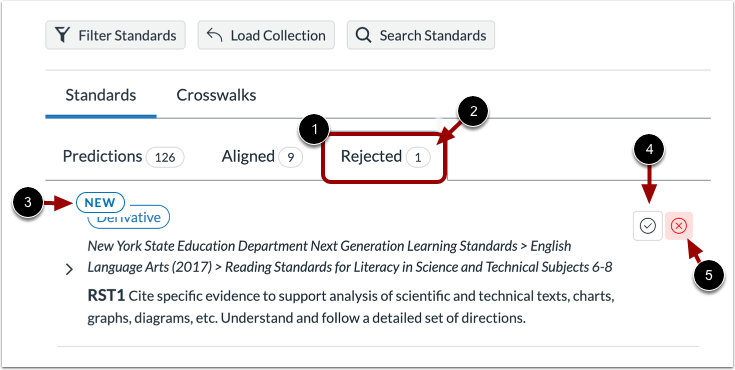
Para visualizar todas as normas rejeitadas, clique na aba Rejeitadas [1]. A aba Rejeitadas exibe o número de normas rejeitadas [2].
Um novo rótulo é exibido acima dos alinhamentos recentemente rejeitados [3].
Para alinhar um objeto de aprendizagem ao padrão, clique no ícone Alinhar [4]. O padrão passa para a guia Alinhados.
Para remover um padrão da lista de rejeitados, clique no ícone Rejeitados [5]. O padrão passa para a guia Previsões.
Observação: o rótulo "Novo" em alinhamentos recém-rejeitados desaparece depois que você visualiza a guia "Rejeitados" ou se você sair da guia "Padrões".
Rejeitar padrões derivados
Se uma norma nacional for rejeitada, você poderá rejeitar suas normas derivadas previstas.
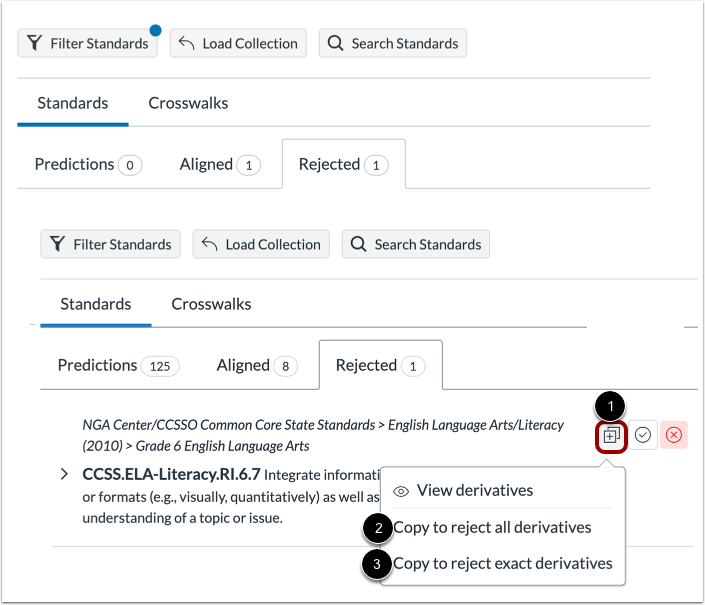
Na aba Rejeitados , clique no ícone Copiar da norma nacional [1]. Em seguida, para rejeitar todas as normas derivadas (tanto similares quanto idênticas), selecione a opção Copiar para rejeitar todas as derivadas [2]. Para rejeitar apenas as normas derivadas que são idênticas à norma nacional, clique na opção Copiar para rejeitar derivadas exatas [3]. As normas derivadas são movidas da aba Previsões para a aba Rejeitadas.
Você pode aprender mais sobre como rejeitar padrões derivados .