O Smart Importer permite que os administradores carreguem alinhamentos de padrões existentes no sistema usando um arquivo CSV, revisem as correspondências sugeridas com os padrões do Academic Benchmark e publiquem alinhamentos sem precisar recriá-los do zero.
Este artigo explica como acessar o Smart Importer, carregar um arquivo de alinhamentos, revisar as correspondências e concluir o processo de importação.
Abra o Smart Importer
Você pode abrir o Smart Importer de duas maneiras.
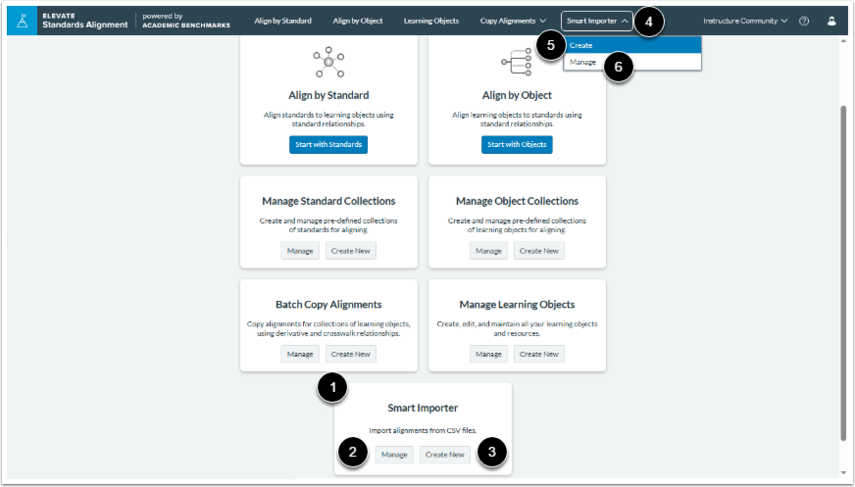
Você pode localizar o bloco Smart Importer na página principal [1] e clicar no botão Gerenciar [2] ou no botão Criar novo [3].
Alternativamente, você pode clicar no link Smart Importer na Navegação Global [4]. A partir daí, clique no link Criar [5] ou no link Gerenciar [6].
As opções Criar e Criar Novo abrem a página de upload do Smart Importer, onde você pode carregar um arquivo CSV para começar a importar alinhamentos. A opção Gerenciar exibe os itens do Smart Importer criados anteriormente.
Analisar os requisitos de importação
Antes de enviar um arquivo, verifique os requisitos do Smart Importer.
Na página Smart Importer, clique no link verificar os requisitos [1].
O painel de Requisitos confirma que o Smart Importer só funciona com ativos que já existem no ABAS [2]. O ficheiro CSV deve incluir colunas obrigatórias para identificação do ativo, autoridade, assunto, nível e texto padrão [3].
Para garantir que o arquivo esteja formatado corretamente, revise o exemplo de CSV ou clique em Baixar um modelo para baixar o formato CSV necessário [4].
Carregar arquivo de alinhamentos
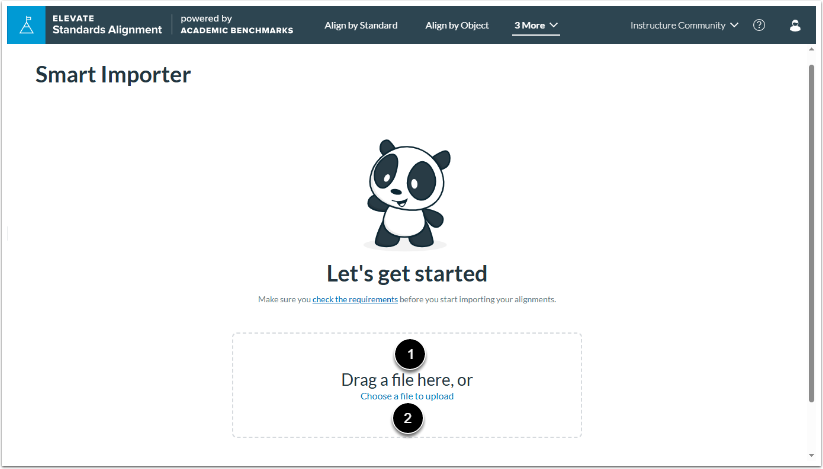
Para começar a importar alinhamentos, clique em Criar ou Criar novo . Isso abrirá a página do Smart Importer.
Na página Smart Importer, arraste um arquivo CSV para a área de upload [1] ou clique no link Escolher um arquivo para upload [2].
Você pode carregar o arquivo contendo os alinhamentos no sistema Elevate Standards Alignment (ESA). Um modelo simples e um guia de vocabulário ajudam a estruturar o arquivo corretamente.
Ver resumo da importação
Após carregar o arquivo CSV e mapeá-lo para os GUIDs do Academic Benchmark (AB), um painel será exibido resumindo os dados importados.
Analise o Resumo do Arquivo e os Resultados da Análise de Carregamento para confirmar se os padrões foram detectados e se as correspondências foram geradas.
Deslize a página para baixo e clique em Iniciar revisão para começar a analisar as correspondências entre os alinhamentos importados e os padrões sugeridos.
Revisar alinhamentos importados
No painel de controle do Smart Importer, você pode verificar a correspondência entre os alinhamentos importados e as normas sugeridas.
Use o menu suspenso Filtrar por para visualizar todos os alinhamentos, Necessita de revisão, Aceito ou Ignorado [1]. Use o campo Pesquisar para refinar a lista inserindo uma palavra-chave ou identificador padrão [2].
Clique no ícone Filtro para aplicar opções de filtragem adicionais [3]. Na coluna Ação, clique no botão Revisar para revisar um alinhamento individual [4].
Revisão das normas sugeridas
Na janela "Revisar padrões sugeridos", revise os detalhes de alinhamento e as correspondências sugeridas.
Use o link Anterior [1] e o link Próximo [2] para navegar entre os alinhamentos no conjunto de importação. Analise o Padrão Original e compare-o com o (s) Padrão(ões) Sugerido(s) [3]. Selecione um padrão sugerido usando o botão de opção [4] e analise a pontuação de Confiança [5].
Use o campo de pesquisa para encontrar uma palavra-chave ou um identificador padrão [6]. Se necessário, clique na opção Remover tudo da importação para excluir o alinhamento [7].
O indicador de progresso na parte superior mostra sua posição atual no processo de revisão [8].
Para obter instruções detalhadas sobre como gerenciar seus alinhamentos, consulte o artigo sobre como usar as opções de filtragem e aceitação em massa do Smart Importer no aplicativo Elevate Standards Alignment.
Confirmar importação
Para finalizar a importação, revise o resumo de alinhamento na caixa de diálogo Confirmar Importação e clique no botão Confirmar Importação [1]. Para retornar ao painel do Smart Importer sem concluir a importação, clique no botão Cancelar [2].