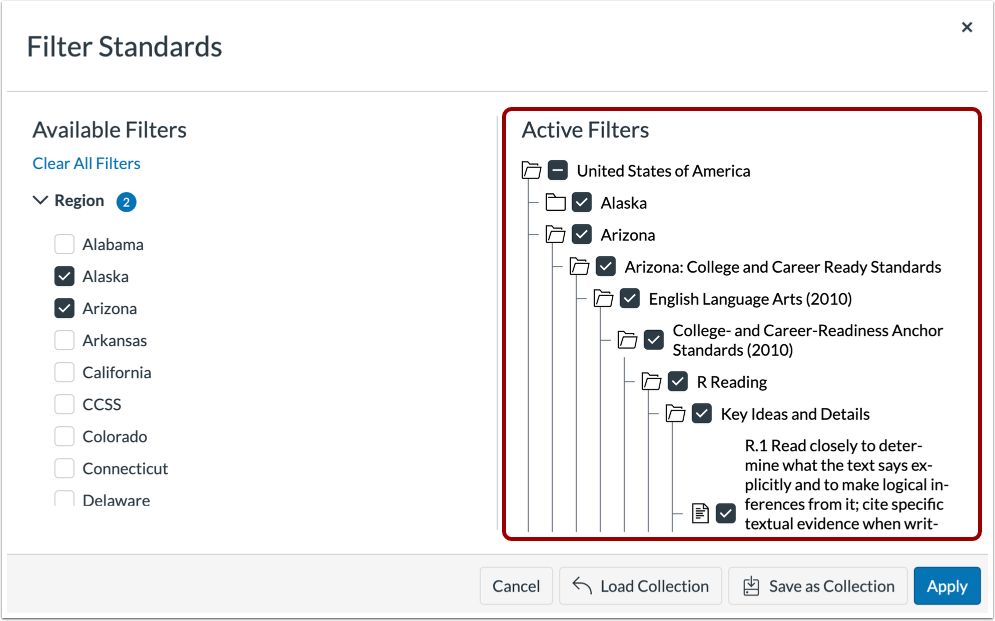
Ao alinhar por objeto , você seleciona um objeto de aprendizagem e encontra os padrões para alinhamento. Embora a lista de padrões prevista seja refinada com base em tabelas de correspondência e alinhamentos de objetos atuais, você também pode filtrar os padrões por região, disciplina, série e área de conhecimento.
Alinhar por objeto
No menu de navegação, clique no link Alinhar por objeto .
Em seguida, siga os passos para alinhamento por objeto .
Padrões de filtro abertos
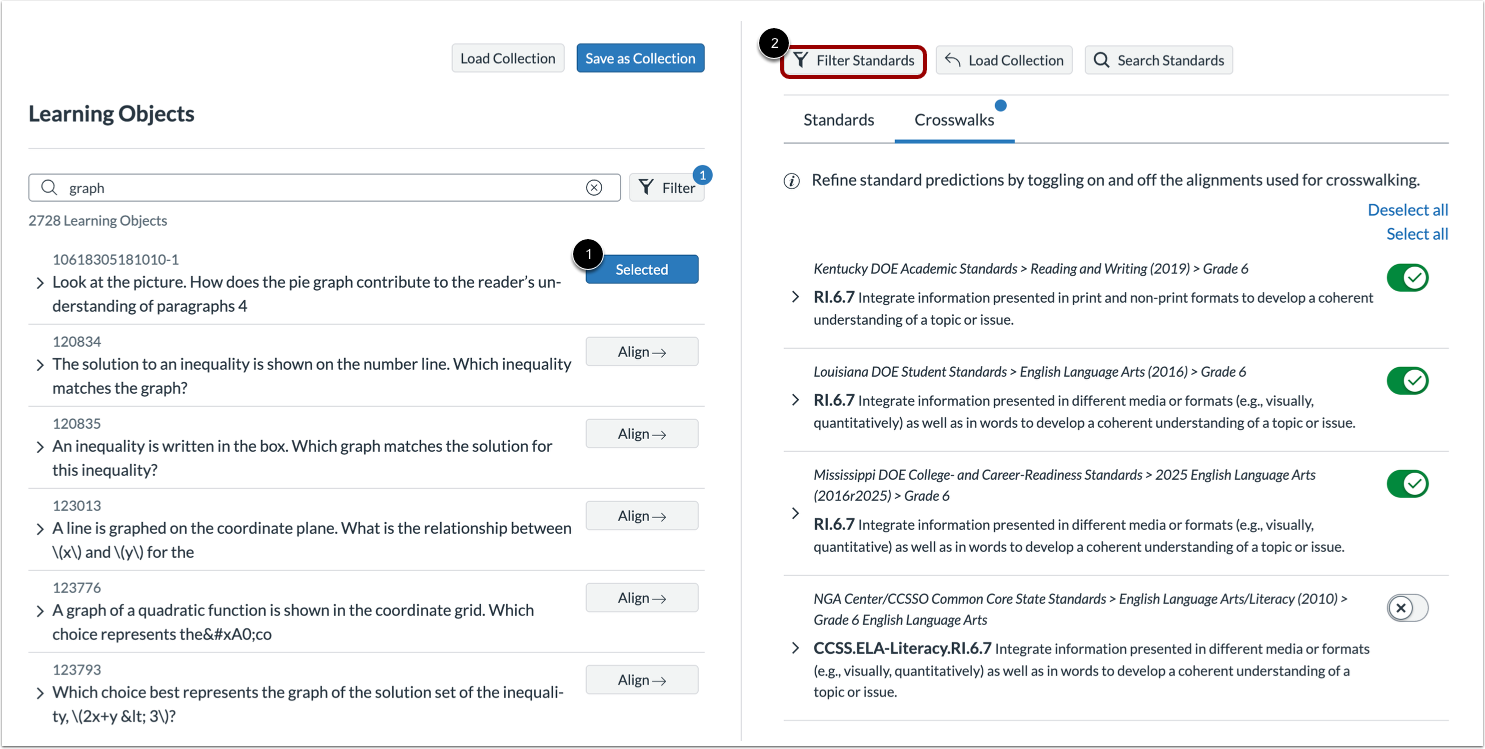
Após selecionar um objeto [1], clique no botão Filtrar padrões [2].
Expandir categoria
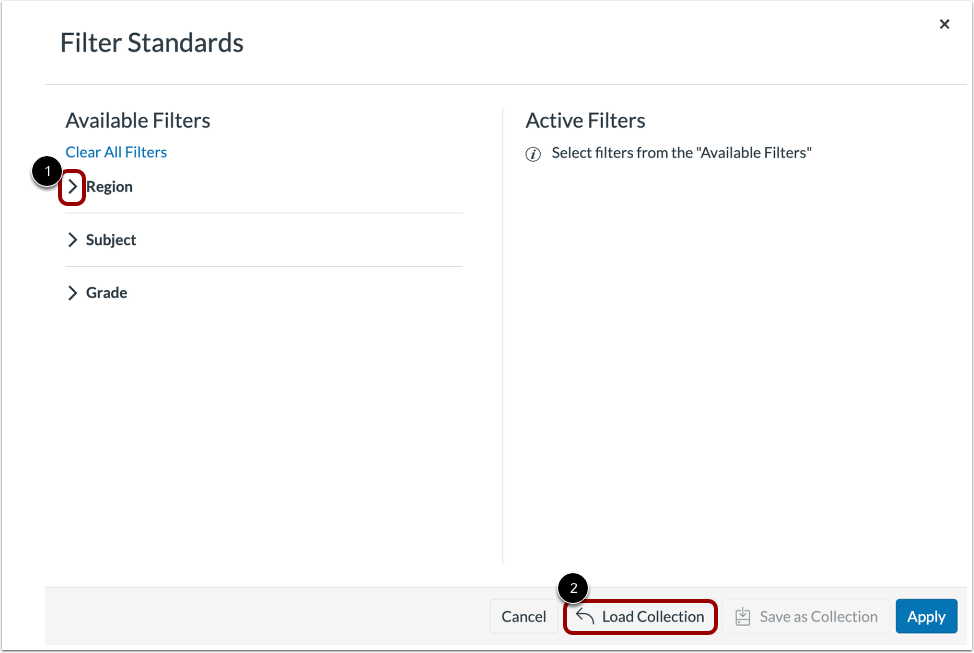
Você pode filtrar pelas categorias hierárquicas de região, assunto, série e área de estudo. Para filtrar por uma categoria, clique no ícone Expandir [1].
Nota: Alternativamente, para filtrar com base em uma coleção de padrões que você criou, você pode clicar no botão Carregar Coleção [2].
Selecione as opções de categoria
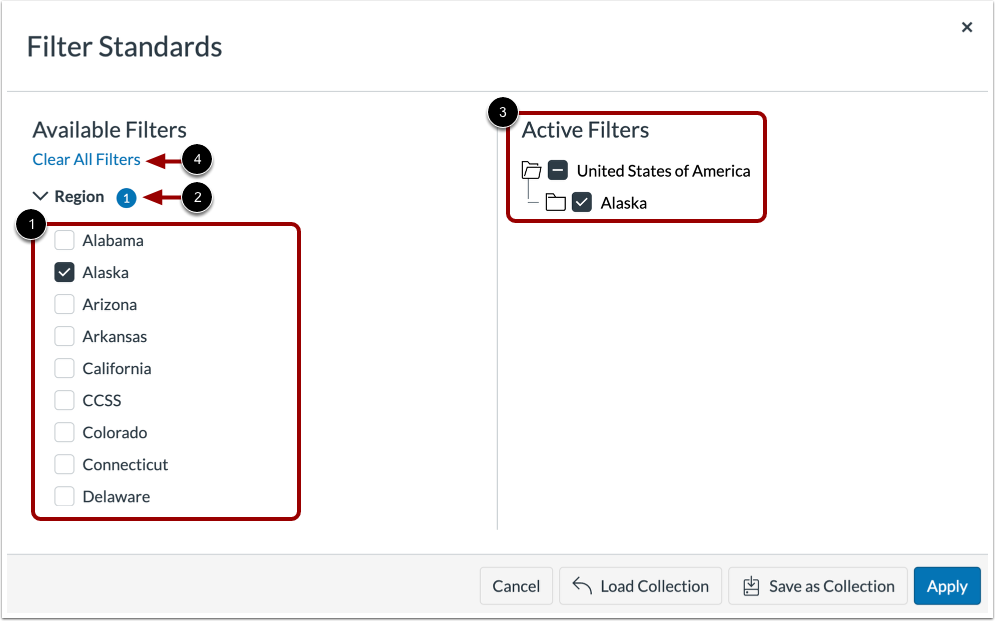
Na categoria expandida, clique em uma ou mais caixas de seleção de opções [1]. Selecione opções em qualquer uma das categorias. O número de opções selecionadas é exibido para cada categoria [2].
As seleções são capturadas em pastas na seção Filtros Ativos [3].
Para limpar todas as seleções de categoria, clique no link Limpar todos os filtros [4].
Expandir filtros ativos (opcional)
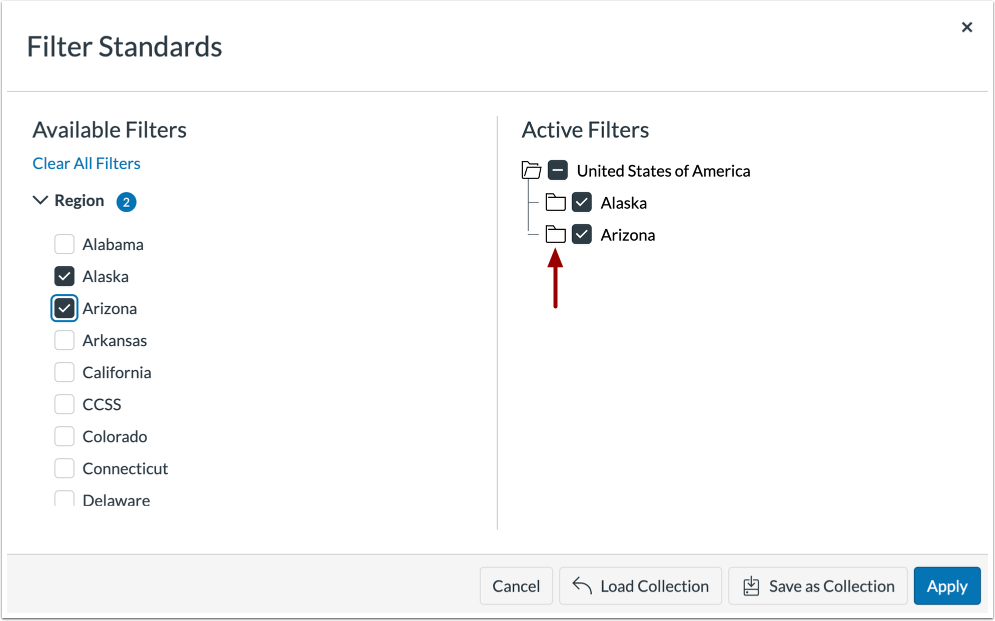
Para visualizar a seleção completa de filtros, você pode expandir as pastas de filtros ativas. Para expandir qualquer pasta, clique no ícone da pasta .
Exibir filtros ativos expandidos
Ao expandir as pastas, mais elementos da hierarquia de seleção de padrões são exibidos.
Aplicar filtros
Para aplicar os filtros selecionados, clique no botão Aplicar .
Observação: você também pode salvar os filtros como uma coleção .