O recurso Copiar alinhamentos em lote permite copiar alinhamentos de uma coleção de objetos de aprendizagem para um ou mais documentos de padrões de aprendizagem.
Criar novos alinhamentos de cópia em lote
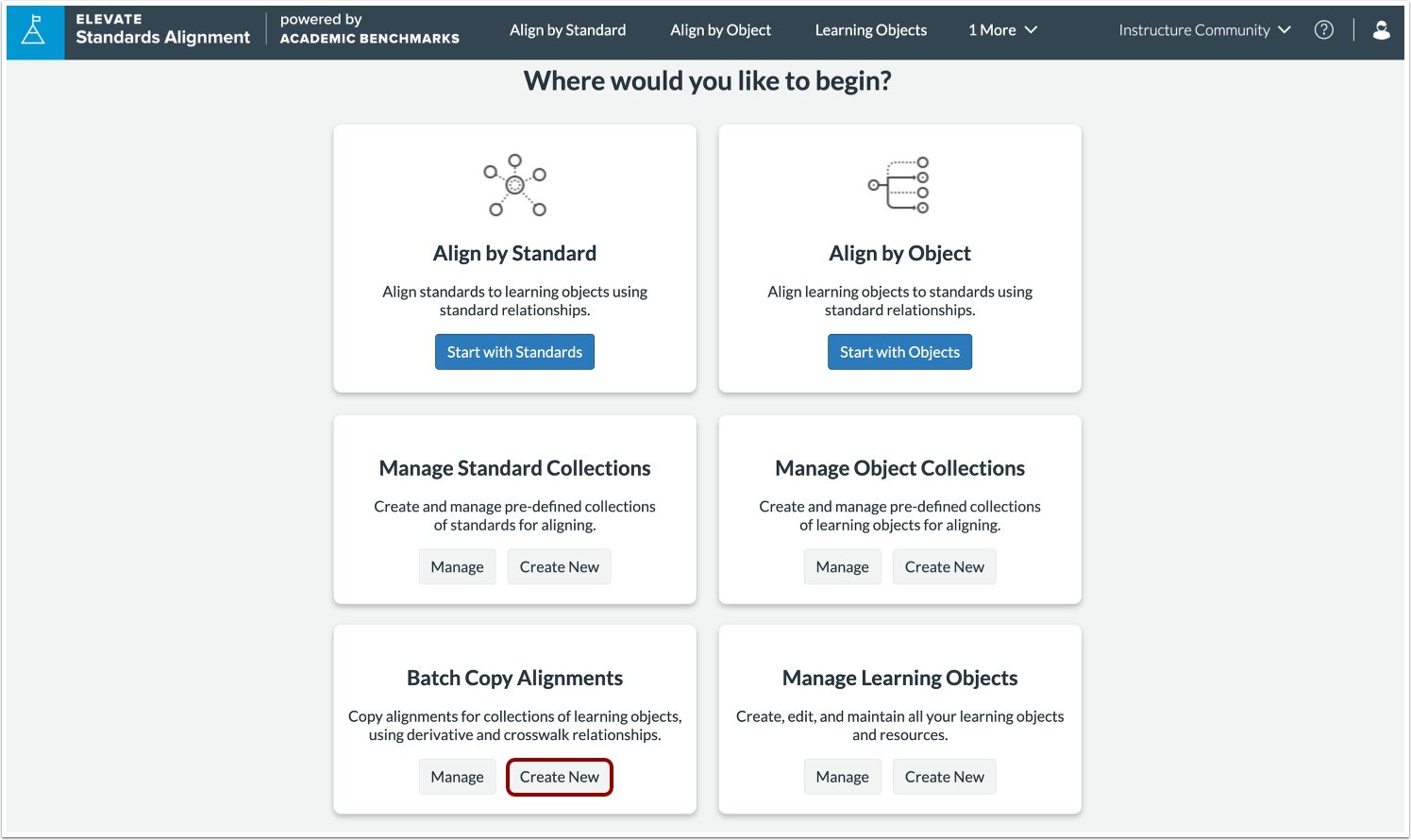
No painel de controle, localize o bloco Alinhamentos de cópia em lote. Clique no botão Criar novo .
Selecione a Coleção de Objetos de Aprendizagem
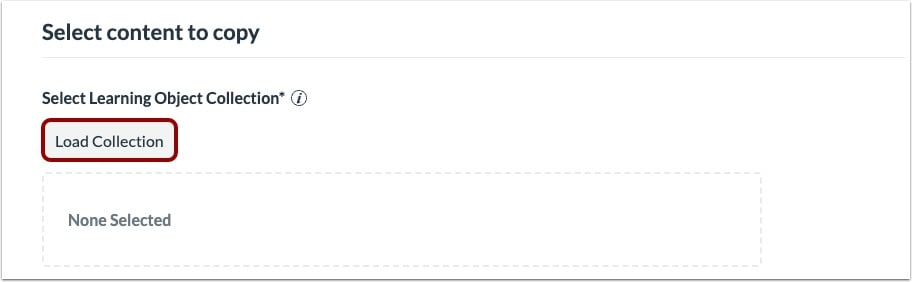
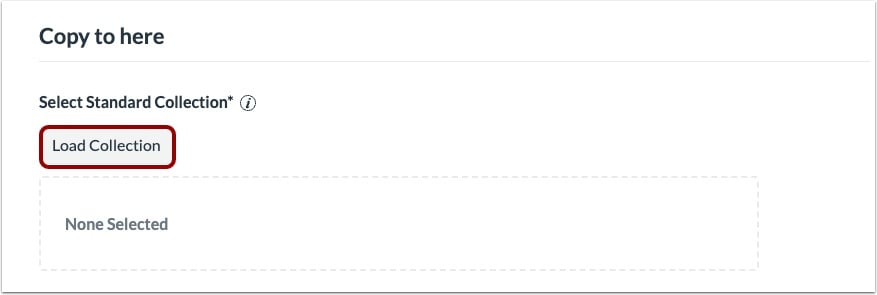
A Coleção de Objetos de Aprendizagem é o grupo de Objetos de Aprendizagem para os quais você deseja atualizar os alinhamentos. Para visualizar uma lista de coleções existentes ou criar uma nova coleção, clique no botão Carregar Coleção .
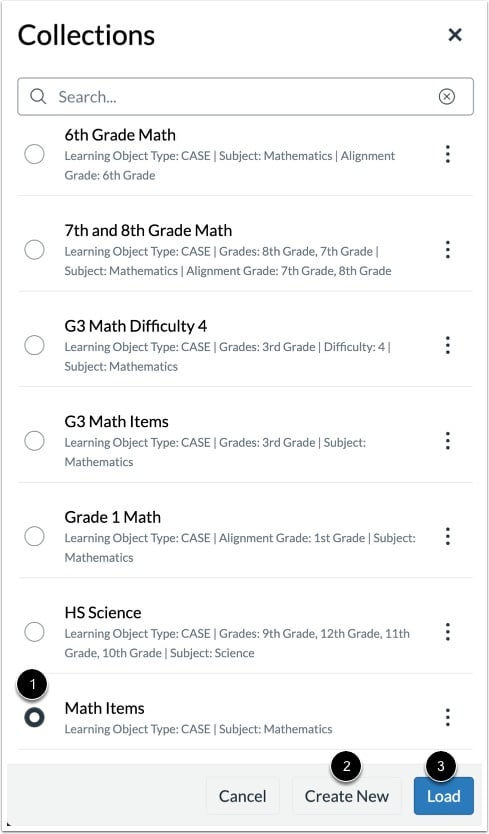
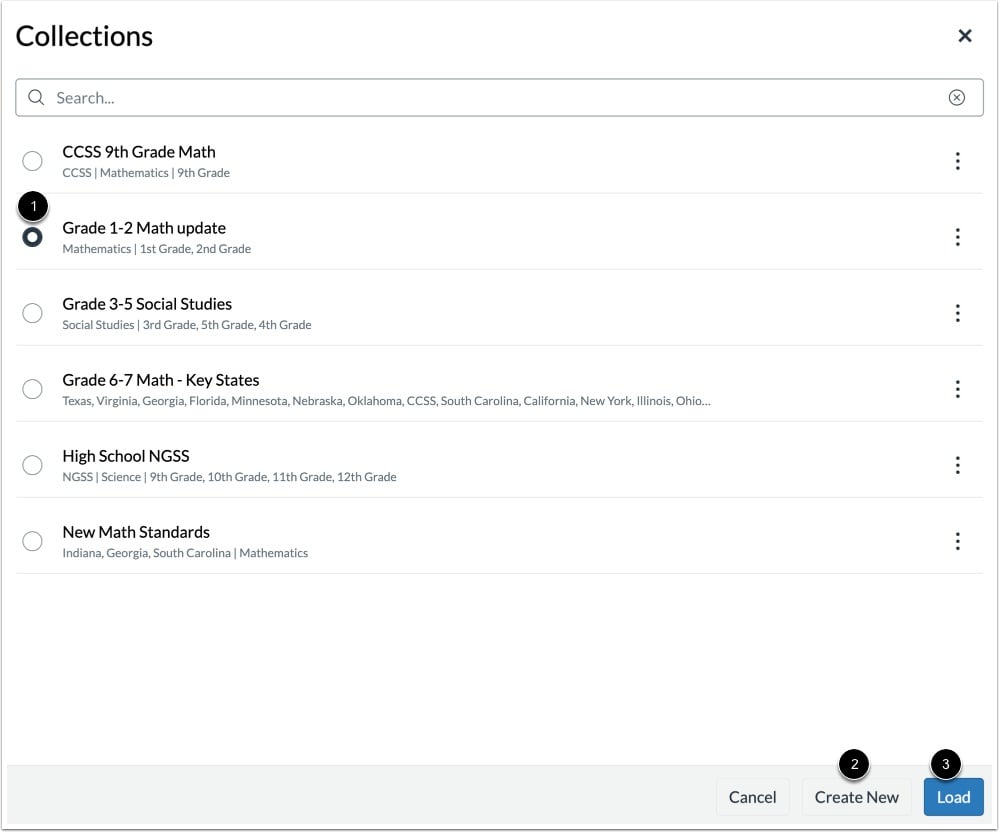
Selecione a coleção que deseja copiar.
Localize e clique no botão de opção ao lado da coleção que deseja copiar [1]. Você também pode clicar no botão Criar novo para criar uma nova coleção [2].
Clique no botão Carregar [3].
Selecione o documento de origem
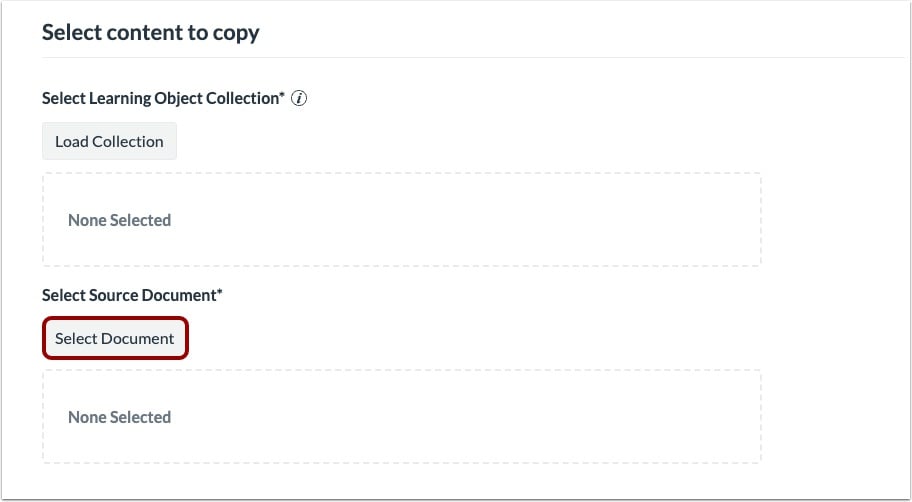
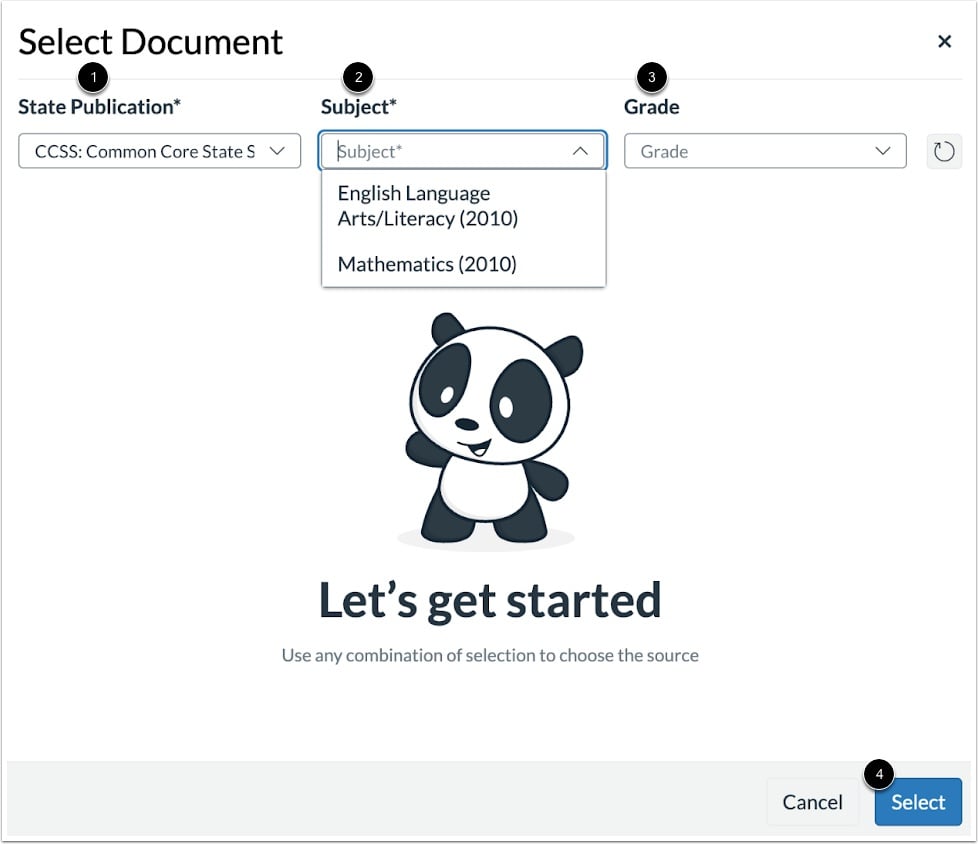
O Documento de Origem é onde os usuários têm alinhamentos existentes com os Objetos de Aprendizagem que desejam aproveitar ao copiar alinhamentos para outros documentos. Para selecionar um documento de origem, clique no botão Selecionar Documento .
Selecione o documento de origem para copiar.
No menu suspenso Publicação Estadual [1], selecione as normas.
No menu suspenso Assunto [2], selecione o assunto.
Você também pode selecionar opcionalmente uma nota no menu suspenso Nota [3].
Clique no botão Selecionar [4].
Selecione a Coleção Padrão
A Coleção de Padrões refere-se ao conjunto de padrões aos quais alinhamentos podem ser copiados ou criados. Para visualizar uma lista de Coleções de Padrões ou criar uma nova coleção, clique no botão Carregar Coleção .
Selecione a Coleção Padrão
Localize e clique no botão de opção ao lado da coleção que deseja copiar [1]. Você também pode clicar no botão Criar novo para criar uma nova coleção [2].
Clique no botão Carregar [3].
Selecione as regras a seguir.
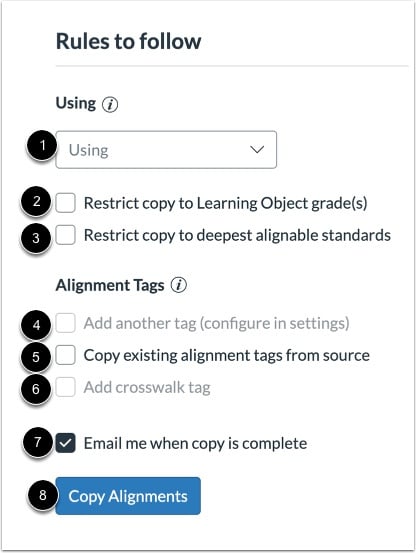
Selecione o tipo de relacionamento que será usado para copiar os alinhamentos.
No menu suspenso " Usando " [1], você pode selecionar entre "Derivadas Exatas", "Todas as Derivadas" ou "Correspondências". "Derivadas Exatas" e "Todas as Derivadas" são definidas conforme descrito anteriormente em funcionalidades semelhantes em "Alinhar por Objeto de Aprendizagem". A opção "Correspondências" copia para todos os padrões que estão mapeados do documento de origem para os padrões na Coleção de Padrões.
Você também pode selecionar para restringir quais alinhamentos são copiados clicando na caixa de seleção Restringir cópia à(s) nota(s) do Objeto de Aprendizagem [2] ou na caixa de seleção Restringir cópia aos padrões alinháveis mais profundos [3].
Você pode selecionar as Etiquetas de Alinhamento escolhendo as seguintes opções:
- Adicionando uma nova tag configurável [4]
- Copiar tags existentes do alinhamento do documento de origem [5]
- Adicionando uma tag Crosswalk ao usar o tipo de relacionamento Crosswalk [6]
Por padrão, os usuários recebem um e-mail quando a cópia estiver concluída. Os usuários podem desmarcar a caixa de seleção Enviar e-mail quando a cópia estiver concluída se desejarem cancelar o recebimento. [7].
Clique no botão Copiar alinhamentos [8].
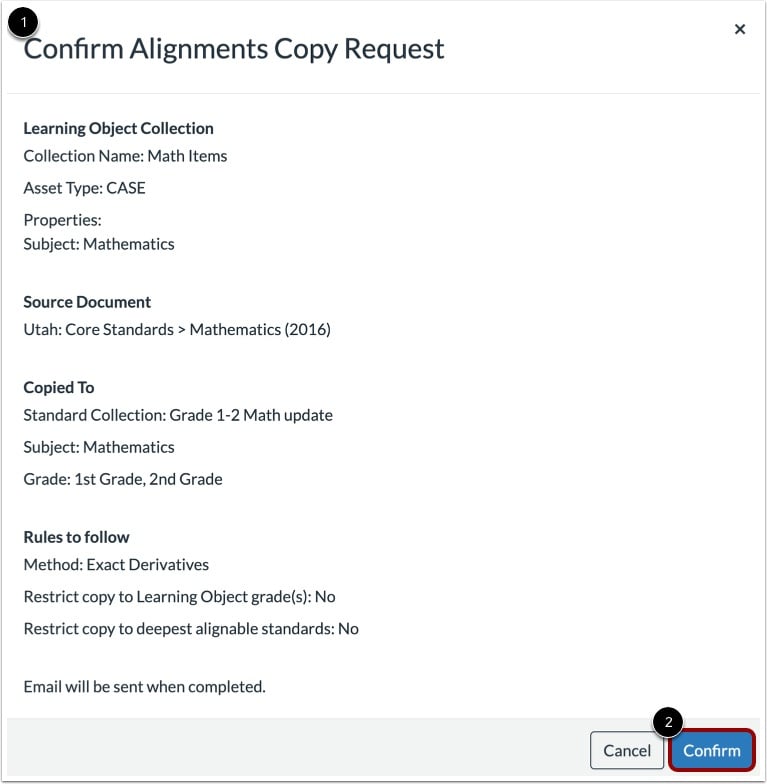
Confirmar alinhamentos Solicitação de cópia
Uma caixa de confirmação com um resumo do lote é exibida [1]. Para iniciar o processo de alinhamento de cópia em lote, clique no botão Confirmar [2].