Você pode gerenciar objetos de aprendizagem a partir do painel de controle no aplicativo Elevate Standards Alignment. Você pode criar, editar e manter todos os seus ativos e recursos.
Abrir Gerenciar Objetos de Aprendizagem
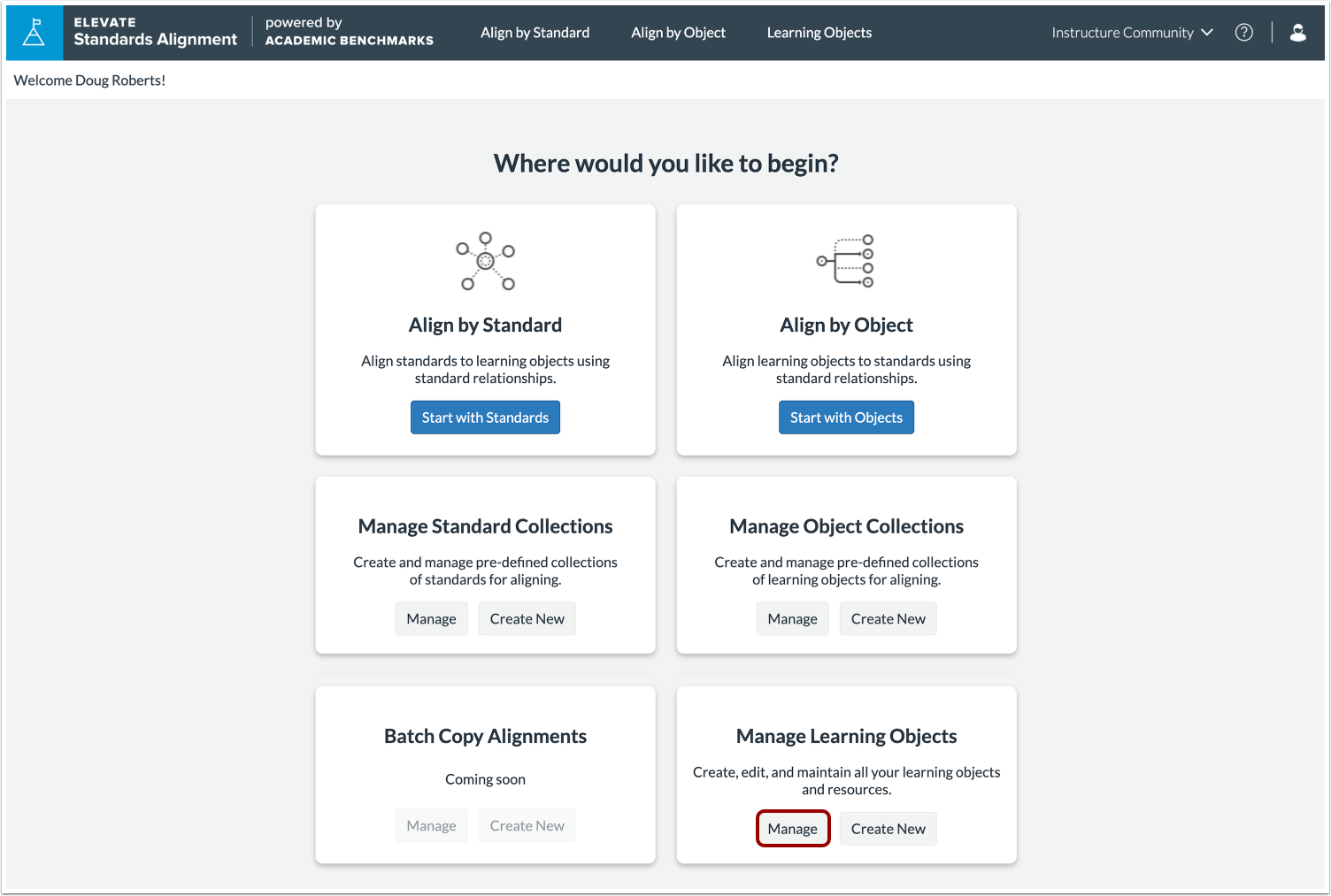
No painel de controle, localize o bloco "Gerenciar objetos de aprendizagem". Clique no botão "Gerenciar" .
Visualizar a página Gerenciar Objetos de Aprendizagem
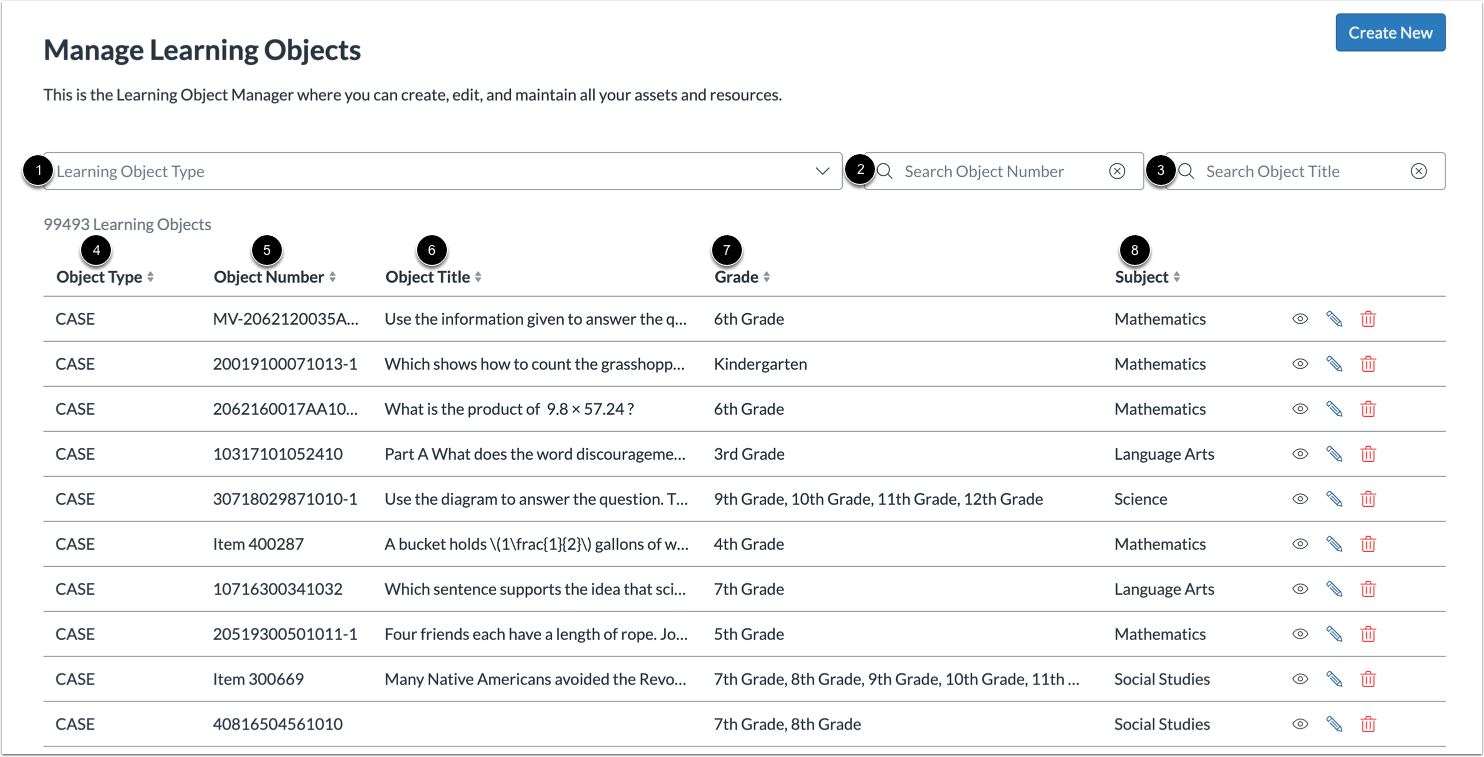
Na página Gerenciar Objetos de Aprendizagem, você pode filtrar por Tipo de Objeto de Aprendizagem [1] e pesquisar por Número do Objeto de Aprendizagem [2] ou Título do Objeto de Aprendizagem [3].
Você também pode classificar as colunas por Tipo de Objeto [4], Número do Objeto [5], Título do Objeto [6], Série [7] e Disciplina [8].
Gerenciar objetos de aprendizagem
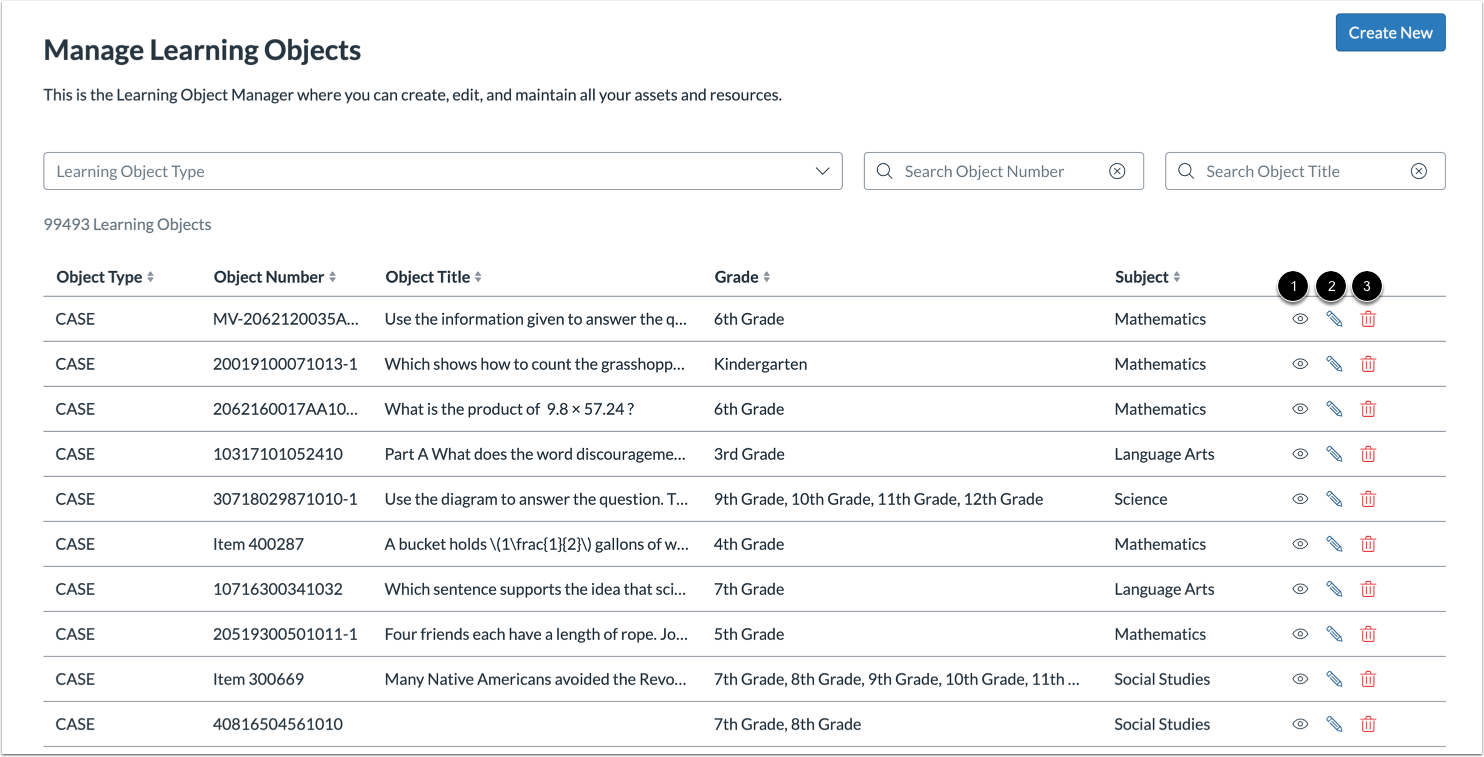
Para visualizar os detalhes de um objeto de aprendizagem, clique no ícone de Pré-visualização [1].
Para editar um objeto de aprendizagem, clique no ícone Editar [2].
Para excluir um objeto de aprendizagem, clique no ícone Excluir [3].
Editar objeto de aprendizagem
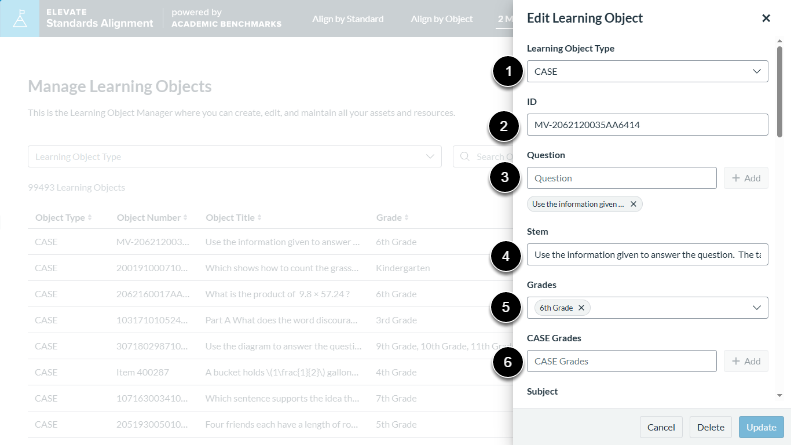
Na janela Editar Objeto de Aprendizagem , revise ou atualize o Tipo de Objeto de Aprendizagem [1], o ID [2], a Questão [3] e o Enunciado [4]. Você também pode atualizar as Notas [5] e as Notas CASE [6].
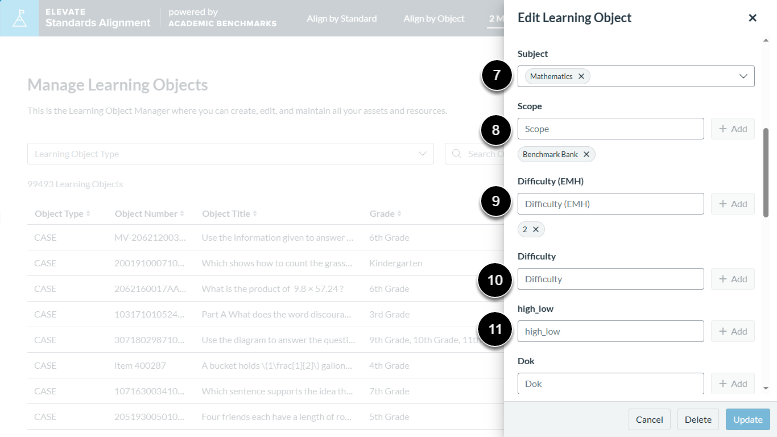
Em seguida, verifique ou altere o Assunto [7], o Escopo [8], a Dificuldade (EMH) [9], a Dificuldade [10] e o valor alto_baixo [11].
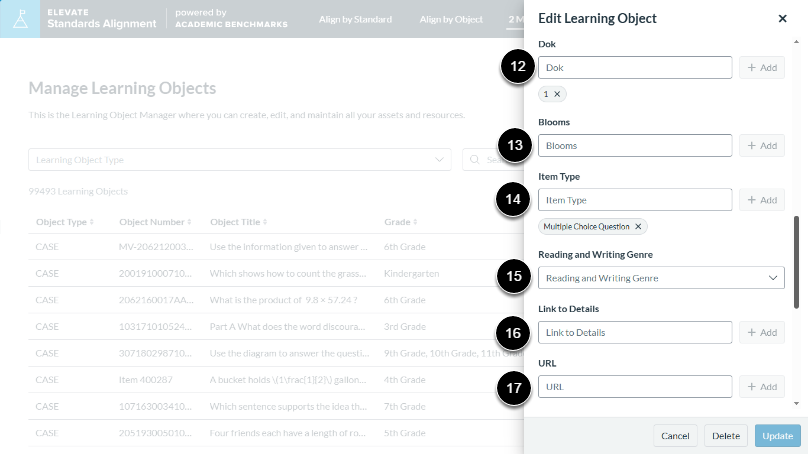
Continue revisando ou editando o Dok [12], os Blooms [13], o Tipo de Item [14], o Gênero de Leitura e Escrita [15], o Link para Detalhes [16] e o URL [17].
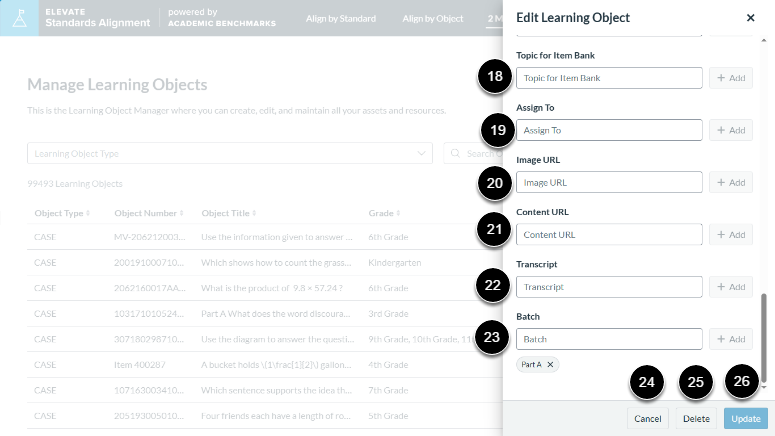
Se necessário, atualize o Tópico para o Banco de Itens [18], o valor Atribuir a [19], o URL da Imagem [20], o URL do Conteúdo [21], a Transcrição [22] e o Lote [23].
Se quiser descartar as alterações, clique em Cancelar [24]. Para excluir o objeto de aprendizagem, clique em Excluir [25]. Depois de fazer todas as alterações necessárias, clique em Atualizar [26].