Você pode criar objetos de aprendizagem a partir do painel de controle do aplicativo Elevate Standards Alignment. Um objeto de aprendizagem pode ser um recurso ou um ativo.
Criar novo objeto de aprendizagem
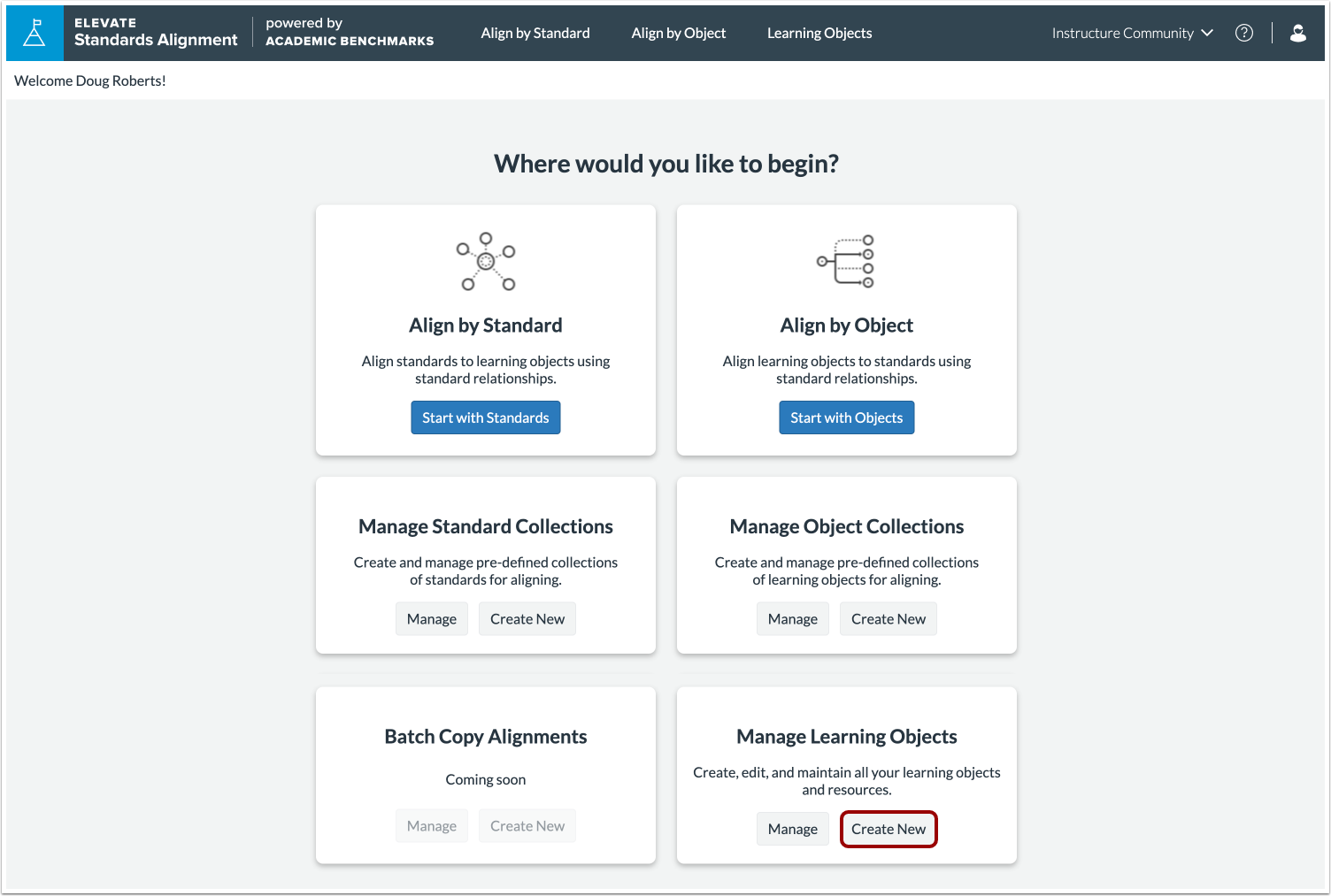
No painel de controle, localize o bloco "Gerenciar objetos de aprendizagem". Clique no botão "Criar novo" .
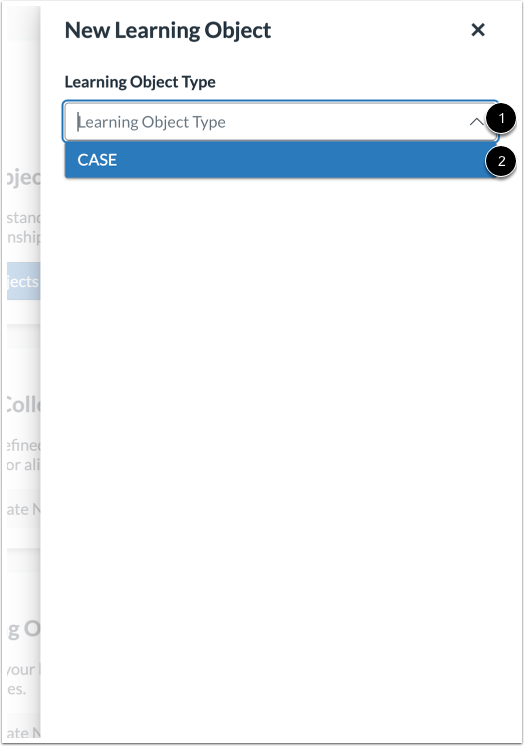
Selecione o tipo de objeto de aprendizagem.
Na janela Novos Objetos de Aprendizagem, clique na lista suspensa Tipo de Objeto de Aprendizagem [1] e selecione um tipo de objeto [2]. Seus resultados serão filtrados pelo tipo de objeto selecionado.
Insira os detalhes do objeto de aprendizagem
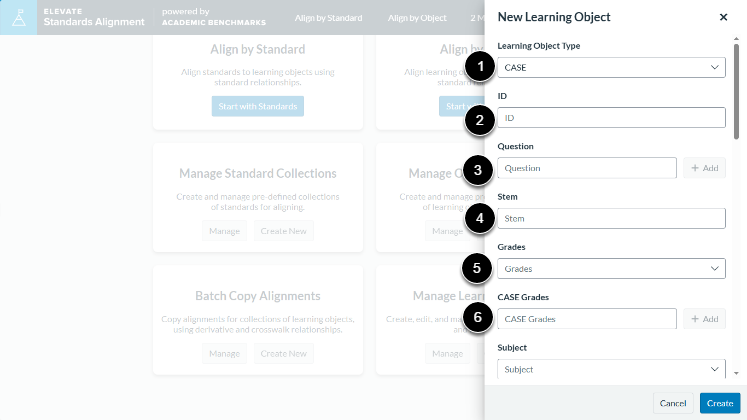
Após selecionar o Tipo de Objeto de Aprendizagem [1] na janela Novos Objetos de Aprendizagem , insira o ID [2], adicione a Pergunta [3] e insira o Enunciado [4]. Você também pode selecionar as Séries [5] das opções disponíveis: Pré-escola, Jardim de Infância, 1º Ano, 2º Ano, 3º Ano, 4º Ano, 5º Ano, 6º Ano, 7º Ano, 8º Ano, 9º Ano, 10º Ano, 11º Ano, 12º Ano ou 13º Ano e, em seguida, inserir as Séries CASE [6].
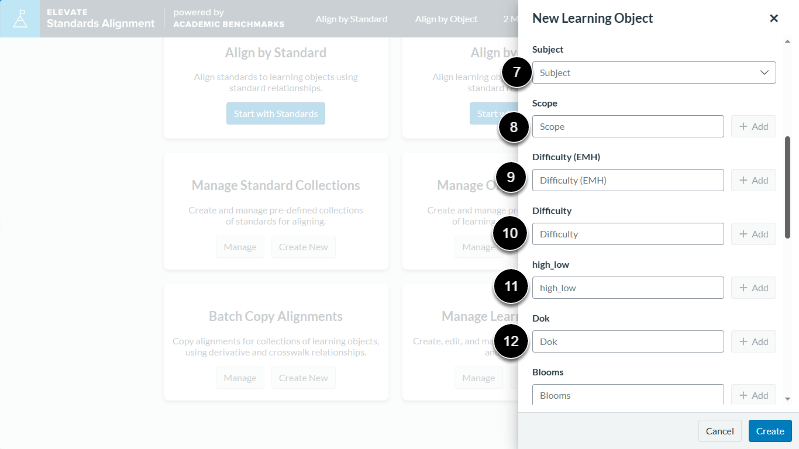
Em seguida, selecione o Assunto [7] da lista disponível: Responsabilidade Cívica/Social, Comunicação, Alfabetização Disciplinar, Ecologia, Economia, Alfabetização Ambiental, Geografia, Governo, História, Artes da Linguagem, Matemática, Alfabetização Financeira Pessoal, Leitura, Ciências, Ciência e Tecnologia, Ciências, Matemática e Tecnologia, Ciências, Tecnologia, Engenharia, Meio Ambiente, Ciências, Tecnologia, Engenharia, Matemática, Estudos Sociais, Tecnologia, Artes, Habilidades para o Trabalho ou Escrita.
Em seguida, insira o Escopo [8], selecione a Dificuldade (EMH) [9], insira a Dificuldade [10], especifique o valor alto_baixo [11] e selecione o Dok [12].
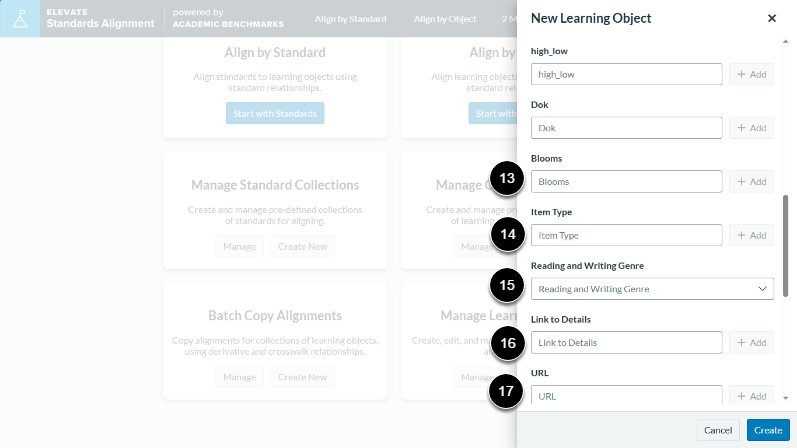
Continue selecionando a Taxonomia de Bloom [13], escolhendo o Tipo de Item [14] e selecionando o Gênero de Leitura e Escrita [15] dentre as opções disponíveis: Drama, Ficção, Não Ficção, Persuasivo ou Poesia. Em seguida, adicione o Link para Detalhes [16] e insira o URL [17].
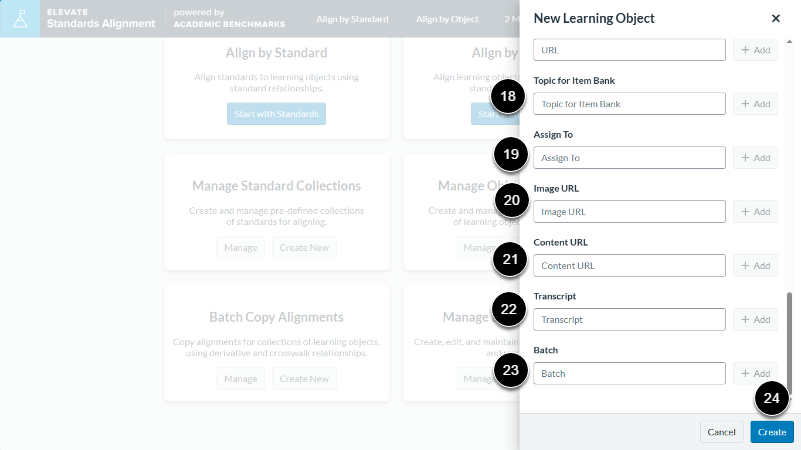
Finalmente, insira o Tópico para o Banco de Itens [18], especifique o valor Atribuir a [19], adicione o URL da Imagem [20], adicione o URL do Conteúdo [21], insira a Transcrição [22] e insira o Lote [23]. Depois de preencher todos os detalhes, clique no botão Criar [24].
Visualizar objeto de aprendizagem
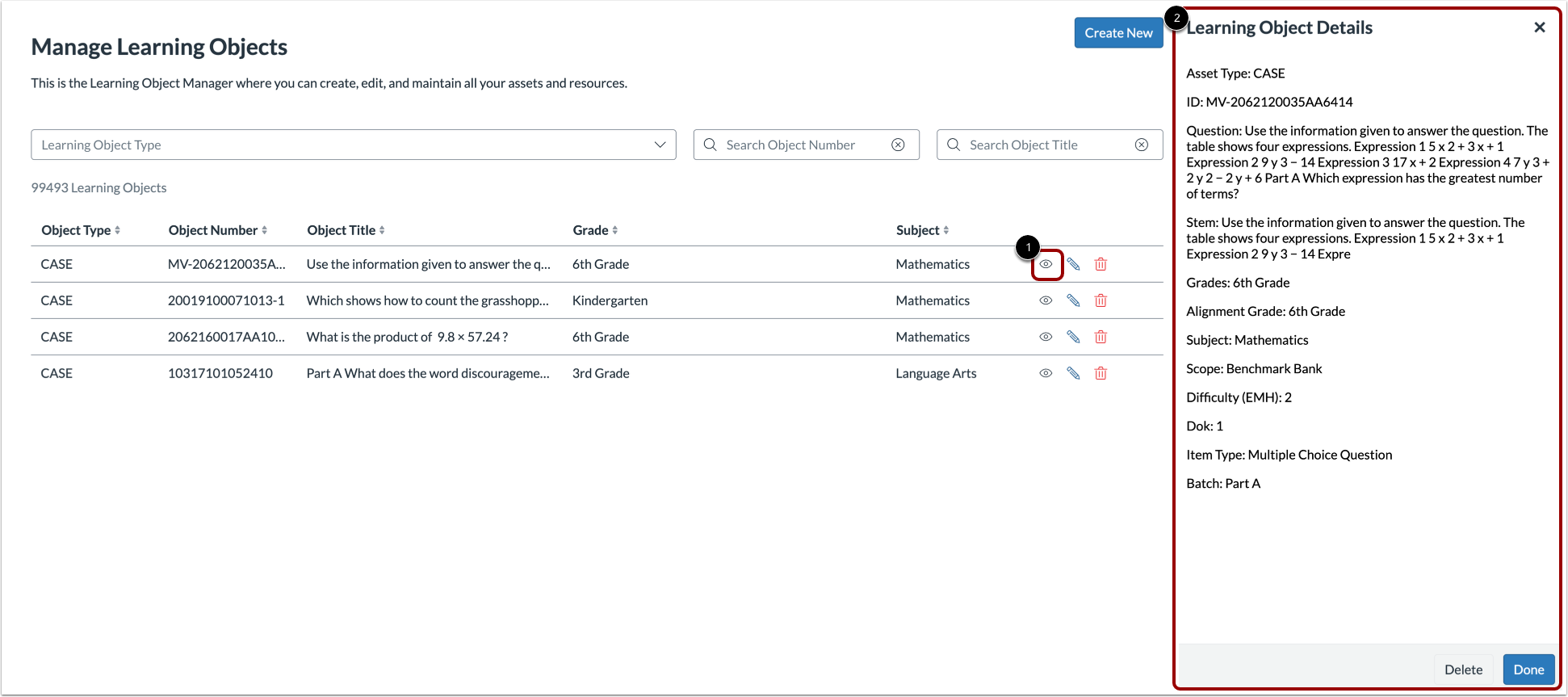
O objeto de aprendizagem é exibido na página Gerenciar Objetos de Aprendizagem.
Para visualizar os detalhes do objeto de aprendizagem, clique no ícone de Pré-visualização [1].
Veja os detalhes do objeto de aprendizagem [2].