Alinhar por padrão
No menu de navegação, clique no link Alinhar por padrão .
Em seguida, siga os passos para alinhamento por padrão .
Abrir filtros
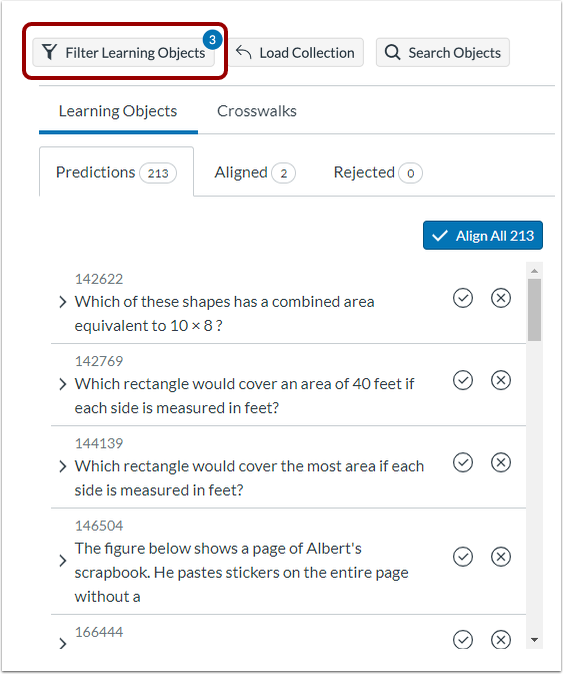
Para fazer alterações em uma coleção de objetos de aprendizagem, clique no botão Filtrar objetos de aprendizagem .
Ver ou carregar coleção
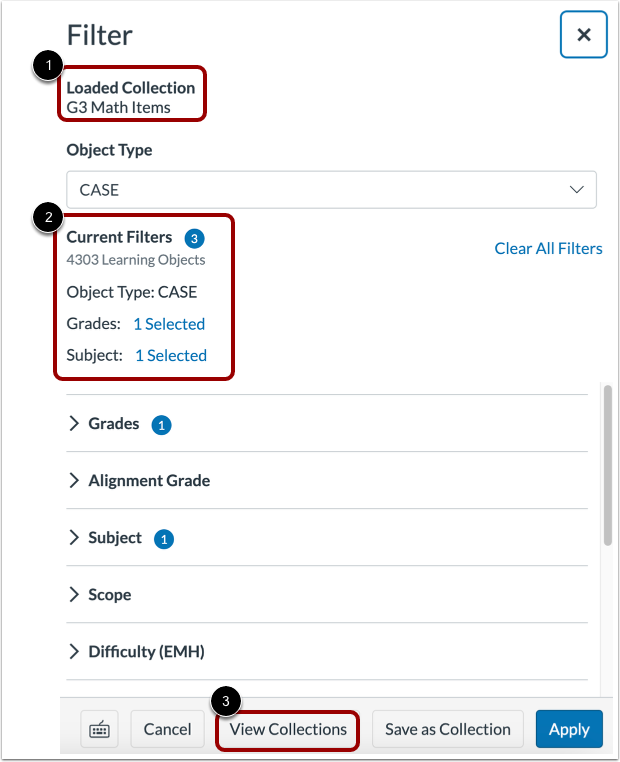
Se a coleção que você deseja atualizar já estiver carregada, você pode visualizar o nome da coleção carregada [1] e seus filtros atuais [2].
Se a coleção que você deseja atualizar ainda não estiver carregada, clique no botão Exibir coleções [3]. Em seguida, carregue a coleção .
Atualizar filtros
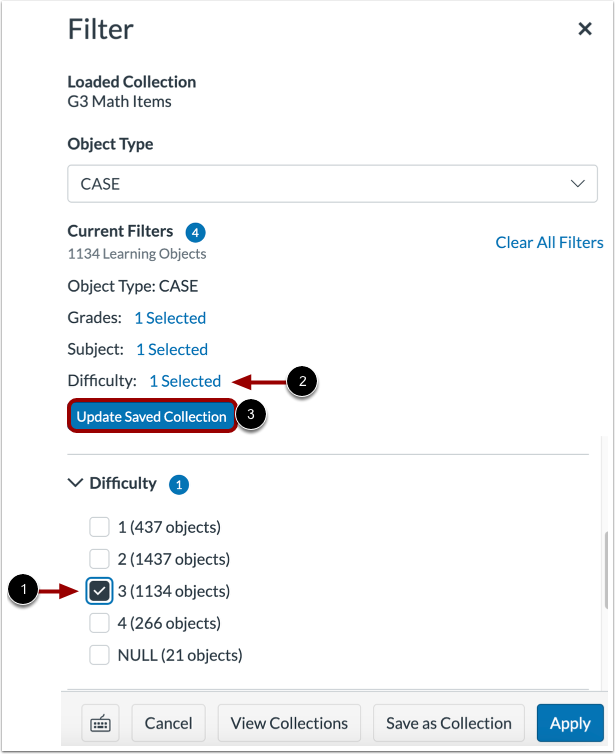
Conforme necessário, selecione ou remova filtros [1]. A lista de filtros atual muda para mostrar os filtros removidos ou adicionados [2].
Para atualizar a coleção carregada com os filtros atuais, clique no botão Atualizar Coleção Salva [3].
Observação: ao selecionar novos filtros para uma categoria de objeto de aprendizagem, as opções de filtragem para as categorias de objetos de aprendizagem subsequentes na lista são atualizadas com base no que foi selecionado anteriormente.
Aplicar Coleção Atualizada
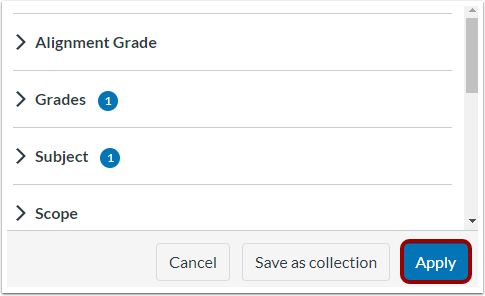
Para aplicar os filtros de coleção atualizados à lista de objetos de aprendizagem, clique no botão Aplicar .