Você pode gerenciar uma coleção de objetos de aprendizagem no painel de controle do aplicativo Elevate Standards Alignment. Durante o gerenciamento, você pode editar, renomear ou excluir sua coleção de objetos de aprendizagem conforme necessário.
Gerenciar coleção de objetos
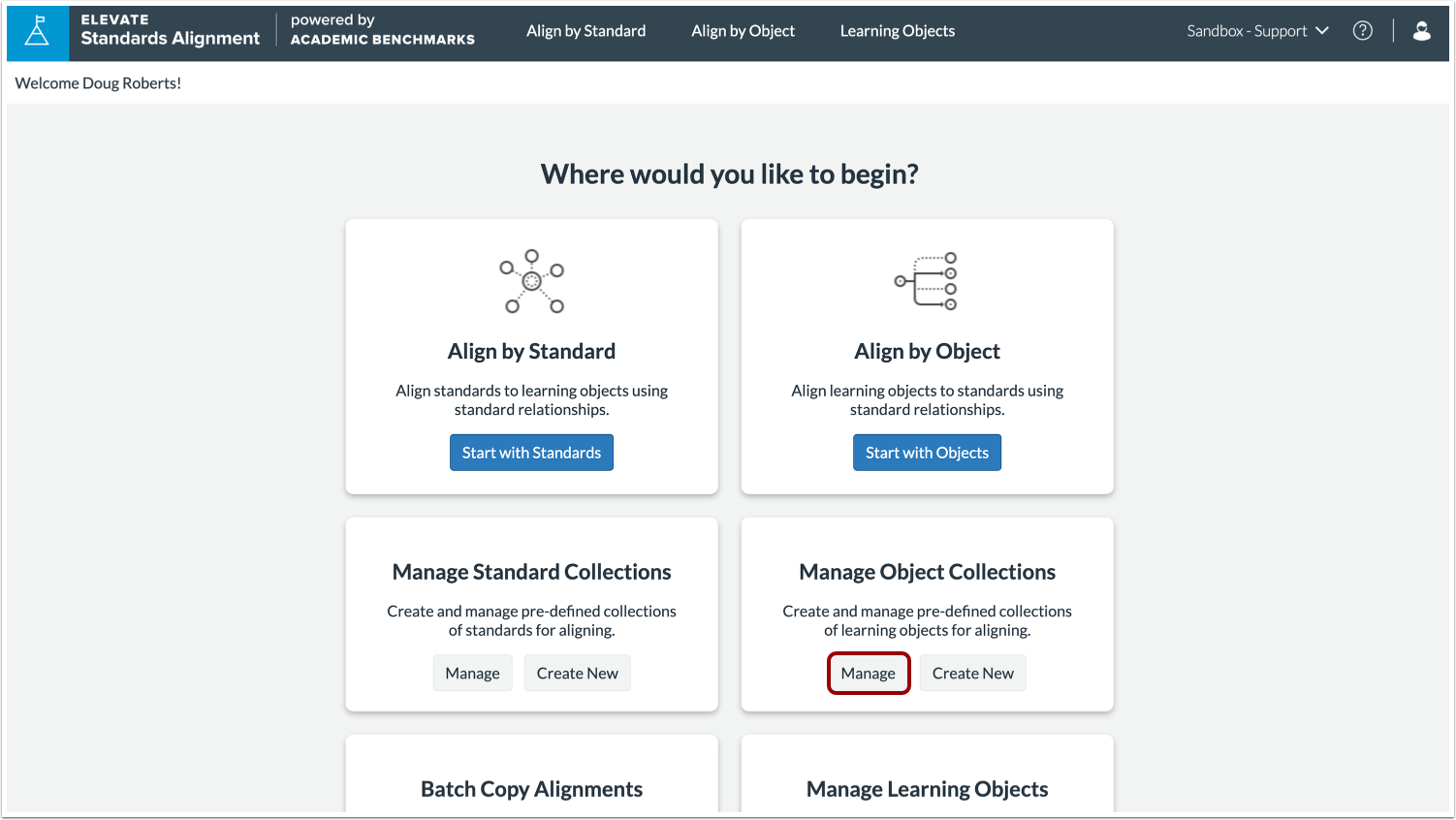
No painel de controle, localize o bloco Gerenciar coleções de objetos. Clique no botão Gerenciar .
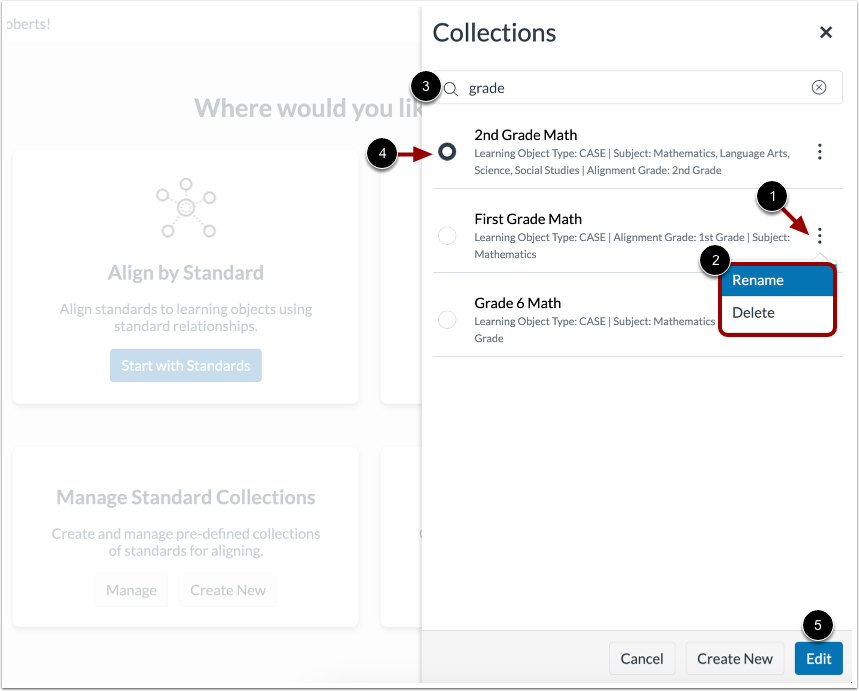
Encontre e selecione sua coleção.
Para renomear ou excluir uma coleção de objetos, clique no ícone Mais opções da coleção [1]. No menu Mais opções, clique na opção Renomear ou Excluir [2].
Na janela Coleções de Objetos, você pode usar o campo Pesquisar para restringir os resultados da sua pesquisa [3].
Para selecionar uma coleção para edição, clique no botão de opção ao lado de uma coleção de objetos [4].
Para editar os filtros em uma coleção selecionada, clique no botão Editar [5].
Editar Coleção de Objetos
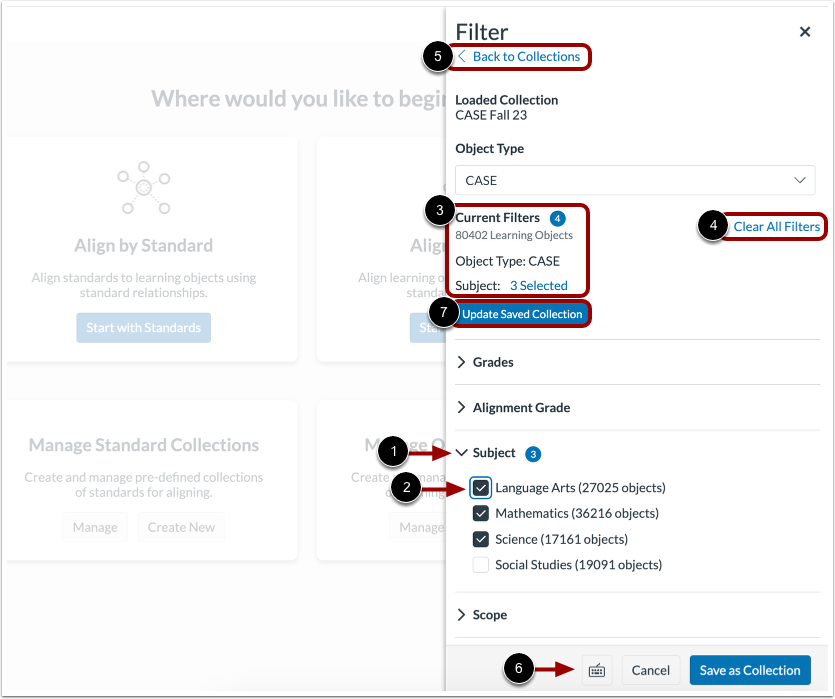
Clique no ícone de seta para expandir um grupo de filtros [1]. Conforme necessário, selecione ou remova filtros adicionais clicando em uma caixa de seleção [2]. A lista Filtros atuais muda para mostrar os filtros removidos ou adicionados [3].
Para limpar todos os filtros selecionados, clique no link Limpar todos os filtros [4].
Para voltar à página Coleções, clique no link Voltar às Coleções [5].
Para visualizar os atalhos de teclado, clique no botão Atalhos de teclado [6].
Para atualizar a coleção salva com os filtros atuais, clique no botão Atualizar Coleção Salva [7].
Observação: à medida que você seleciona filtros, a contagem de objetos correspondentes nos filtros subsequentes é atualizada dinamicamente com base nos filtros selecionados.
Confirmar edições da coleção
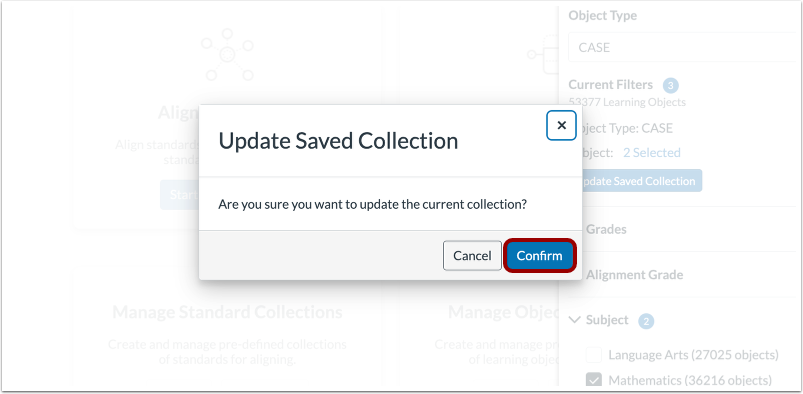
Na janela de Confirmação de Edição, clique no botão Confirmar .