Vous pouvez installer et configurer Commons dans une instance auto-hébergée de Canvas. Les instances auto-hébergées de Canvas Commons peuvent uniquement partager et consulter les ressources publiques.
Ouvrir un compte
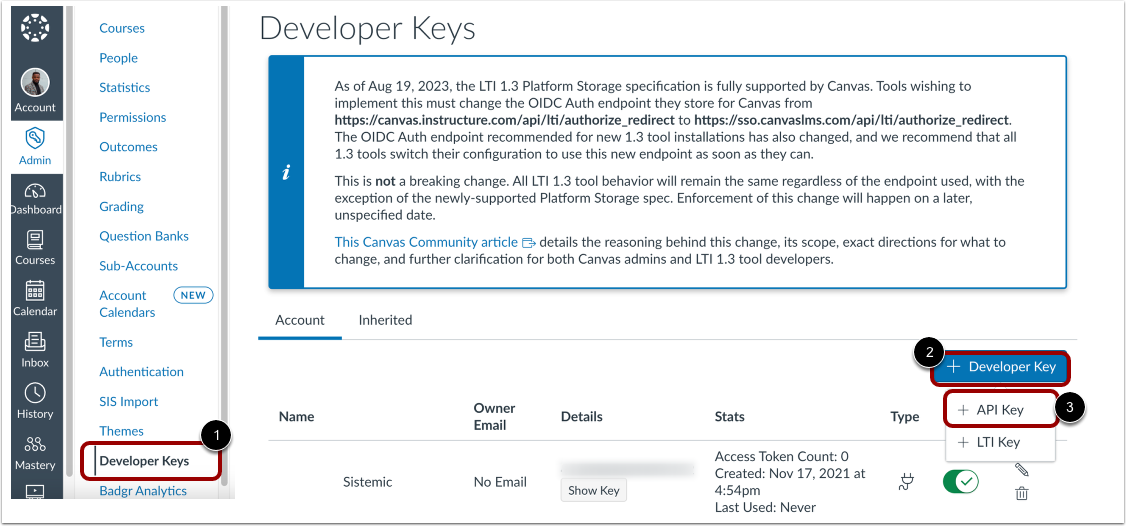
Dans la navigation globale, cliquez sur le lien Admin [1], puis cliquez sur le nom du compte [2].
Ajouter une clé de développeur
Dans la navigation du compte, cliquez sur le lien Clés de développeur [1] ou accédez à /accounts/self/developer_keys .
Cliquez sur le bouton Clé de développeur [2], puis cliquez sur le lien Clé API [3].
Paramètres de la touche Entrée
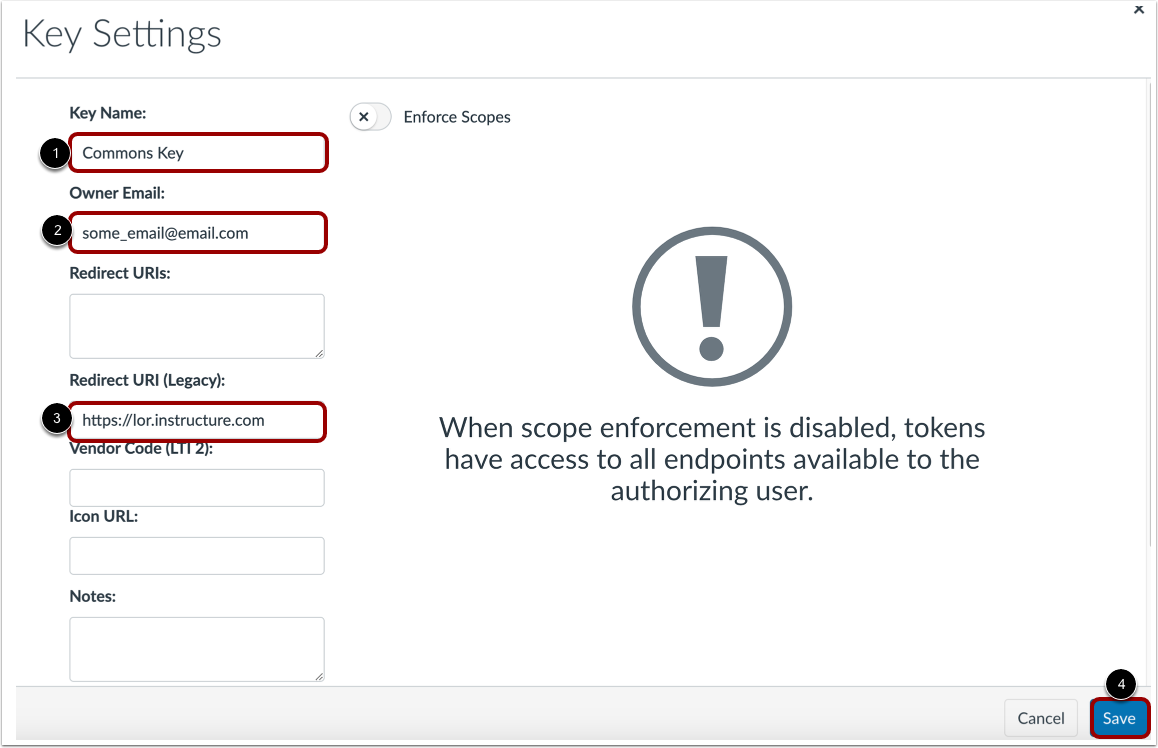
Veuillez saisir les informations dans les champs suivants :
- Nom de la clé [1] : Un nom facilement identifiable et lisible par l'homme pour votre clé Commons.
- Adresse e-mail du propriétaire [2] : L'adresse e-mail d'un administrateur de votre instance Canvas auto-hébergée.
- URI de redirection (ancienne version) [3] : https://lor.instructure.com
Cliquez sur le bouton Enregistrer [4].
Activer la clé Commons
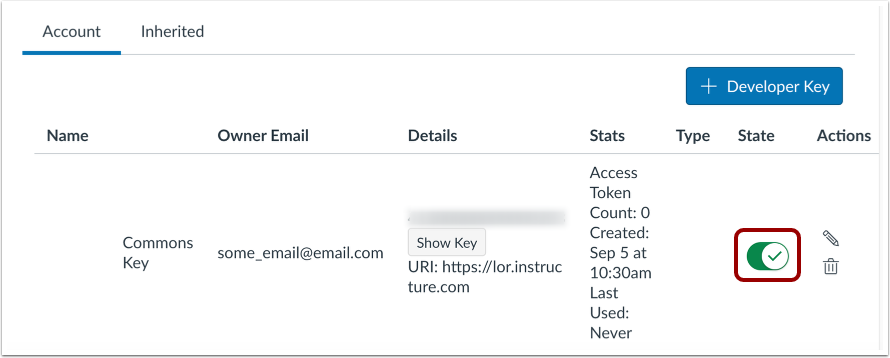
Pour activer la clé Commons, cliquez sur le bouton à bascule dans la colonne État.
Afficher le secret client (clé)
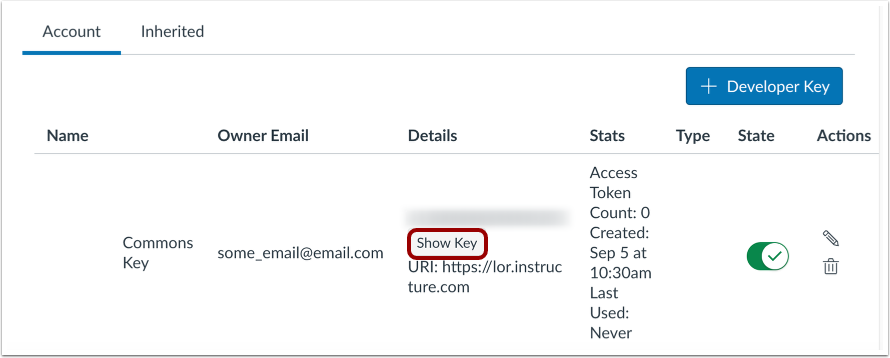
Pour afficher la clé secrète du client, cliquez sur le bouton « Afficher la clé » . Sélectionnez et copiez cette clé, car vous en aurez besoin ultérieurement lors de la configuration.
Ouvrir les paramètres du compte
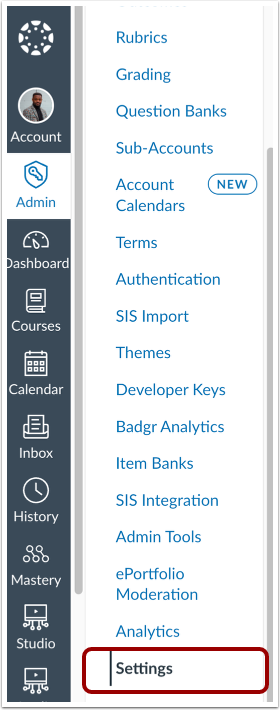
Dans le menu de navigation du compte, cliquez sur le lien Paramètres .
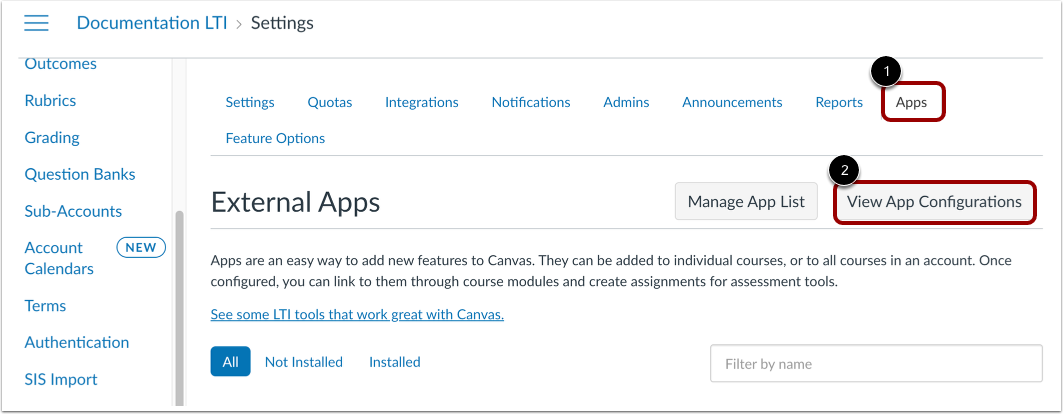
Afficher les configurations de l'application
Cliquez sur l’onglet Applications [1].
Cliquez sur le bouton Afficher les configurations de l'application [2].
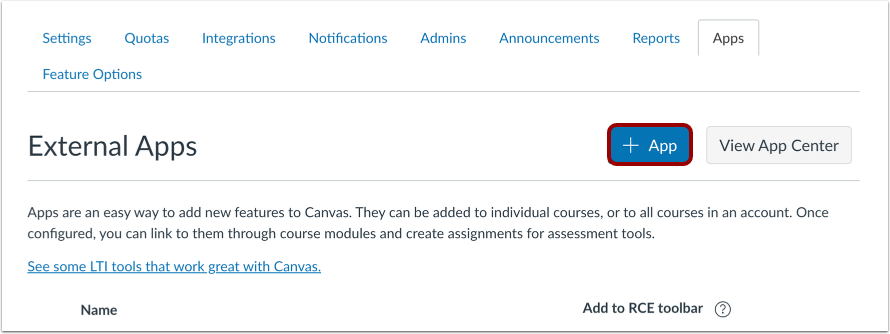
Ajouter une application
Cliquez sur le bouton Ajouter une application .
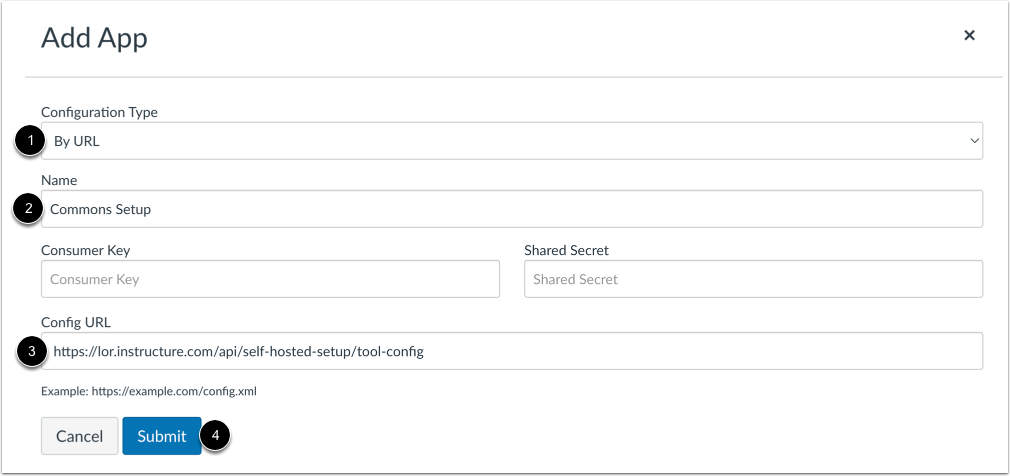
Dans le menu déroulant Type de configuration, sélectionnez l'option Par URL [1].
Veuillez saisir les informations suivantes :
Cliquez sur le bouton Soumettre [4].
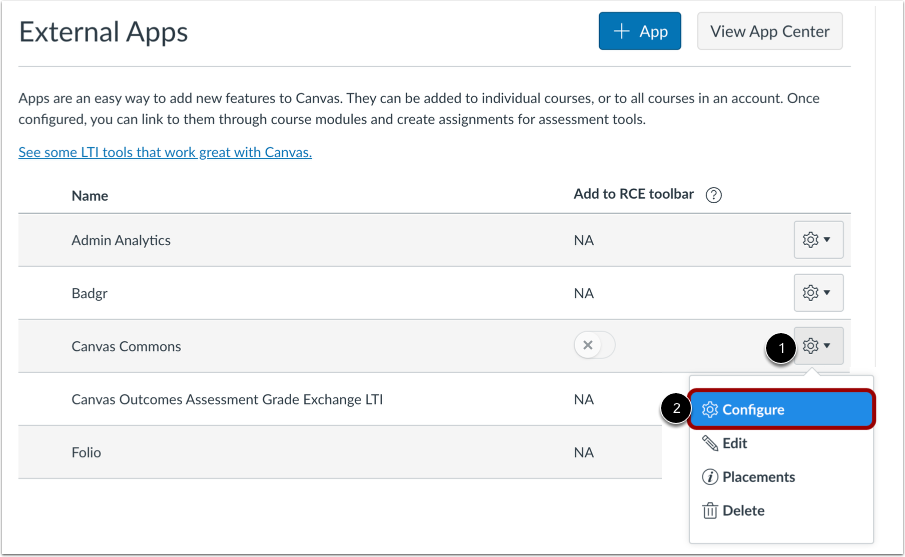
Cliquez sur l’icône Paramètres [1] et sélectionnez l’option Configurer [2].
Accéder à la configuration de l'application
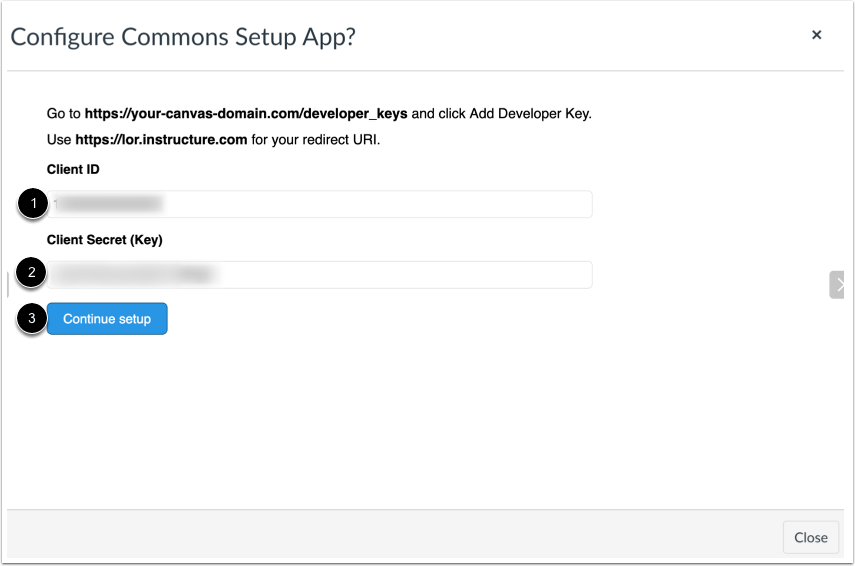
Saisissez votre ID client dans le champ ID client [1] et votre clé secrète client dans le champ Clé secrète client [2]. Cliquez ensuite sur le bouton Continuer la configuration [3].
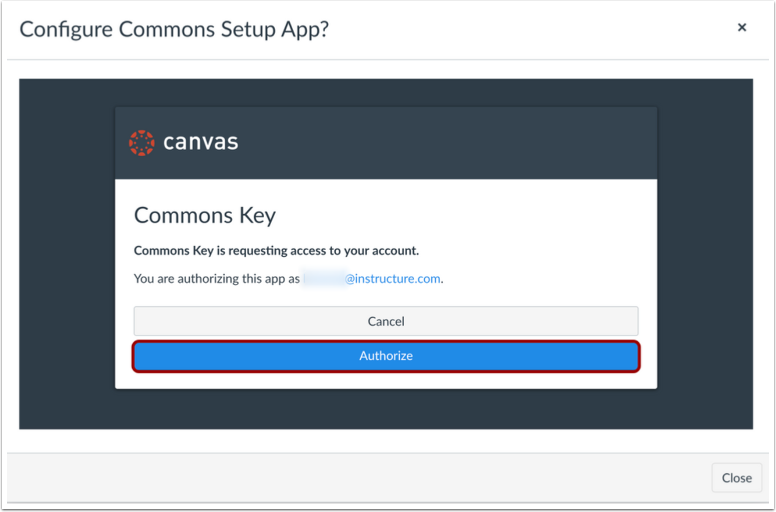
Clé d'autorisation Commons
Cliquez sur le bouton Autoriser .
Configuration complète des espaces communs
Cliquez sur le bouton Fermer .
Actualiser le navigateur
Pour voir le lien Commons dans le menu de navigation global, actualisez la page.