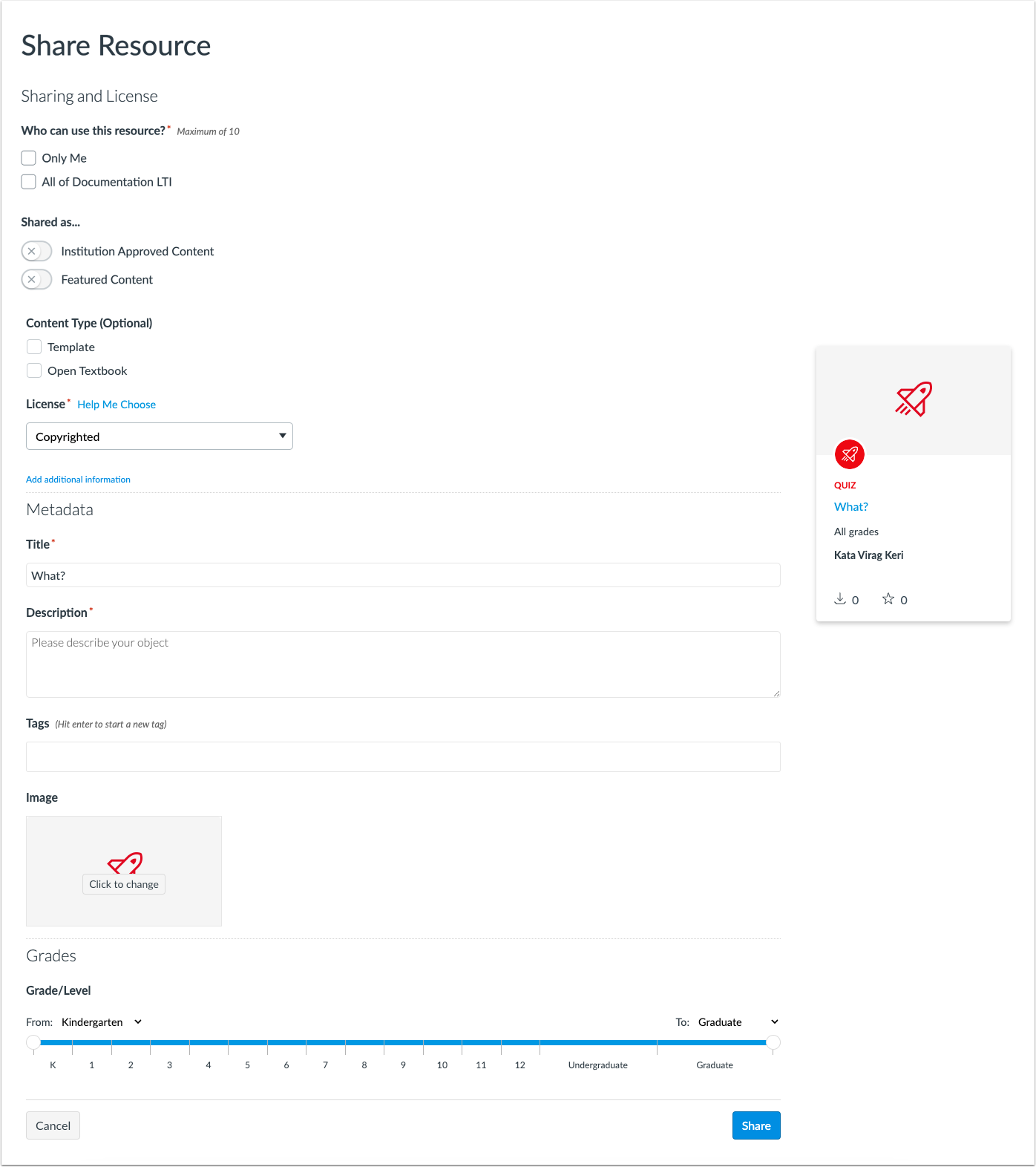
Lorsque vous partagez une ressource sur Commons, une image miniature s'affiche par défaut. Si vous préférez utiliser une autre image, vous pouvez en importer une depuis votre ordinateur. L'image miniature est une représentation visuelle de votre ressource et est utilisée dans le dépôt de ressources de Commons. Sa taille minimale est de 147 pixels de hauteur et 262 pixels de largeur.
Remarques :
- Pour activer Commons dans votre instance Canvas, veuillez contacter votre responsable de la réussite client.
- Commons est disponible dans tous les comptes Free for Teacher (FFT). Les utilisateurs de Free for Teacher peuvent uniquement rechercher, importer et partager des ressources publiques.
Sur la page Partager la ressource, saisissez les détails de la ressource .
Sélectionner une image
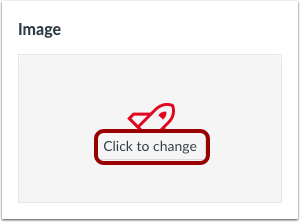
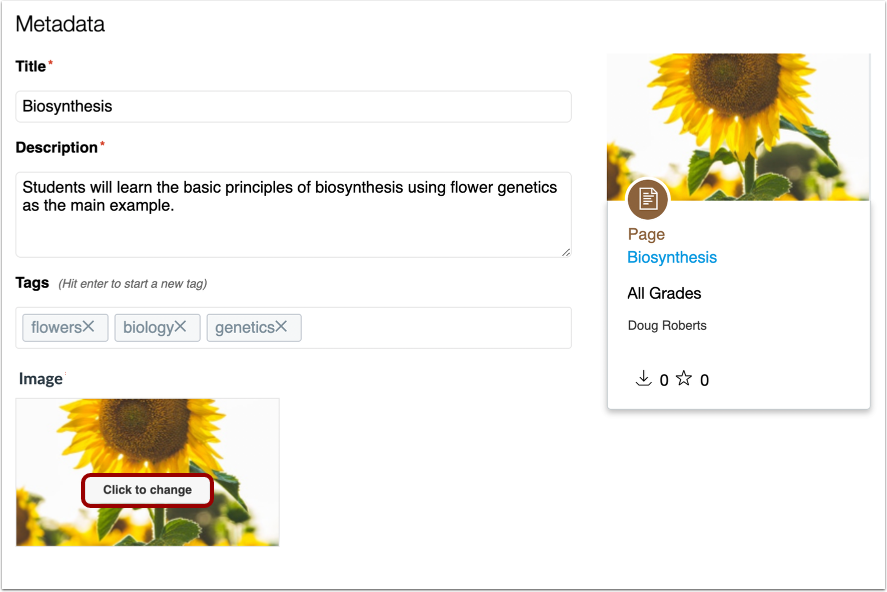
Par défaut, une image miniature de remplacement s'affiche. Pour sélectionner une autre image miniature, cliquez sur le bouton « Modifier » .
Télécharger une image
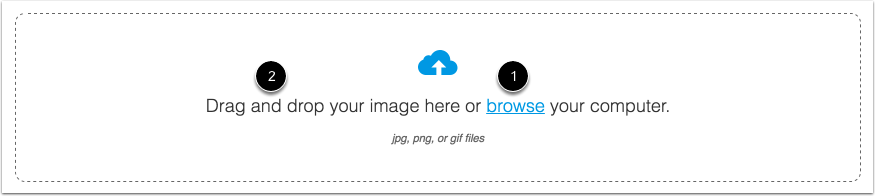
Pour télécharger une image depuis votre ordinateur, cliquez sur le lien Parcourir [1] ou faites glisser et déposez [2] votre fichier directement dans la zone de dépôt d'images.
Remarques :
- Les images miniatures doivent être au format .jpg, .png ou .gif.
- La taille minimale de votre vignette doit être d'au moins 147 pixels de hauteur et 262 pixels de largeur.
Ouvrir le fichier
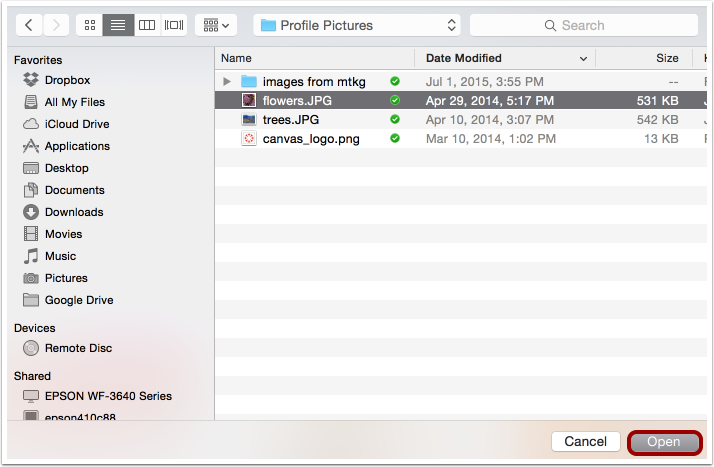
Repérez et cliquez sur le nom du fichier que vous souhaitez télécharger. Cliquez ensuite sur le bouton Ouvrir .
Recadrer l'image
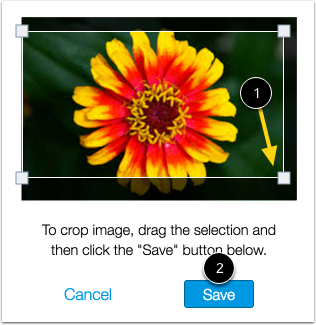
Pour sélectionner et recadrer votre image, faites glisser le cadre de sélection [1]. Une fois terminé, cliquez sur le bouton Enregistrer [2]. Vous pourrez prévisualiser l'image avant de la partager.
Image d'aperçu
Prévisualisez votre image. Si vous n'êtes pas satisfait(e), cliquez sur le bouton « Modifier » pour télécharger une nouvelle image.
Remarque : Les images des utilisateurs ne sont pas enregistrées dans la bibliothèque d'images pour être réutilisées.
Partager sur Commons
Lorsque vous avez terminé, cliquez sur le bouton Partager .
2%&u&pZb