Vous pouvez utiliser Commons pour rechercher et importer du contenu dans vos cours Canvas. Vous pouvez également partager des ressources sur Commons depuis vos cours Canvas.
Apprenez-en davantage sur Canvas Commons .
Remarques :
- Pour activer Commons dans votre instance Canvas, veuillez contacter votre responsable de la réussite client. Pour accéder à Commons, vous devez disposer d'une adresse e-mail associée à votre compte Canvas.
- Les utilisateurs autorisés à créer ou modifier du contenu de cours dans Canvas ont également accès à Commons. Cela inclut les administrateurs, les enseignants, les concepteurs et les assistants d'enseignement. Si un établissement ne souhaite pas que les assistants d'enseignement étudiants aient accès à Commons, un administrateur du compte doit créer un rôle personnalisé d'assistant d'enseignement dans Canvas, sans autorisation de création ni de modification de contenu de cours.
- Commons est disponible dans tous les comptes Free for Teacher (FFT). Les utilisateurs de Free for Teacher peuvent uniquement rechercher, importer et partager des ressources publiques.
- La fonctionnalité d'aperçu des ressources est actuellement optionnelle et doit être activée par un administrateur dans Commons. Si votre établissement ne l'a pas activée, la page de détails de la ressource peut présenter un aspect différent.
Open Commons
Dans la navigation globale, cliquez sur le lien Commons .
Trouver des ressources
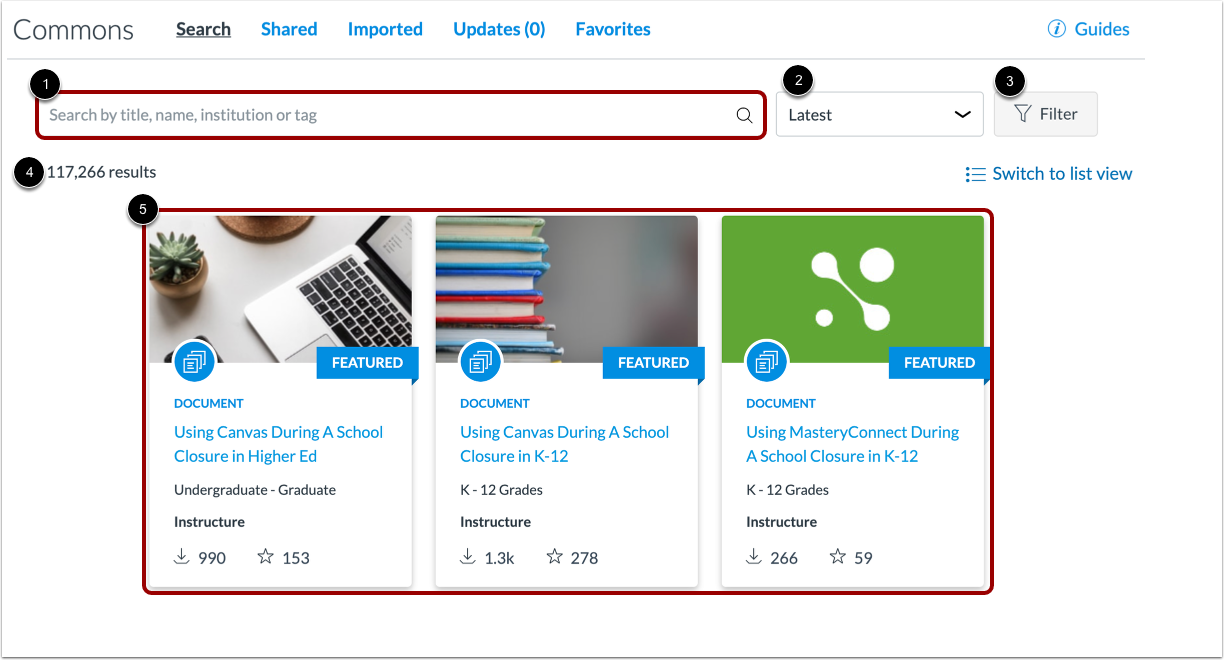
Dans Commons, une ressource peut être un cours, un module, un questionnaire, un devoir, une discussion, une page, un document, une vidéo, une image ou un fichier audio. Chaque type de ressource possède une icône unique. Repérez ces couleurs et icônes lors de vos recherches. Pour trouver des ressources dans Commons, utilisez le champ de recherche [1]. Vous pouvez effectuer une recherche par mots-clés tels que l'auteur, l'établissement ou le titre. Vous pouvez également effectuer une recherche par résultat, consortium ou groupe.
Pour trier les résultats de la recherche, cliquez sur le menu déroulant Trier par [2].
Pour appliquer des filtres de recherche à votre recherche, cliquez sur le bouton Filtre [3].
En fonction des filtres sélectionnés, le nombre de résultats s'affiche sur la page [4]. Pour effectuer une recherche sur l'ensemble des ressources disponibles dans Commons, laissez les champs de recherche et de filtres vides.
Vous pouvez également consulter le contenu mis en avant sur la page de résultats [5]. Ce contenu de haute qualité est mis en avant sur la page de recherche de Commons. Il peut être importé ou téléchargé comme tout autre contenu de Commons.
Remarque : Selon les paramètres de compte définis par votre administrateur Canvas, vous pourriez ne pas être en mesure de consulter et/ou de partager le contenu public.
Filtrer les résultats de recherche
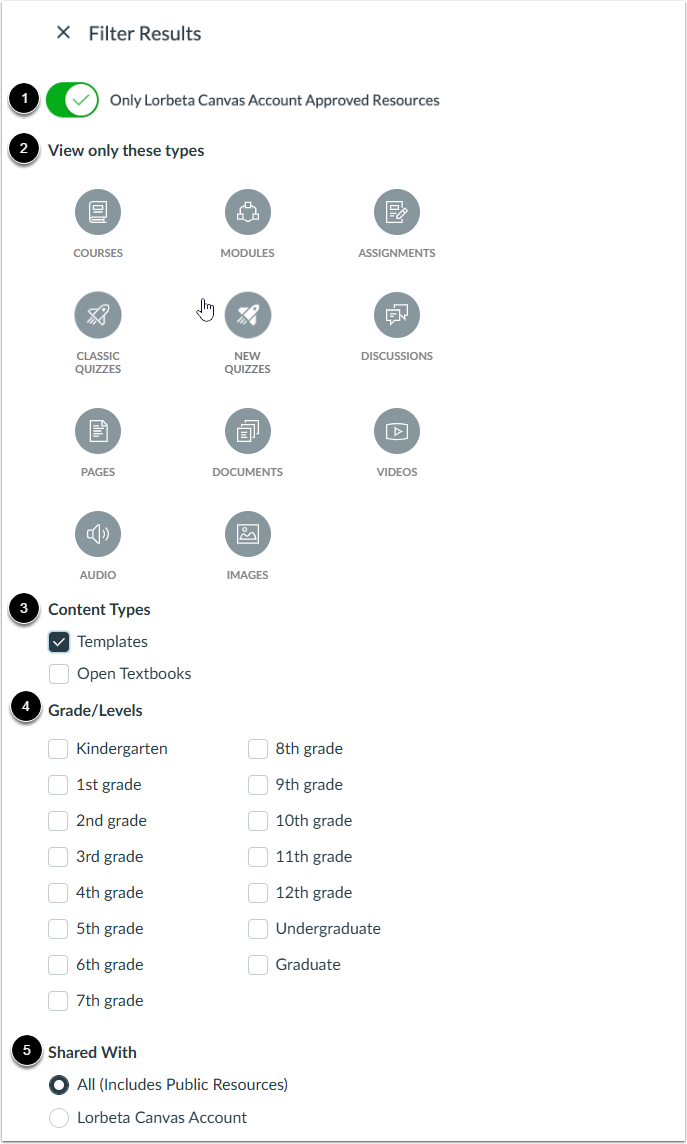
Pour affiner votre recherche ou effectuer une recherche par filtre, utilisez une ou plusieurs des options de filtre :
- Ressources approuvées [1] : Si votre administrateur a activé les ressources approuvées, vous pouvez filtrer les résultats pour n'afficher que les ressources approuvées.
- Type [2] : Vous pouvez filtrer par type de ressource (par exemple, Cours, Modules, Devoirs, Quiz, Discussions, Pages, Documents, Images, Vidéos ou Audio).
- Types de contenu [3] : Vous pouvez filtrer par modèle ou ouvrir un manuel.
- Niveaux [4] : Vous pouvez sélectionner des niveaux d'études ou des niveaux d'éducation spécifiques pour affiner votre recherche (par exemple, K-12, Licence, Master).
- Partagé avec [5] : Vous pouvez filtrer les résultats par ressources partagées publiquement, dans votre compte, dans un groupe ou dans un consortium.
Afficher les ressources en mode fiche
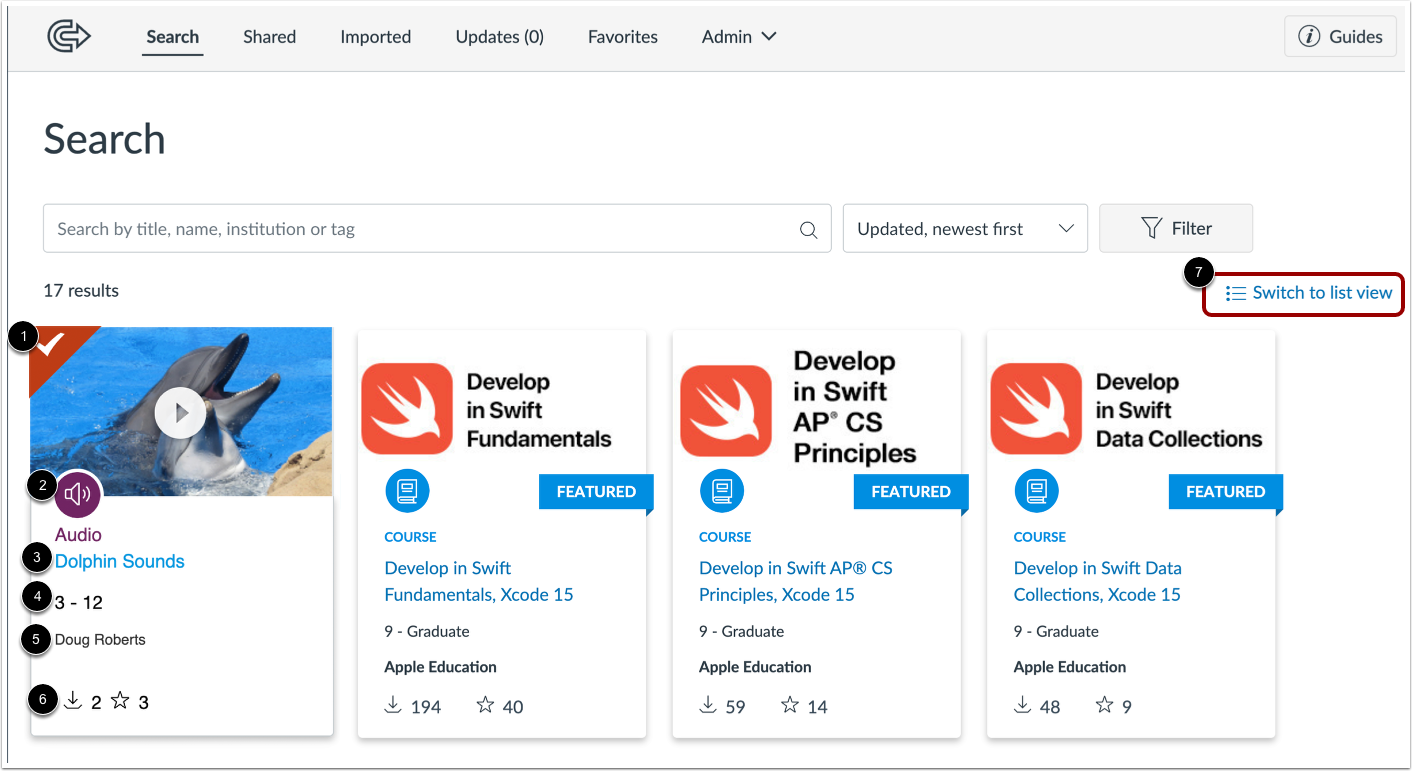
Lorsque les résultats de recherche sont affichés en mode Cartes, les détails des ressources apparaissent sur des fiches de contenu. Chaque fiche affiche les informations suivantes :
- Icône Ressource approuvée [1] : Identifie les ressources approuvées par l’établissement. Notez que la fonctionnalité Ressources approuvées doit être activée par un administrateur de compte.
- Icône de ressource [2] : Identifier le type de ressource
- Titre [3] : Pour prévisualiser une ressource, afficher plus de détails ou importer une ressource, cliquez sur le titre de la ressource.
- Niveau(x) scolaire(s) [4] : Afficher le niveau scolaire de la ressource
- Auteur [5] : Afficher l’auteur de la ressource
- Téléchargements et favoris i cons [6] : Affiche le nombre de fois qu'une ressource a été téléchargée et importée ou ajoutée comme favori.
Pour afficher les ressources dans une liste, cliquez sur le lien Passer à l’affichage en liste [7].
Afficher les ressources en mode liste
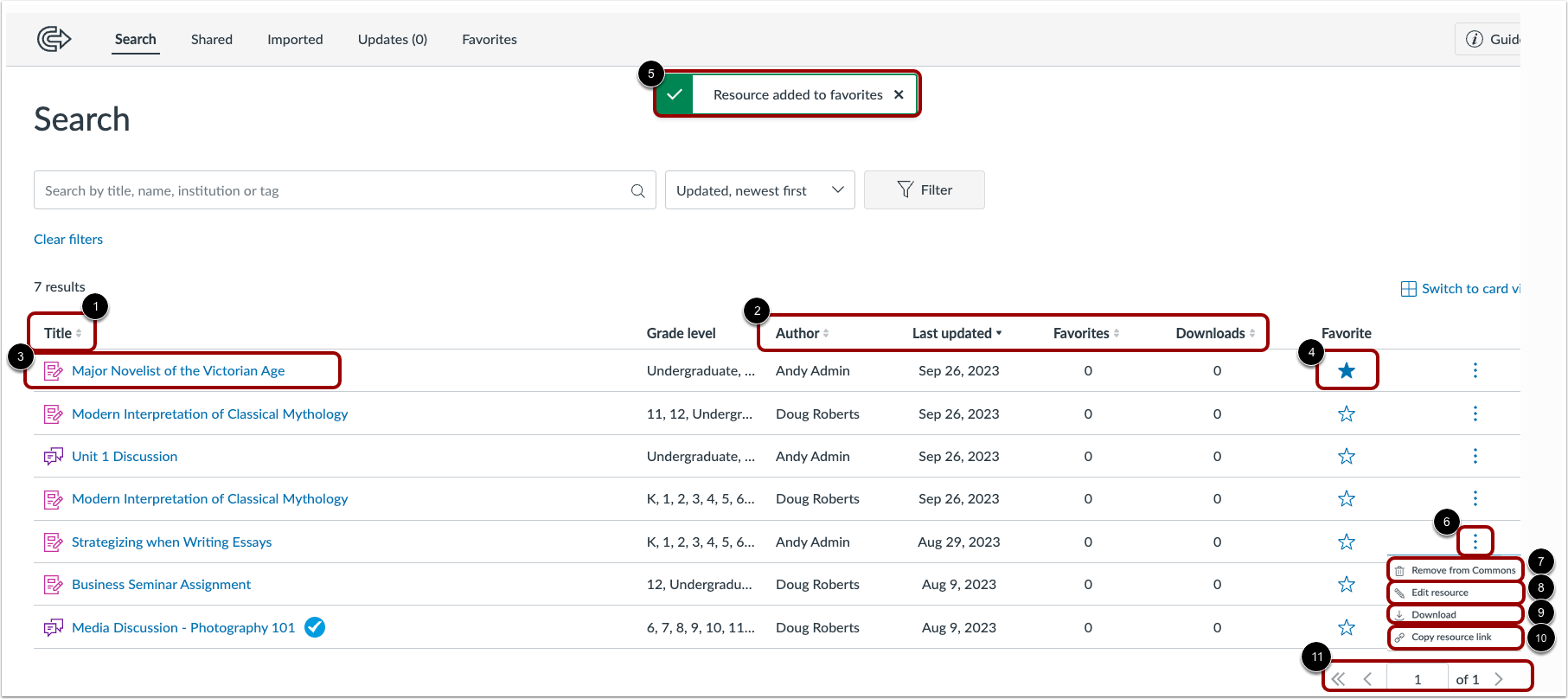
En mode Liste, les ressources s'affichent sous forme de liste.
Pour trier la liste par ordre alphabétique ou alphabétique inverse, cliquez sur l'icône de tri du titre [1].
Pour trier la liste par ordre alphabétique ou numérique pour des paramètres supplémentaires, sélectionnez un paramètre et cliquez sur l'icône Trier [2].
Pour prévisualiser une ressource, afficher plus de détails ou importer une ressource, cliquez sur le lien du nom de la ressource [3].
Pour désigner une ressource comme favorite, localisez la ressource dans la liste et cliquez sur l’icône Favori [4].
Le message de la ressource ajoutée aux favoris s'affiche [5].
Pour afficher les actions rapides, cliquez sur l'icône Options [6]. Les propriétaires de la ressource peuvent la supprimer de Commons [7], la modifier [8], la télécharger [9] ou copier le lien [10] sans l'ouvrir. Les utilisateurs qui n'en sont pas propriétaires peuvent uniquement la télécharger et copier son lien.
Pour parcourir la liste des ressources, cliquez sur les icônes Page suivante et Page précédente [7].
Afficher la ressource
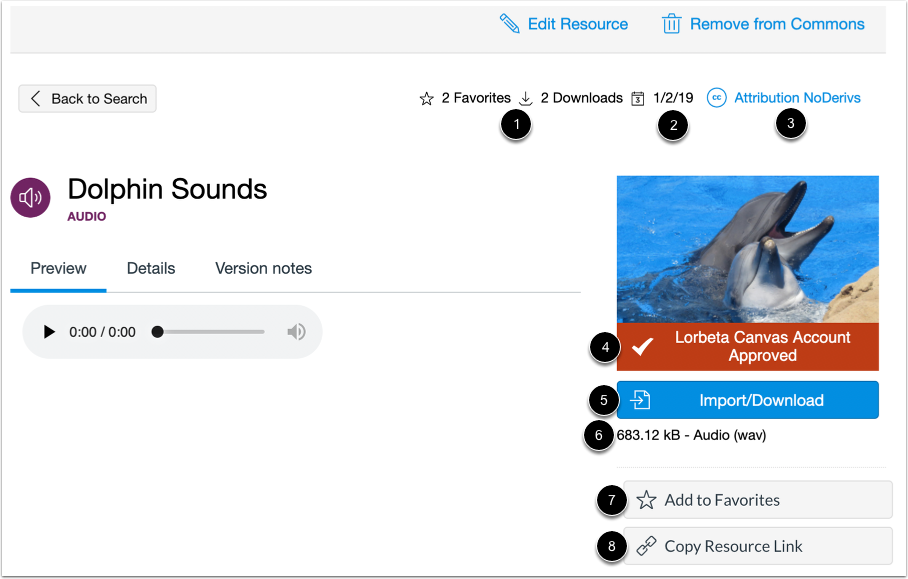
La page de présentation du contenu affiche par défaut l'onglet Aperçu. La barre latérale contient des informations supplémentaires et des liens :
- Favoris et téléchargements [1] : Affiche le nombre de fois où une ressource a été ajoutée aux favoris ou téléchargée.
- Date de dernière mise à jour [2] : Date à laquelle le contenu a été mis à jour pour la dernière fois par un auteur
- Licence [3] : Affiche la licence de contenu sous copyright ou Creative Commons.
- Miniature et icône approuvée [4] : Miniature de la ressource et, le cas échéant, icône de ressource approuvée
- Bouton Importer/Télécharger [5] : Bouton permettant de télécharger ou d’importer la ressource
- Taille et type [6] : Taille du ou des fichiers de ressources et type de contenu
- Bouton Favoris [7] : Ajouter la ressource à vos favoris
- Bouton Copier le lien de la ressource [8] : Copiez le lien de la ressource dans votre presse-papiers
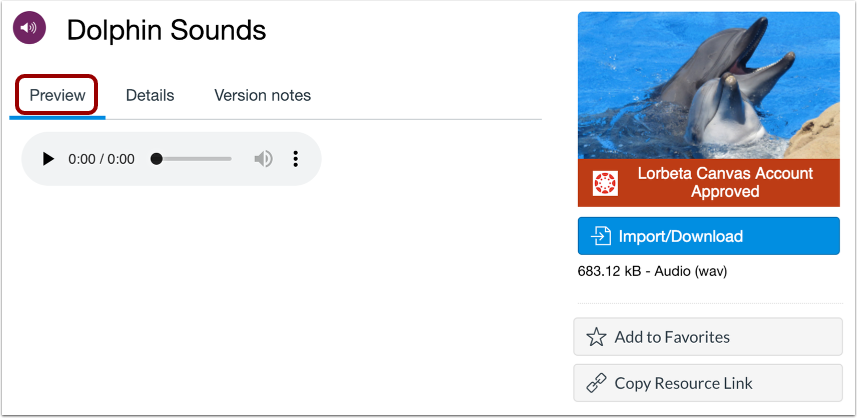
Aperçu de la ressource
Pour prévisualiser le contenu de la ressource , cliquez sur l'onglet Aperçu . Cet onglet est affiché par défaut.
Afficher les détails de la ressource
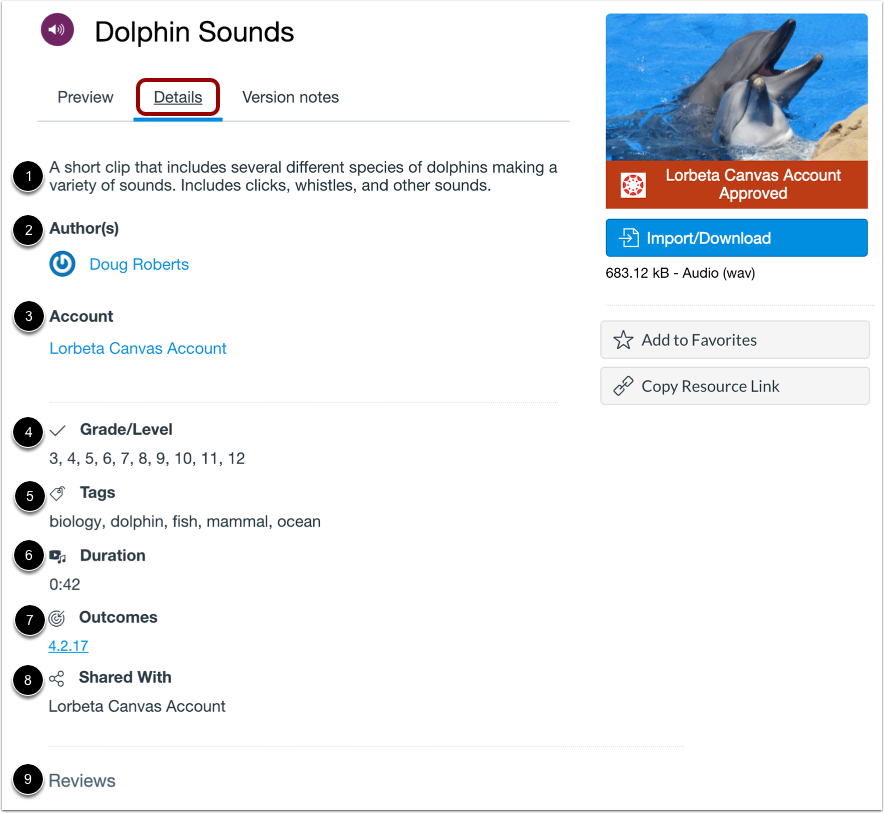
Dans l'onglet Détails, vous pouvez consulter un résumé de la ressource et des informations connexes :
- Description [1] : Une brève explication ou un résumé de la ressource
- Auteur(s) [2] : Utilisateur(s) ayant partagé la ressource
- Compte [3] : Le compte à partir duquel la ressource a été partagée
- Niveau scolaire [4] : Niveau(x) scolaire(s) suggéré(s) pour la ressource
- Étiquettes [5] : Étiquettes ou mots-clés pertinents pour identifier la ressource
- Durée [6] : Durée d’un fichier audio ou vidéo. Applicable uniquement aux ressources audio ou vidéo.
- Résultats [7] : Résultats liés à une ressource. Applicable uniquement aux ressources dont les résultats sont liés.
- Partagé avec [8] : Paramètres de partage (compte, groupe(s), consortium(s), public, privé)
- Avis [9] : Avis d'autres utilisateurs
Lorsque vous êtes prêt à importer une ressource , cliquez sur le bouton Importer/Télécharger et sélectionnez un cours.
Remarque : Toutes les ressources ne présentent pas l’intégralité des détails. Les détails affichés dépendent du type de ressource et des informations fournies par l’auteur.
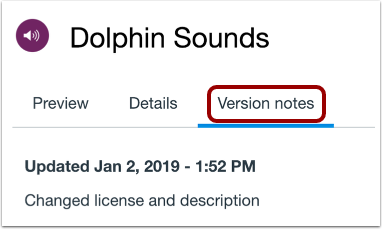
Voir les notes de version
Pour consulter les mises à jour apportées à la ressource, cliquez sur l'onglet « Notes de version » . Les mises à jour sont classées par date et heure et peuvent inclure une description des modifications.
Partager une ressource
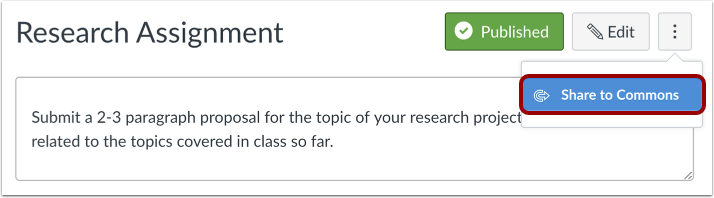
Vous pouvez partager diverses ressources sur Commons depuis votre cours Canvas, notamment le cours Canvas lui-même , son contenu et des fichiers .
Remarque : Seuls les enseignants du cours peuvent ajouter du contenu de cours à Commons. Les administrateurs peuvent également ajouter du contenu de cours à Commons s’ils sont enseignants du cours.
Consultez les guides de Commons
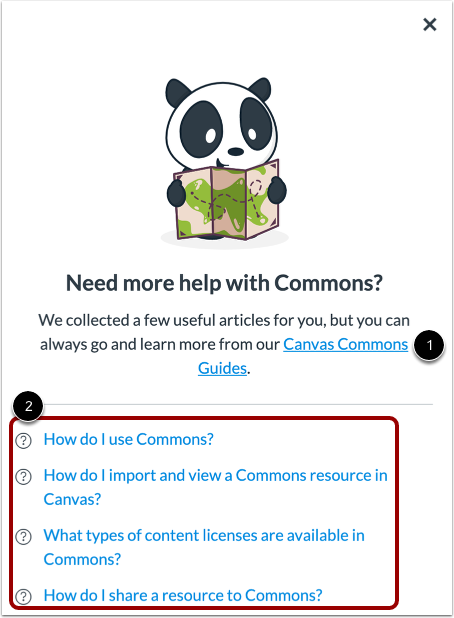
Pour consulter une liste de guides utiles pour Commons, cliquez sur le lien Guides .
Guides d'accès à Commons
Pour accéder à tous les guides de Canvas Commons, cliquez sur le lien Guides de Canvas Commons [1]. Pour accéder à un guide spécifique de Canvas Commons, cliquez sur le lien du guide correspondant [2].
Conditions d'utilisation, politique de confidentialité et aide
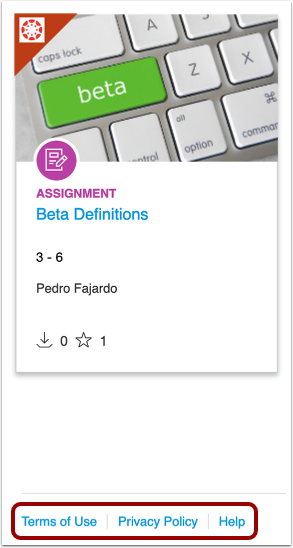
Vous pouvez accéder aux conditions d'utilisation, à la politique de confidentialité et à l'aide dans le pied de page de n'importe quelle page de Commons.