Les auteurs peuvent modifier la licence, les notes de version, le titre, la description, les étiquettes, l'image et les paramètres de partage de leurs ressources partagées sur Commons. Pour modifier une ressource partagée existante, consultez la procédure de mise à jour d'une ressource précédemment partagée sur Commons . Les administrateurs peuvent également modifier et supprimer les ressources partagées du compte qui ne sont pas privées à l'auteur.
Remarques :
- Pour activer Commons dans votre instance Canvas, veuillez contacter votre responsable de la réussite client.
- Commons est disponible dans tous les comptes Free for Teacher (FFT). Les utilisateurs de Free for Teacher peuvent uniquement rechercher, importer et partager des ressources publiques.
Open Commons
Dans la navigation globale, cliquez sur le lien Commons .
Trouver des ressources
Dans le champ de recherche [1], trouvez la ressource que vous souhaitez modifier ou supprimer. Pour afficher toutes vos ressources partagées, cliquez sur le lien Partagé [2].
Ressources ouvertes
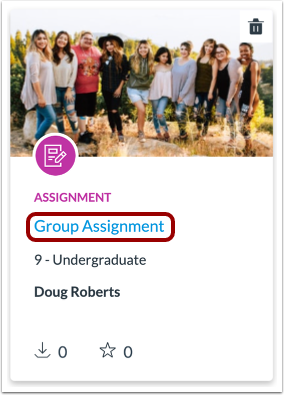
Cliquez sur le nom de la ressource que vous souhaitez modifier ou supprimer.
Modifier la ressource
Cliquez sur le lien Modifier la ressource .
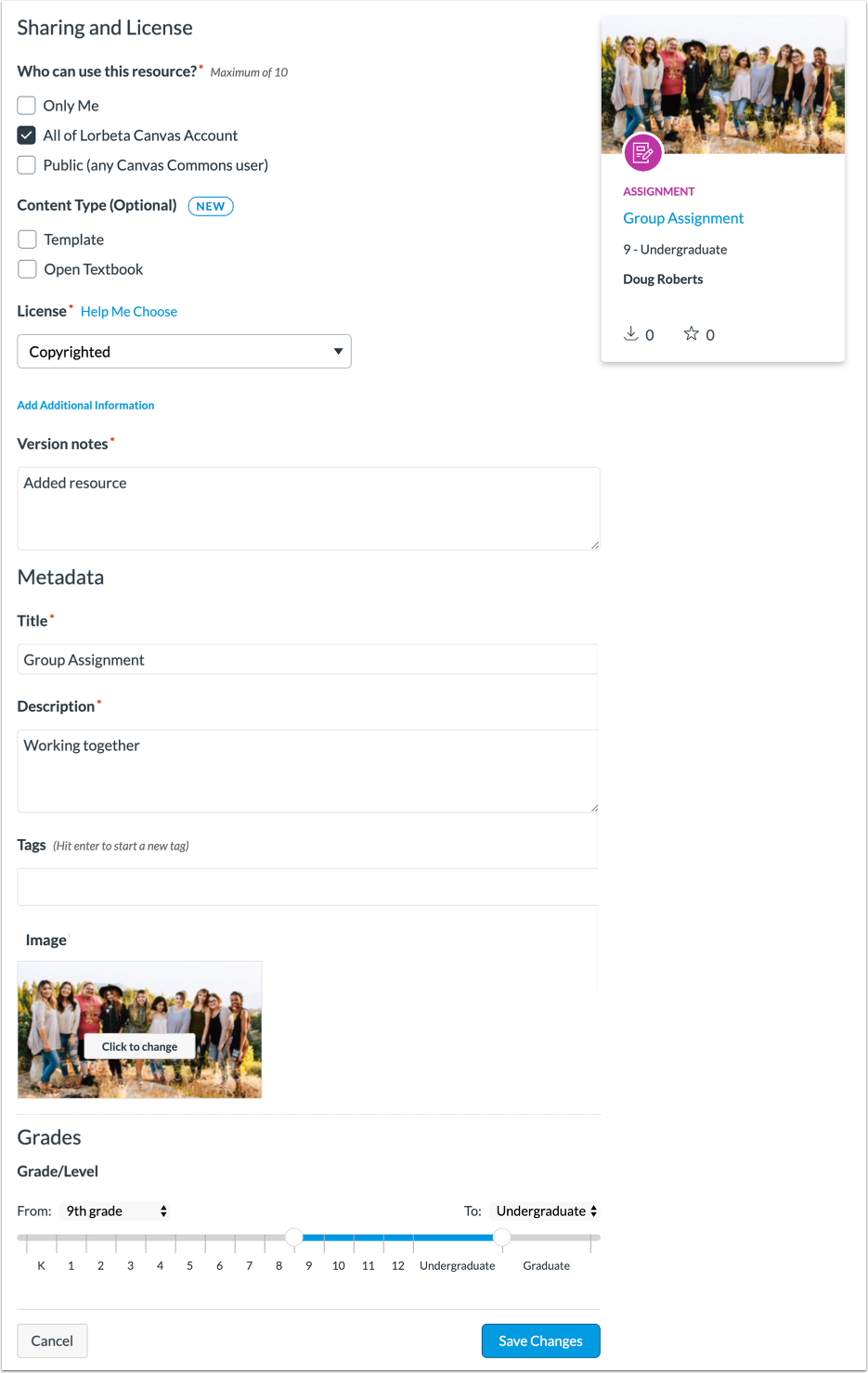
Modifier les détails de la ressource
Modifiez les informations sur la ressource , la licence du contenu et les options de partage .
Remarque : Le champ « Notes de version » est uniquement disponible pour les ressources partagées précédemment et qui ont été mises à jour.
Approuver le contenu
Si vous avez été ajouté comme conservateur de contenu agréé par un administrateur de Commons, vous pouvez marquer du contenu comme approuvé dans votre compte Commons. Vous pouvez modifier les ressources mises en ligne par n'importe quel utilisateur de votre compte Commons pour les marquer comme approuvées. Vous pouvez également approuver des ressources depuis la page de recherche de Commons , l'onglet Ressources gérées de la page d'administration ou lors de la mise en ligne d'une nouvelle ressource .
Pour indiquer qu'une ressource est un contenu approuvé, activez l'option « Contenu approuvé par l'établissement » .
Sélectionnez le type de contenu
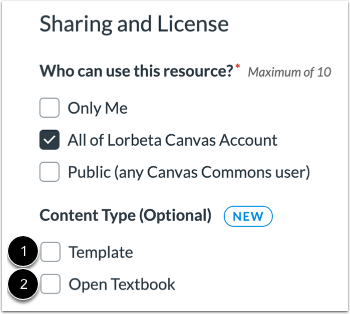
Vous pouvez étiqueter votre ressource comme un modèle ou un manuel numérique ouvert. Un modèle est une structure personnalisable pour des éléments tels que des modules ou des devoirs, tandis qu'un manuel numérique ouvert est un manuel complet qui peut être importé et modifié pour un cours. Les types de contenu facilitent la recherche de ressources par les utilisateurs.
Pour sélectionner le type de contenu « Modèle », cochez la case « Modèle » [1]. Pour sélectionner le type de contenu « Manuel ouvert », cochez la case « Manuel ouvert » [2]. Les deux types de contenu peuvent être sélectionnés pour une même ressource.
Enregistrer les modifications
Une fois terminé, cliquez sur le bouton Enregistrer les modifications .
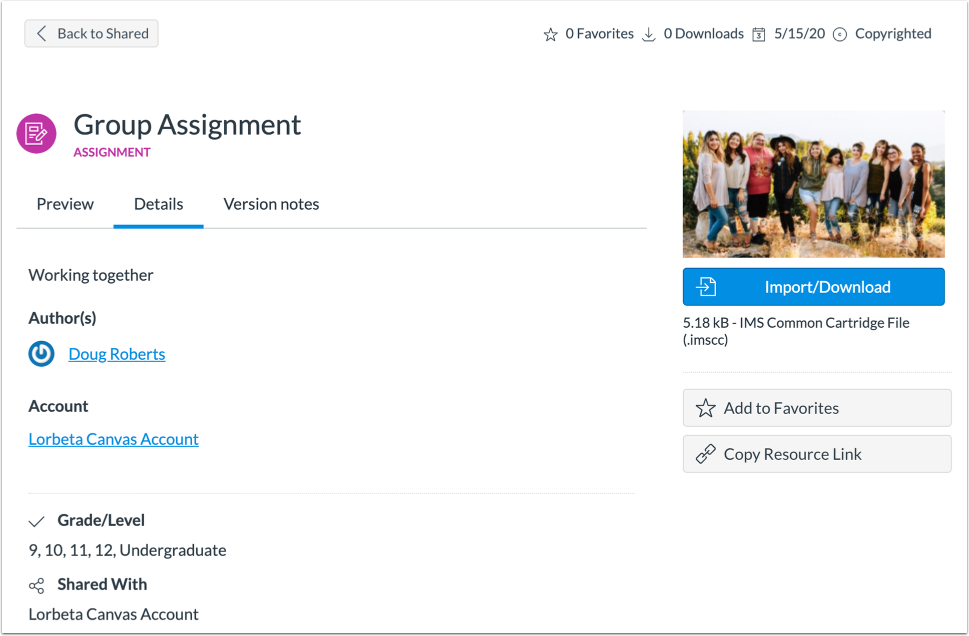
Voir la ressource mise à jour
Consultez les détails mis à jour de la ressource.