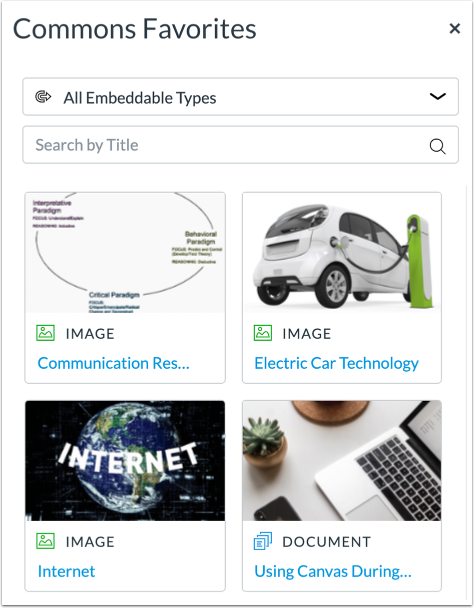
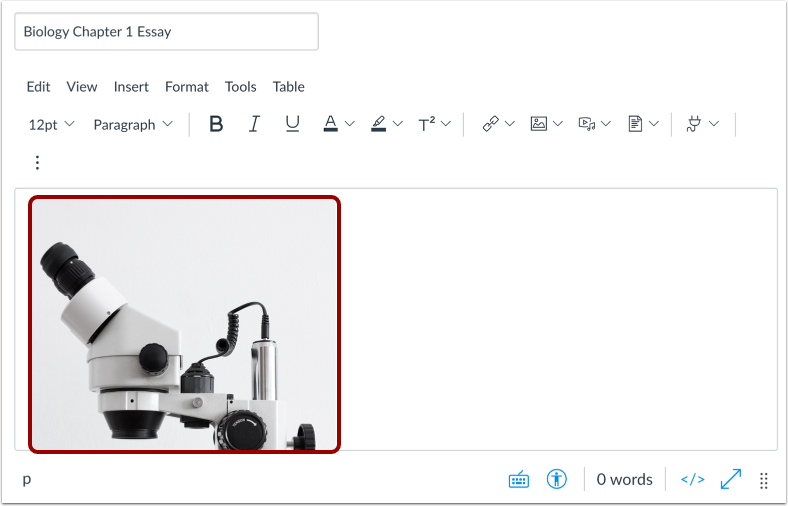
Vous pouvez consulter et importer des ressources depuis votre liste de favoris Commons dans l'éditeur de contenu enrichi de Canvas. L'importation de contenu dans l'éditeur de contenu enrichi prend uniquement en charge les documents, les vidéos, les enregistrements audio et les images.
Remarques :
- Vous devez ajouter une ressource à vos favoris dans Commons avant de pouvoir la visualiser et l'importer dans l'éditeur de contenu enrichi.
- Le contenu importé dans l'éditeur de contenu enrichi est également importé dans vos fichiers de cours.
- Le contenu partagé via Commons conserve son statut de publication/non-publication tel qu'il était lors de son partage initial. Si vous importez un contenu déjà publié lors de son partage initial, il sera importé et publié dans votre cours.
Éditeur de contenu enrichi ouvert
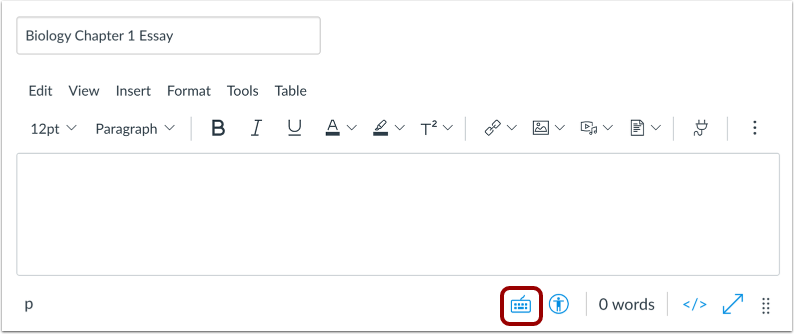
Ouvrez l'éditeur de contenu enrichi lors de la création ou de la modification d'une annonce, d'un devoir, d'une discussion, d'une page, d'un questionnaire ou d'un programme de cours.
Remarque : L’éditeur de contenu enrichi prend en charge les raccourcis clavier. Pour afficher le menu Raccourcis clavier, cliquez sur l’icône Clavier ou appuyez sur ALT+F8 (clavier PC) ou ALT+FN+F8 (clavier Mac).
Ouvrir les applications
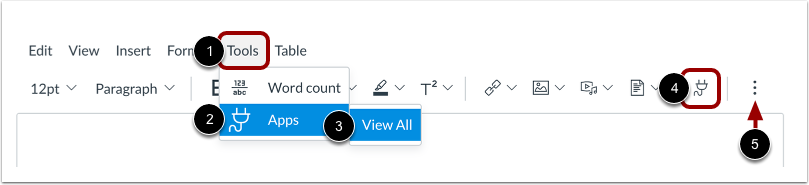
Vous pouvez afficher la liste des outils externes depuis la barre de menus. Cliquez sur le lien Outils [1]. Accédez à l'option Applications [2], puis sélectionnez l'option Tout afficher [3].
Vous pouvez également afficher vos applications depuis la barre d'outils. Dans la barre d'outils, cliquez sur l'icône Application [4].
Remarque : Pour afficher l’icône de l’application, vous devrez peut-être cliquer sur l’icône Options [5].
Afficher les applications récemment utilisées
Si vous avez déjà utilisé une application externe depuis l'éditeur de contenu enrichi, vous pouvez rapidement ouvrir les applications récemment utilisées.
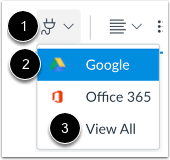
Pour afficher les applications récemment utilisées, cliquez sur l'icône App [1]. Sélectionnez ensuite l'application que vous souhaitez ouvrir [2].
Pour afficher toutes les applications, cliquez sur le lien Afficher tout [3].
Favoris d'Open Commons
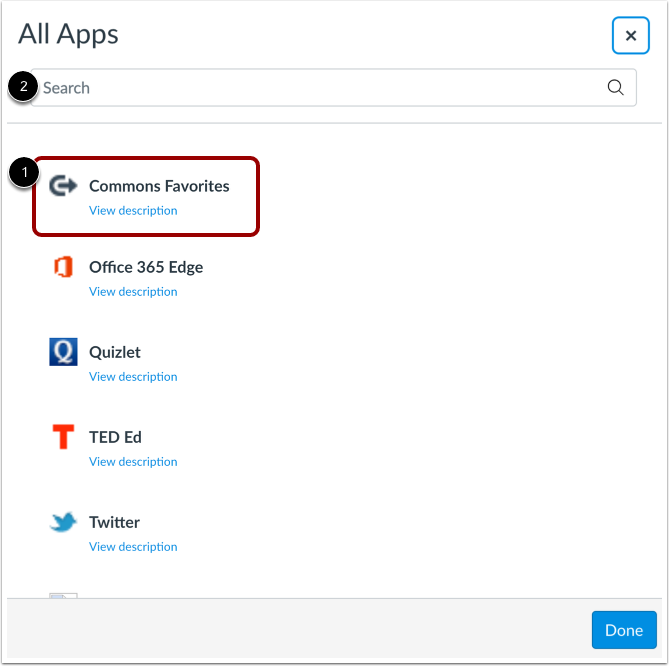
Cliquez sur le lien Favoris de Commons [1].
Vous pouvez également filtrer les options du menu à l'aide du champ de recherche [2].
Remarque : Si le lien « Favoris Commons » ne s’affiche pas, il se peut que LTI ne soit pas activé dans votre cours.
Afficher le contenu
Une barre latérale s'ouvre pour afficher tous les types de ressources intégrables des favoris de Commons. Pour afficher d'autres ressources, vous devrez peut-être faire défiler la page.
Filtrer le contenu
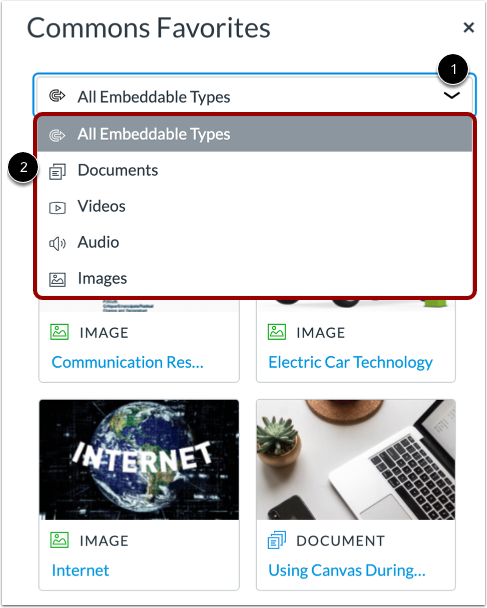
Par défaut, la barre latérale affiche tous les types de ressources intégrables. Pour filtrer le contenu par type de ressource, cliquez sur le menu déroulant Type de ressource [1] et sélectionnez un type de ressource [2].
Contenu de la recherche
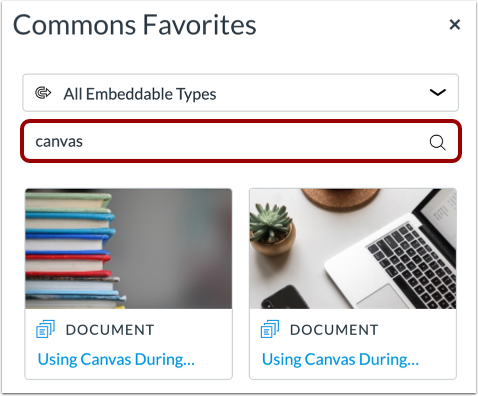
Pour rechercher un contenu spécifique par titre, description, mot-clé ou étiquettes, utilisez le champ de recherche .
Importer du contenu
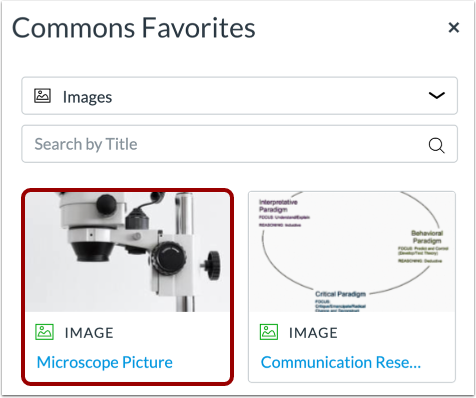
Cliquez sur la ressource que vous souhaitez intégrer. Elle sera automatiquement intégrée à l'éditeur de contenu enrichi. L'importation peut prendre plusieurs minutes.
Afficher le contenu importé
Visualisez le contenu importé dans l'éditeur de contenu enrichi.