Vous pouvez prévisualiser les ressources dans Commons avant de les importer dans votre cours Canvas. Dans les résultats de recherche, vous pouvez prévisualiser les fichiers vidéo et audio pendant 10 secondes maximum. Découvrez les types de fichiers pris en charge par Commons .
Remarques :
- Pour activer Commons dans votre instance Canvas, veuillez contacter votre responsable de la réussite client.
- Commons est disponible dans tous les comptes Free for Teacher (FFT). Les utilisateurs de Free for Teacher peuvent uniquement rechercher, importer et partager des ressources publiques.
- Les ressources peuvent être ouvertes dans un nouvel onglet en appuyant sur Commande (Mac) ou Contrôle (PC) tout en cliquant sur le nom de la ressource dans la page de recherche, ou en cliquant avec le bouton droit sur le nom de la ressource.
- La fonctionnalité d'aperçu des ressources est actuellement optionnelle et doit être activée par un administrateur dans Commons. Si votre établissement ne l'a pas activée, la page de détails de la ressource peut présenter un aspect différent.
Trouver des ressources
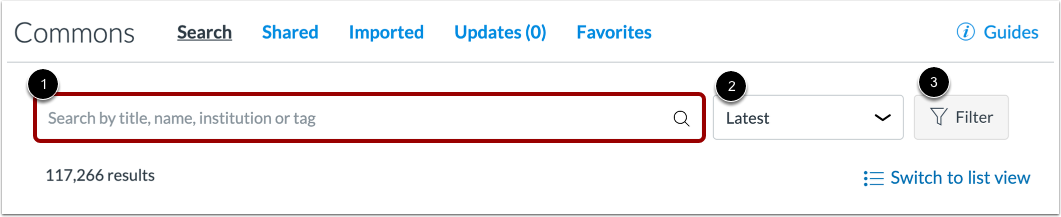
Localisez une ressource en utilisant le champ de recherche [1].
Vous pouvez trier les ressources par pertinence, nouveauté, popularité ou nombre de téléchargements [2].
Vous pouvez également filtrer les résultats de recherche [3].
Apprenez-en davantage sur la recherche dans Commons .
Cours ouvert
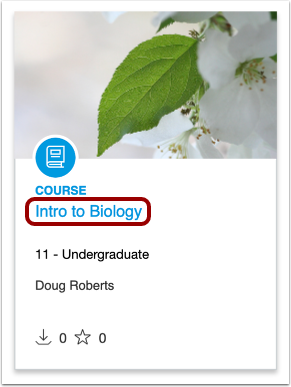
Pour prévisualiser un cours, cliquez sur son titre.
Aperçu du cours
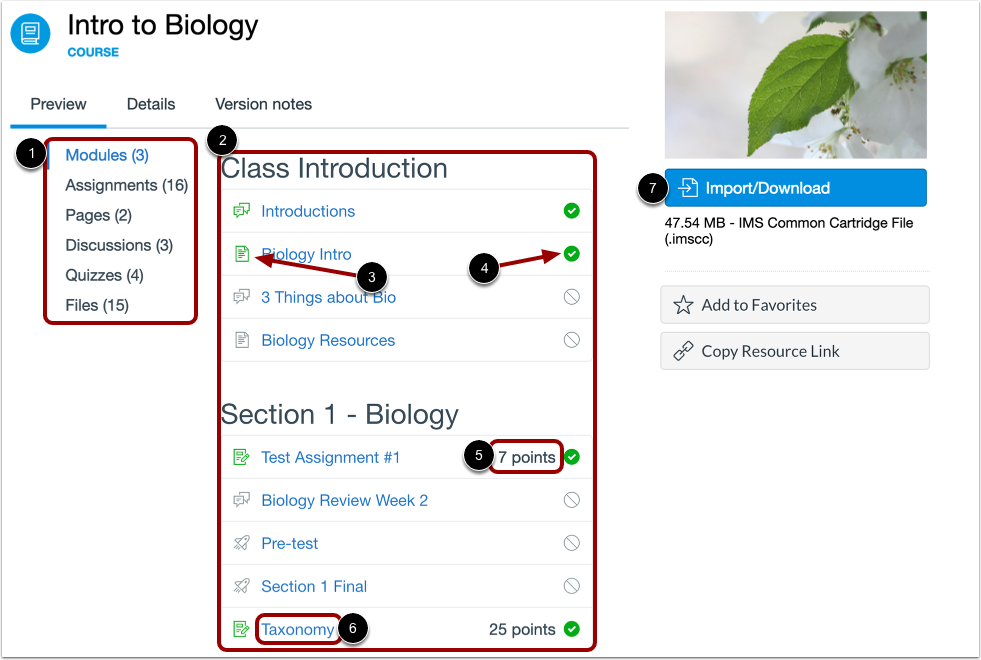
Sur la page de détails du cours, vous pouvez prévisualiser les différentes activités d'apprentissage. Pour prévisualiser le contenu du cours, cliquez sur une section dans la barre latérale [1]. Le contenu s'affiche dans la zone de prévisualisation [2]. Chaque élément de contenu affiche l'icône de son type [3] et l'icône de son statut de publication [4]. Le cas échéant, le nombre de points possibles est également indiqué [5].
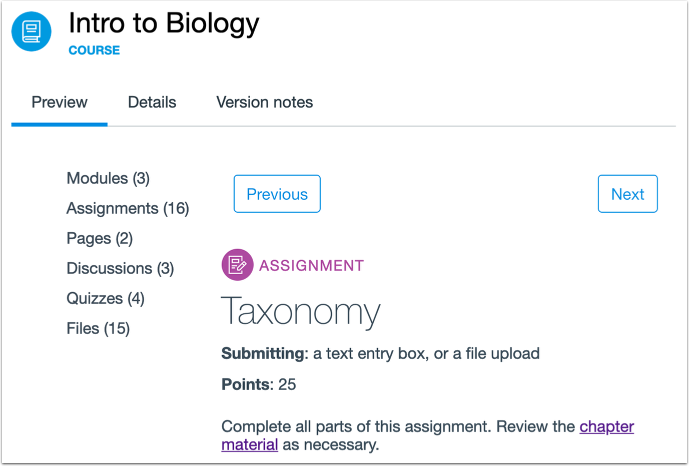
Pour prévisualiser un élément de contenu, cliquez sur le titre de l'élément [6]
Pour télécharger le fichier sur votre ordinateur, cliquez sur le bouton Importer/Télécharger [7].
Remarque : Si un cours ne contient pas une activité d'apprentissage particulière (par exemple, des quiz), celle-ci ne sera pas incluse dans les détails du cours.
Aperçu du contenu du cours
L'aperçu d'un élément de contenu peut inclure son titre, sa description, les modalités de soumission, le nombre de points possibles, les liens et les pièces jointes. Les informations affichées dans l'aperçu dépendent du type de contenu consulté.
Module ouvert
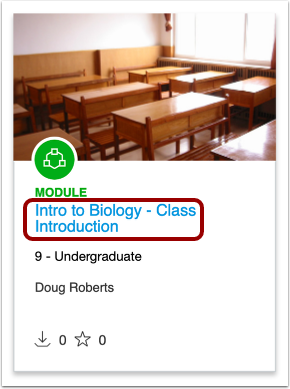
Pour prévisualiser un module, cliquez sur son titre.
Module de prévisualisation
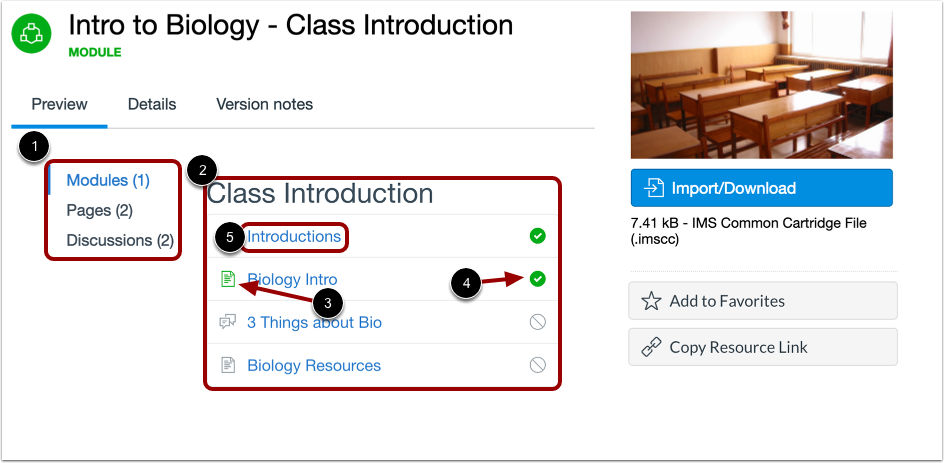
Sur la page de détails du module, vous pouvez prévisualiser les éléments qui le composent. Pour ce faire, cliquez sur une section dans la barre latérale [1]. Le contenu s'affiche alors dans la zone de prévisualisation [2]. Chaque élément de contenu présente l'icône de son type [3] et l'icône indiquant s'il est publié [4].
Pour prévisualiser un élément de contenu, cliquez sur le titre de l’élément [5].
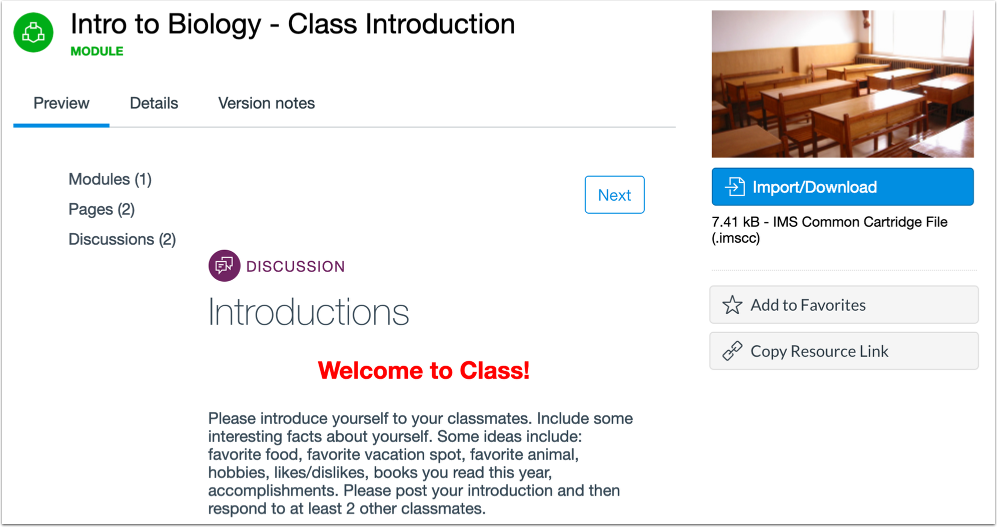
Aperçu du contenu du module
L'aperçu d'un élément de contenu peut inclure son titre, sa description, les modalités de soumission, le nombre de points possibles, les liens et les pièces jointes. Les informations affichées dans l'aperçu dépendent du type de contenu consulté.
Ouvrir un document ou une image
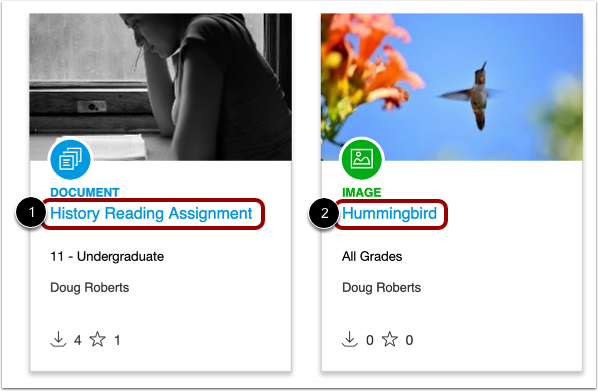
Sur la page de résultats de recherche, cliquez sur le titre du document [1] ou de l'image [2] que vous souhaitez prévisualiser.
Remarque : Certaines vignettes d'images sont recadrées automatiquement.
Aperçu du document ou de l'image
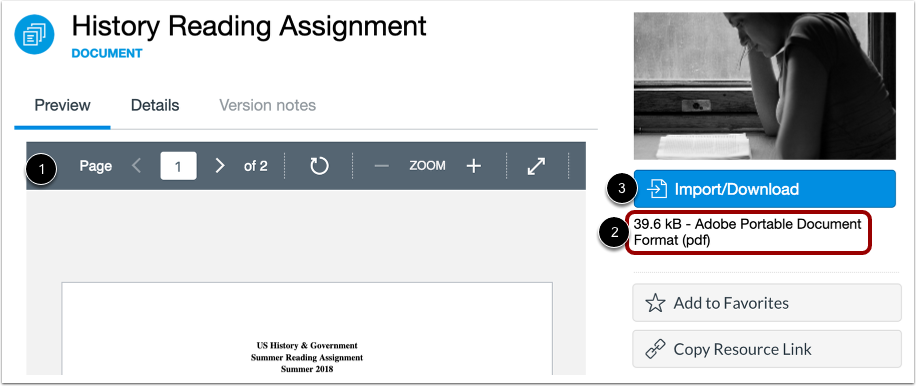
Sur la page de détails de la ressource, vous pouvez prévisualiser l'image ou le document avant de l'importer dans votre cours [1]. Vous pouvez également consulter le type et la taille du fichier [2].
Pour importer le fichier dans votre cours ou pour télécharger le fichier sur votre ordinateur, cliquez sur le bouton Importer/Télécharger [3].
Ouvrir le fichier multimédia
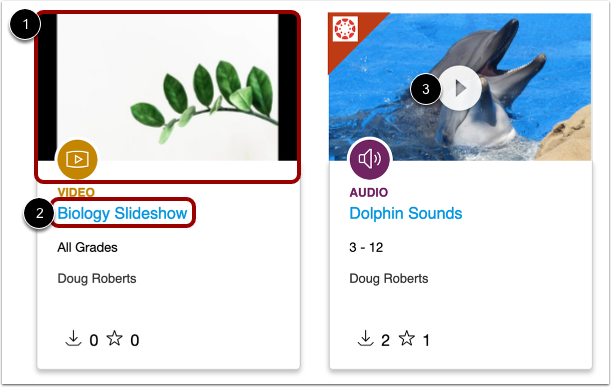
Sur la page de résultats de recherche, vous pouvez prévisualiser les fichiers vidéo et audio (jusqu'à 10 secondes). Pour prévisualiser une vidéo, survolez sa vignette avec votre curseur [1] ; la prévisualisation se lancera automatiquement. Le son n'est pas disponible pendant la prévisualisation. Pour visionner la vidéo complète avec le son, cliquez sur son titre [2]. Pour écouter un extrait audio, cliquez sur l'icône de lecture [3].
Aperçu du fichier multimédia
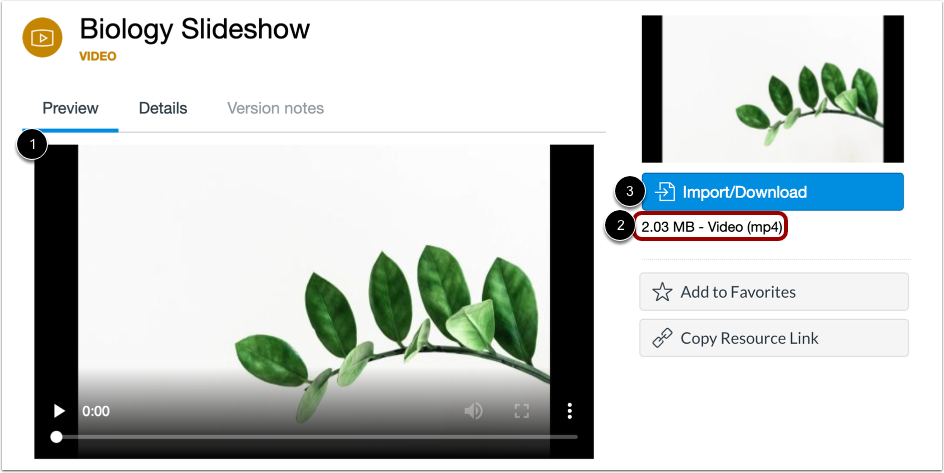
Sur la page de détails de la ressource, vous pouvez prévisualiser le fichier vidéo ou audio complet avant de l'importer dans votre cours [1]. Vous pouvez également consulter le type et la taille du fichier [2]. Pour importer ou télécharger le fichier, cliquez sur le bouton Importer/Télécharger [3].