Vous pouvez partager des devoirs, des modules, des quiz, des pages et des discussions de Canvas sur Commons.
Pour partager tout le contenu d'un cours sur Commons, vous pouvez partager un cours sur Commons .
Pour modifier une ressource partagée existante, découvrez comment mettre à jour une ressource précédemment partagée sur Commons .
Remarques :
- Les étapes de cette leçon sont similaires pour le partage de devoirs, de modules, de questionnaires, de pages ou de discussions. Les différences résident dans l'accès à la fonctionnalité depuis le menu de navigation du cours et l'utilisation de l'icône Paramètres sur les pages Index et Détails. Les images de cette leçon illustrent comment partager un devoir sur Commons.
- Pour activer Commons dans votre instance Canvas, veuillez contacter votre responsable de la réussite client.
- Commons est disponible dans tous les comptes Free for Teacher (FFT). Les utilisateurs de Free for Teacher peuvent uniquement rechercher, importer et partager des ressources publiques.
- En raison de la limite d'importation par défaut de 500 Mo pour les cours Canvas, les ressources partagées sur Commons sont limitées à 500 Mo.
- Le contenu partagé via Commons conserve son statut de publication/non-publication tel qu'il a été initialement partagé. Si vous partagez une ressource publiée, celle-ci sera publiée dans le cours lorsqu'un autre utilisateur l'importera.
- Le contenu du studio ne peut être partagé ni importé depuis Commons.
Cours ouvert
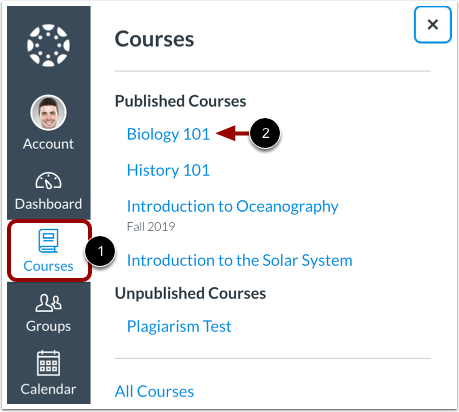
Dans la navigation globale, cliquez sur le lien Cours [1], puis cliquez sur le nom du cours à partir duquel vous souhaitez partager la ressource [2].
Zone de fonctionnalités ouvertes
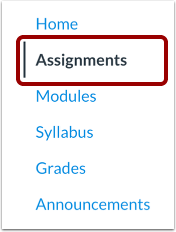
Dans le menu de navigation du cours, cliquez sur le lien de la zone de fonctionnalités où se trouve votre ressource.
Ressources partagées
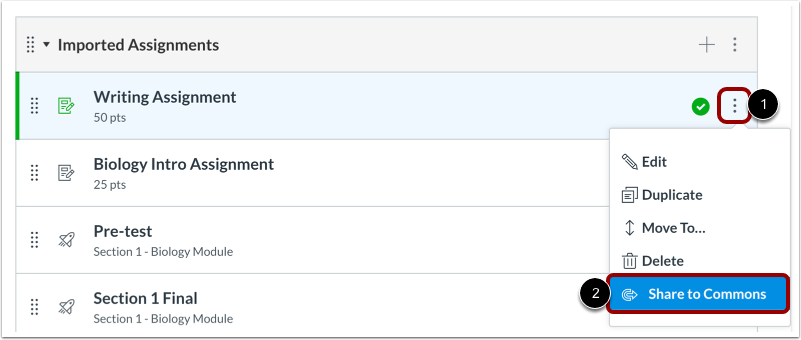
Localisez la ressource que vous souhaitez partager dans la page de la zone de fonctionnalités, cliquez sur l'icône Options [1], puis cliquez sur le lien Partager sur Commons [2].
Remarques :
- Si une grille d'évaluation est associée à une ressource, elle sera partagée sur Commons avec la ressource. La grille d'évaluation sera également importée avec la ressource.
- Le contenu partagé via Commons conserve son statut de publication/non-publication tel qu'il a été initialement partagé. Si vous partagez une ressource publiée, celle-ci sera publiée dans le cours lorsqu'un autre utilisateur l'importera.
Partager via la page de détails de la ressource
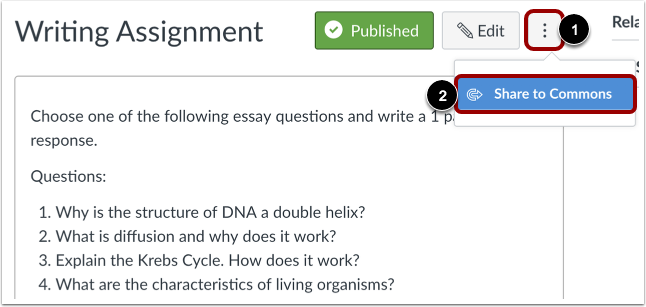
Vous pouvez également ouvrir la ressource individuelle pour la partager sur Commons. Cliquez sur l'icône Options [1] puis sur le lien Partager sur Commons [2].
Choisir l'option de partage
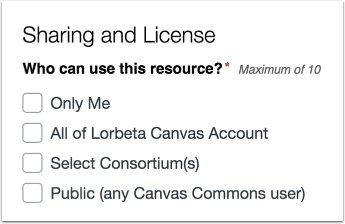
Sélectionnez une option de partage .
Remarque : Selon les paramètres de votre compte définis par votre administrateur Canvas, il se peut que vous ne puissiez pas consulter ni partager le contenu public. Les auteurs des ressources partagées publiquement pourront toujours consulter leur ressource.
Choisir une licence de contenu
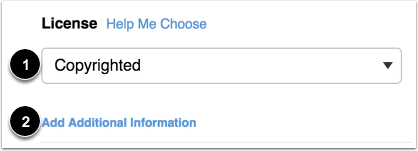
Sélectionnez votre licence de contenu dans le menu déroulant Droits d’auteur et licences [1]. Pour ajouter des informations supplémentaires concernant la licence, les droits d’auteur ou l’utilisation, cliquez sur le lien Ajouter des informations supplémentaires [2].
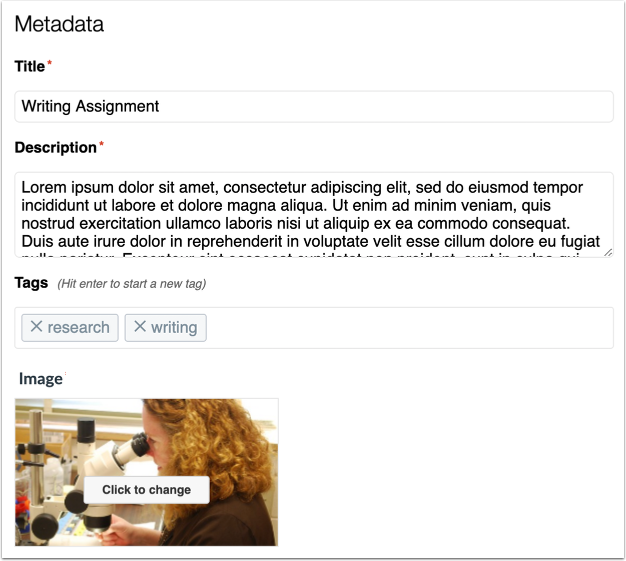
Saisissez les métadonnées de la ressource et ajoutez une image miniature facultative.
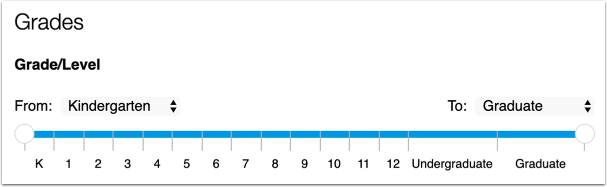
Ajouter un niveau/une note
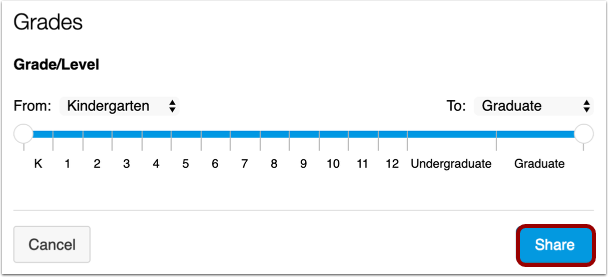
Sélectionnez le ou les niveaux scolaires appropriés à l'aide des curseurs ou des menus déroulants.
Partager sur Commons
Lorsque vous avez terminé, cliquez sur le bouton Partager .
Afficher la ressource partagée
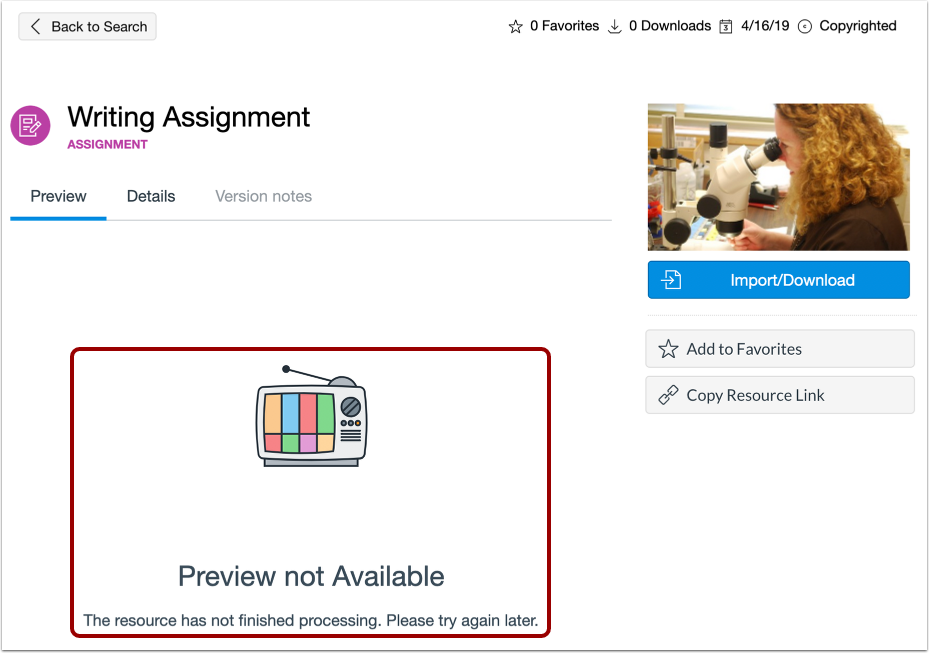
Consultez votre ressource partagée. Le traitement d'une ressource peut prendre jusqu'à 30 minutes. L'aperçu de la ressource n'est pas disponible pendant le traitement.