Si vous modifiez une ressource (activité d'apprentissage) dans Canvas qui a été précédemment partagée sur Commons, vous pouvez la partager à nouveau sur Commons pour mettre à jour la ressource existante. Seul l'utilisateur qui a initialement partagé une ressource sur Commons peut en modifier le contenu. Les administrateurs, quant à eux, peuvent en modifier les détails.
Remarques :
- Pour activer Commons dans votre instance Canvas, veuillez contacter votre responsable de la réussite client.
- Commons est disponible dans tous les comptes Free for Teacher (FFT). Les utilisateurs de Free for Teacher peuvent uniquement rechercher, importer et partager des ressources publiques.
- Si vous choisissez de mettre à jour une ressource partagée, la version précédente sera remplacée. Si vous choisissez de ne pas la mettre à jour, une nouvelle ressource sera créée.
- Vous ne pouvez pas mettre à jour les ressources marquées comme contenu approuvé.
Cours ouvert
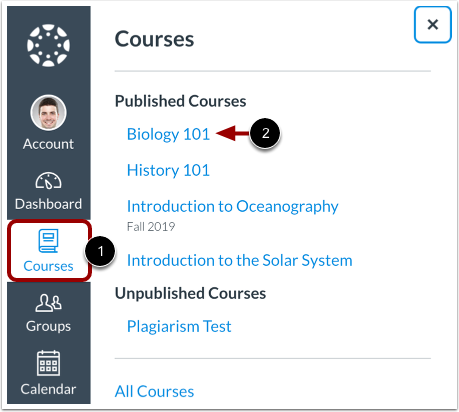
Dans la navigation globale, cliquez sur le lien Cours [1], puis cliquez sur le nom du cours [2].
Zone de fonctionnalités ouvertes
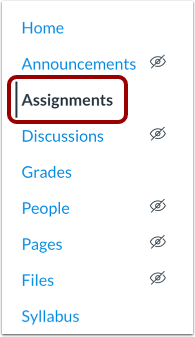
Dans le menu de navigation du cours, cliquez sur le lien de la zone de fonctionnalités où se trouve la ressource que vous souhaitez mettre à jour.
Si vous avez modifié un cours et souhaitez le partager sur Commons en tant que mise à jour, accédez aux paramètres du cours.
Remarque : lors de la mise à jour d’un fichier, si vous modifiez son nom, Commons risque de ne pas pouvoir le faire correspondre à votre ressource existante.
Partager sur Commons
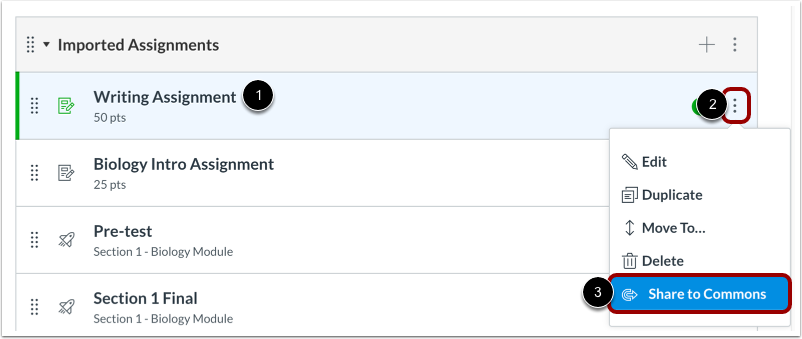
Localisez la ressource [1] et cliquez sur l'icône Options [2]. Ensuite, cliquez sur le lien Partager sur Commons [3].
Sélectionnez l'option de mise à jour
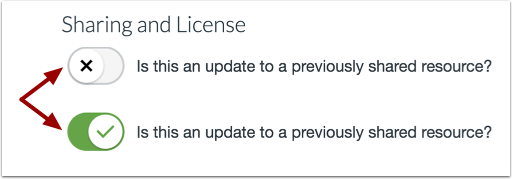
Commons vérifiera automatiquement si la ressource peut être mise à jour et créera une option par défaut. Pour choisir manuellement si la ressource partagée est une mise à jour d'une ressource déjà partagée, cliquez sur le bouton « S'agit-il d'une mise à jour d'une ressource déjà partagée ? ».
Remarques :
- Si vous choisissez de ne pas mettre à jour la ressource partagée précédemment, une nouvelle ressource sera créée.
- Les ressources qui n'ont pas été partagées précédemment sur Commons ne disposeront pas d'option de mise à jour.
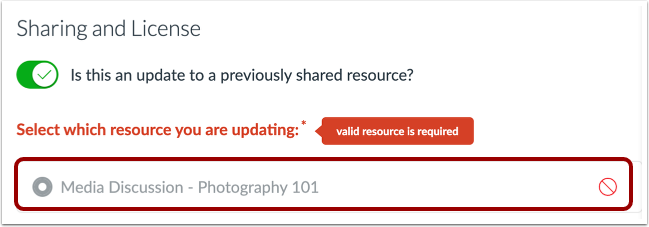
Afficher la ressource sélectionnée
La ressource que vous partagez est présélectionnée.
Contenu approuvé
Vous ne pouvez pas modifier les ressources déjà partagées et actuellement marquées comme approuvées par un administrateur. Avant de modifier un contenu approuvé, veuillez demander à votre administrateur de le désapprouver.
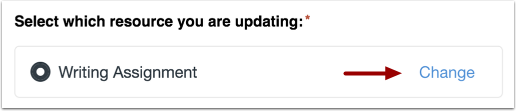
Changer les ressources
Si vous avez partagé plusieurs types de ressources, Commons vérifiera la correspondance la plus appropriée avec la ressource que vous mettez à jour. Pour modifier la ressource mise à jour, cliquez sur le lien « Modifier » .
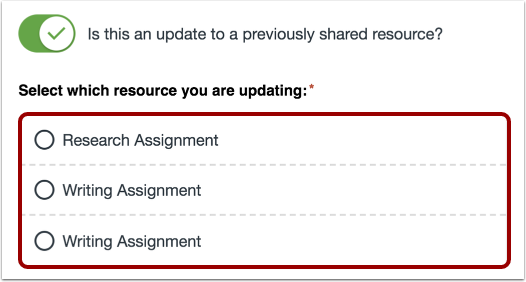
Sélectionner une ressource
Une liste des ressources précédemment partagées est préremplie. Pour mettre à jour une ressource, cliquez sur le bouton radio correspondant.
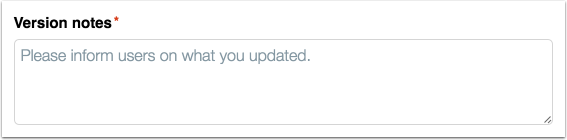
Ajouter des notes de version
Dans le champ « Notes de version », indiquez aux utilisateurs les modifications apportées. Ces notes seront visibles sur la page de détails de la ressource.
Modifier les détails de la ressource
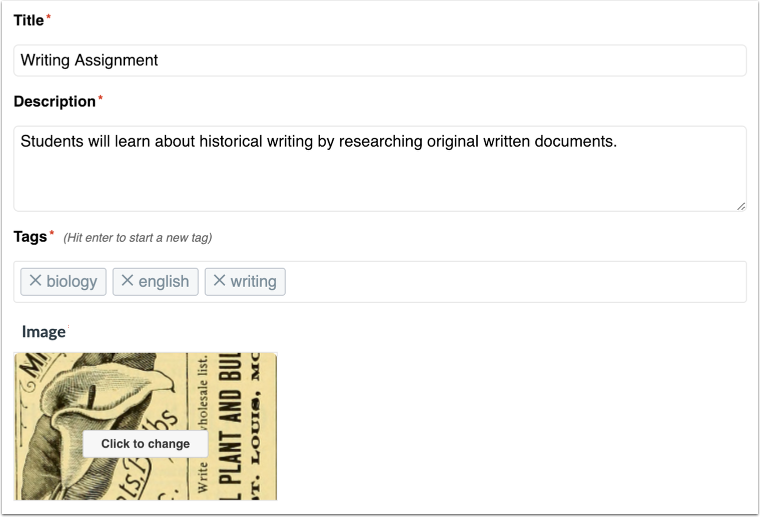
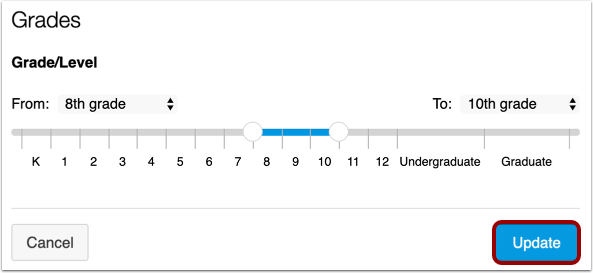
Si nécessaire, modifiez les informations sur les ressources , les licences de contenu et les options de partage .
Remarque : les ressources qui ne font plus partie du périmètre d’un utilisateur n’apparaîtront pas sur sa page de mises à jour. Par exemple, si l’option de partage est modifiée et limitée à des groupes spécifiques.
Ressources de mise à jour
Lorsque vous serez prêt, cliquez sur le bouton Mettre à jour .
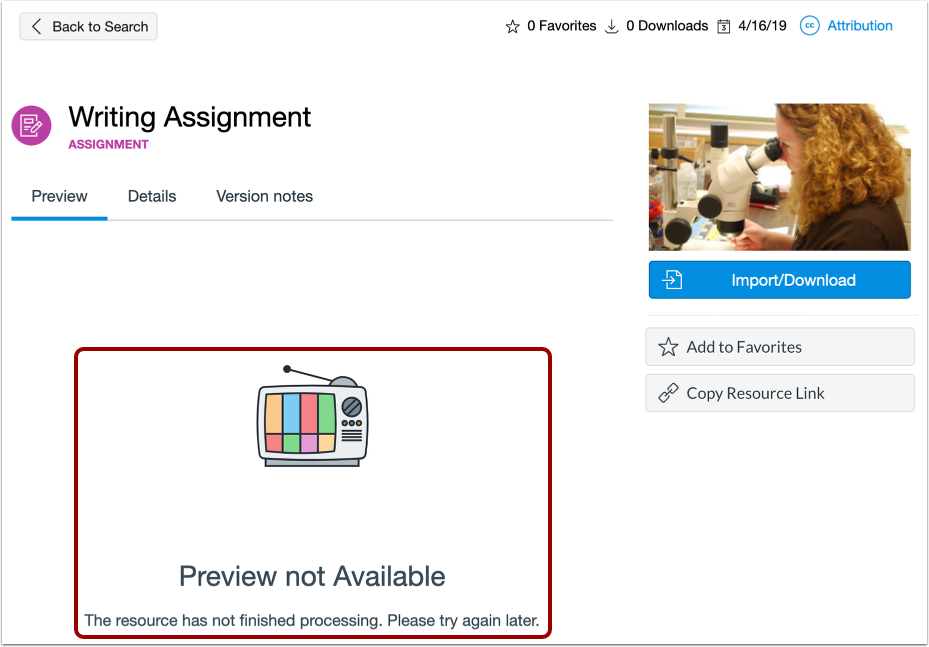
Voir la ressource mise à jour
Consultez votre ressource mise à jour. Le traitement d'une ressource peut prendre jusqu'à 30 minutes. L'aperçu de la ressource n'est pas disponible pendant le traitement.