Si Commons est activé dans votre instance Canvas, vous pouvez ajouter du contenu favori en tant qu'élément de module dans un cours Canvas. Vous pouvez importer des devoirs, des discussions, des modules, des pages, des questionnaires, des fichiers audio, des documents, des images ou des vidéos favoris.
Découvrez comment ajouter et gérer des favoris dans Commons .
Remarques :
- Vous devez ajouter les ressources à vos favoris dans Commons avant de pouvoir les consulter et les importer dans les modules.
- Le contenu partagé via Commons conserve son statut de publication/non-publication tel qu'il était lors de son partage initial. Si vous importez une ressource qui était publiée lors de son partage initial, elle sera importée comme publiée dans votre cours.
Modules ouverts
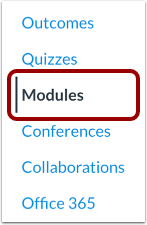
Dans le menu de navigation du cours, cliquez sur le lien Modules .
Favoris d'Open Commons
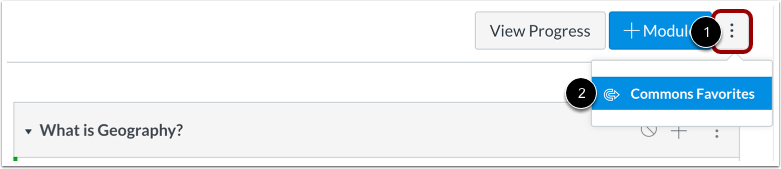
Cliquez sur l’icône Options [1] et sélectionnez l’option Favoris Commons [2].
Remarque : si l’icône Options ne s’affiche pas sur la page Modules, cela signifie que Commons n’est pas activé dans votre instance Canvas.
Afficher les favoris de Commons
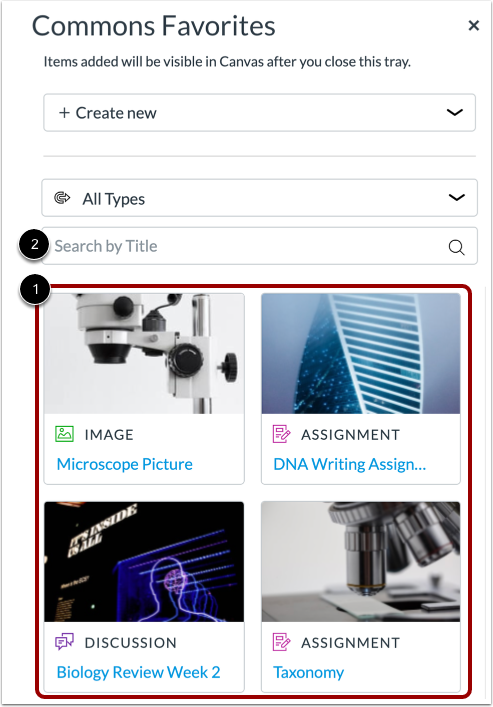
La fenêtre Favoris de Commons affiche tous les éléments que vous avez mis en favoris dans Commons [1].
Pour rechercher un élément favori, saisissez le nom de l'élément dans le champ Recherche par titre [2].
Filtrer les favoris de Commons
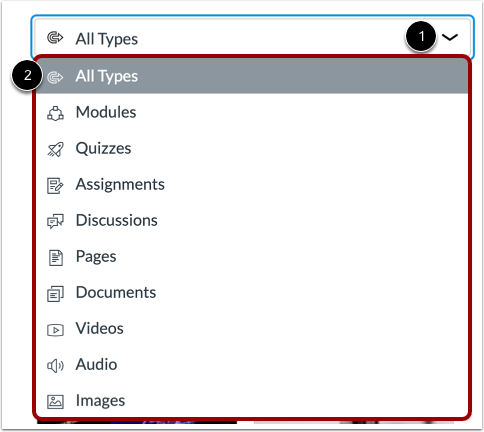
Pour filtrer les éléments affichés dans les Favoris de Commons, cliquez sur le menu déroulant Type [1]. Sélectionnez ensuite le type de contenu que vous souhaitez afficher [2]. Les options de type incluent les devoirs, l'audio, les discussions, les documents, les images, les modules, les pages, les quiz et les vidéos.
Sélectionner le module
Pour sélectionner un module pour l'élément importé, cliquez sur le menu déroulant Module [1] et sélectionnez le module souhaité [2].
Pour créer un module pour votre devoir importé, sélectionnez l'option Créer nouveau [3]. Le nouveau module sera nommé Module importé .
Élément du module d'importation
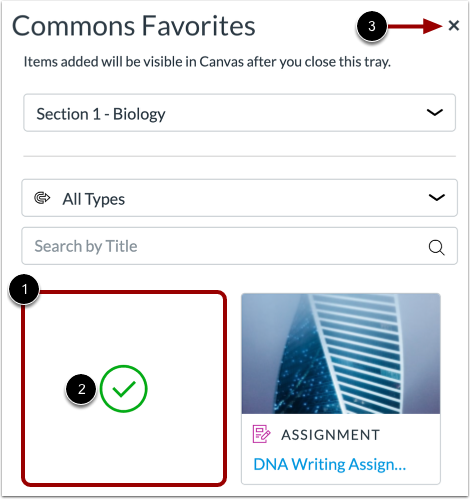
Pour sélectionner un élément à importer, cliquez sur l'élément [1]. Les éléments sélectionnés affichent l'icône de coche [2].
Pour importer le devoir, cliquez sur l’icône Fermer [3].
Élément de la vue du module
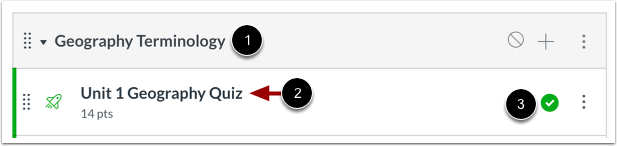
L'élément importé s'affiche dans le module spécifié [1]. Pour ouvrir le devoir, cliquez sur le nom du devoir [2].
Les éléments de module importés sont publiés par défaut [3].
Remarque : Le contenu partagé via Commons conserve son statut de publication/non-publication tel qu’il était lors de son partage initial. Si vous importez une ressource qui était publiée lors de son partage initial, elle sera importée comme publiée dans votre cours.