Lorsqu'une ressource modifiée est partagée à nouveau sur Commons , les utilisateurs qui en avaient importé une copie avant la mise à jour auront la possibilité de la mettre à jour. Une mise à jour disponible apparaîtra sur la page des mises à jour, dans le centre de notifications et sur la page de détails de la ressource.
Remarques :
- Pour activer Commons dans votre instance Canvas, veuillez contacter votre responsable de la réussite client.
- Commons est disponible dans tous les comptes Free for Teacher (FFT). Les utilisateurs de Free for Teacher peuvent uniquement rechercher, importer et partager des ressources publiques.
- Si votre version actuelle d'une ressource contient des contributions d'étudiants, vous pourriez envisager de ne pas la mettre à jour.
- Si vous choisissez de mettre à jour une ressource partagée, la version précédente sera remplacée. Si vous choisissez de ne pas la mettre à jour, une nouvelle ressource sera créée.
Open Commons
Pour consulter et mettre à jour les ressources, cliquez sur le lien Commons .
Ouvrir les mises à jour
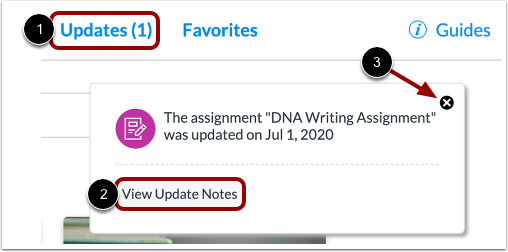
Dans le menu de navigation de Commons, cliquez sur le lien Mises à jour [1]. Vous pouvez également cliquer sur le bouton Afficher les notes de mise à jour dans le centre de notifications [2].
Pour fermer le centre de notifications, cliquez sur l'icône de fermeture [3]. Le centre de notifications ne réapparaîtra que lors d'une nouvelle mise à jour.
Remarque : Le centre de notifications affichera jusqu’à trois mises à jour ; toutefois, vous pouvez consulter toutes les mises à jour disponibles sur la page Mises à jour.
Afficher les mises à jour disponibles
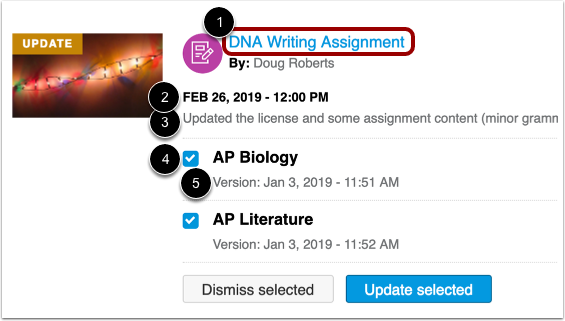
Sur la page Mises à jour, vous pouvez consulter toutes vos ressources importées précédemment et mises à jour par l'utilisateur d'origine. Vous pouvez y voir le nom et le type de la ressource [1], la date et l'heure de sa dernière mise à jour [2], ainsi que des notes sur les modifications apportées dans cette version [3].
Vous pouvez également voir dans quel(s) cours vous avez précédemment importé la ressource [4] et quelle version de la ressource vous utilisez actuellement [5].
Pour consulter la page de détails de la ressource ou l'historique complet des versions, cliquez sur le nom de la ressource.
Remarque : Les ressources supprimées ou effacées de Canvas ne peuvent pas être mises à jour.
Afficher la page de détails de la ressource
Sur la page de détails de la ressource, vous pouvez également consulter les notifications de mise à jour. Pour afficher les mises à jour, cliquez sur le bouton Afficher les cours [1].
Pour consulter l’historique des versions, cliquez sur l’onglet Notes de version [2].
Pour revenir à la page des mises à jour, cliquez sur le bouton Retour aux mises à jour [3].
Sélectionner les cours
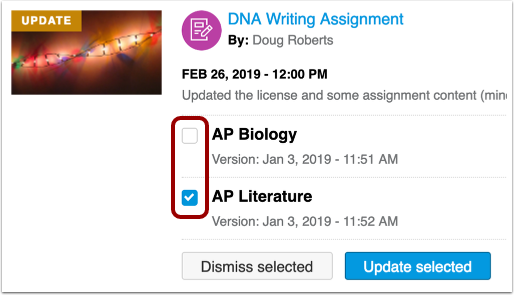
Si vous avez importé la ressource dans plusieurs cours, vous pouvez choisir le ou les cours à mettre à jour. Tous les cours sont sélectionnés par défaut. Pour sélectionner ou désélectionner un cours, cochez la case correspondante.
Ressources de mise à jour
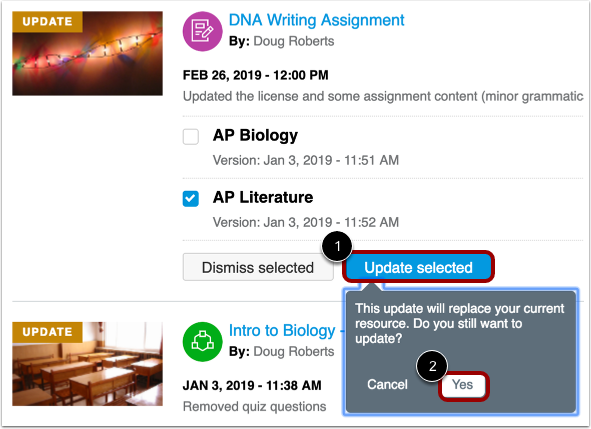
Pour mettre à jour votre ressource, cliquez sur le bouton Mettre à jour ou Mettre à jour la sélection [1]. La mise à jour remplacera votre ressource actuelle. Pour confirmer, cliquez sur le bouton Oui [2].
Ignorer la mise à jour
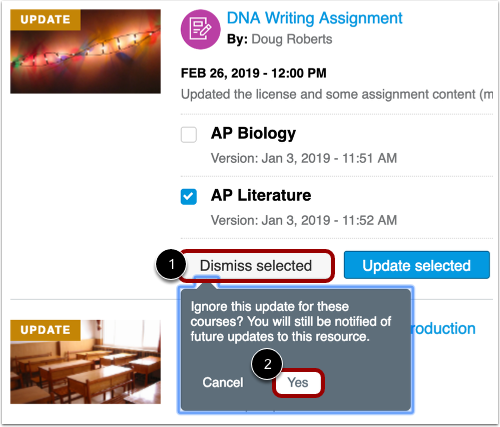
Vous pouvez également ignorer la mise à jour si vous ne souhaitez pas mettre à jour votre copie de la ressource. Pour ignorer la mise à jour du ou des cours sélectionnés, cliquez sur le bouton « Ignorer » ou « Ignorer la sélection » [1]. Avant d’ignorer la mise à jour, vous devrez confirmer votre choix en cliquant sur le bouton « Oui » [2].
Remarque : Si vous ignorez la mise à jour du ou des cours sélectionnés, vous serez tout de même informé des futures mises à jour de la ressource.
Afficher la ressource mise à jour dans Canvas
Pour consulter vos ressources importées, accédez à la zone de fonctionnalités (par exemple, Modules, Devoirs, Quiz, Discussions, Pages ou Fichiers) dans Canvas.