Les administrateurs peuvent modifier et supprimer les ressources partagées par les utilisateurs sur leur compte. Ils ne peuvent pas modifier ni supprimer les ressources partagées en privé. Les administrateurs peuvent uniquement modifier les détails des ressources, mais pas leur contenu. Les administrateurs et les modérateurs de contenu agréés peuvent également partager des ressources en tant que contenu mis en avant. Les administrateurs peuvent partager une ressource en tant que contenu approuvé.
Remarques :
- Pour activer Commons dans votre instance Canvas, veuillez contacter votre responsable de la réussite client.
- Commons est disponible dans tous les comptes Free for Teacher (FFT). Les utilisateurs de Free for Teacher peuvent uniquement rechercher, importer et partager des ressources publiques.
Ressources ouvertes gérées
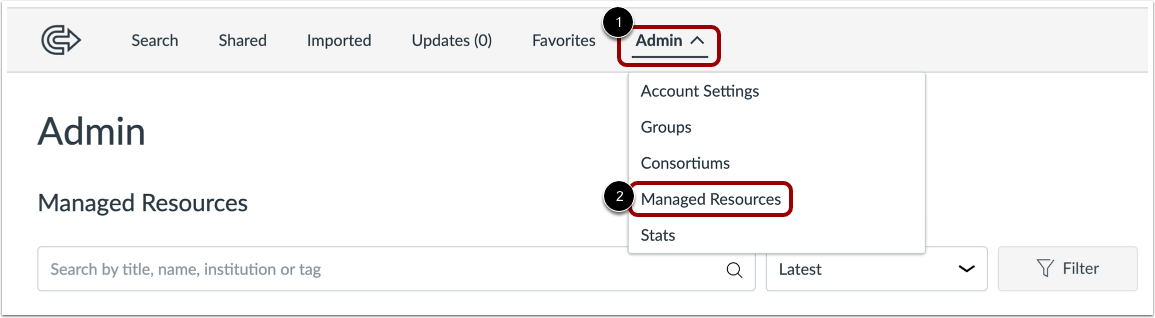
Dans la navigation Commons, cliquez sur le menu déroulant Admin [1], puis sélectionnez l'option Ressources gérées [2].
Ressources ouvertes
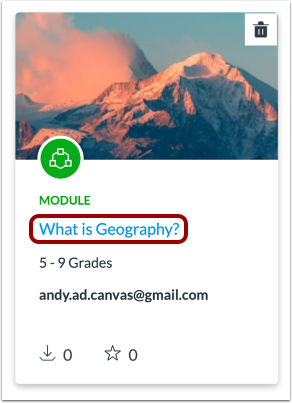
Cliquez sur le nom de la ressource que vous souhaitez modifier ou supprimer.
Modifier la ressource
Cliquez sur le lien Modifier la ressource .
Modifier les détails de la ressource
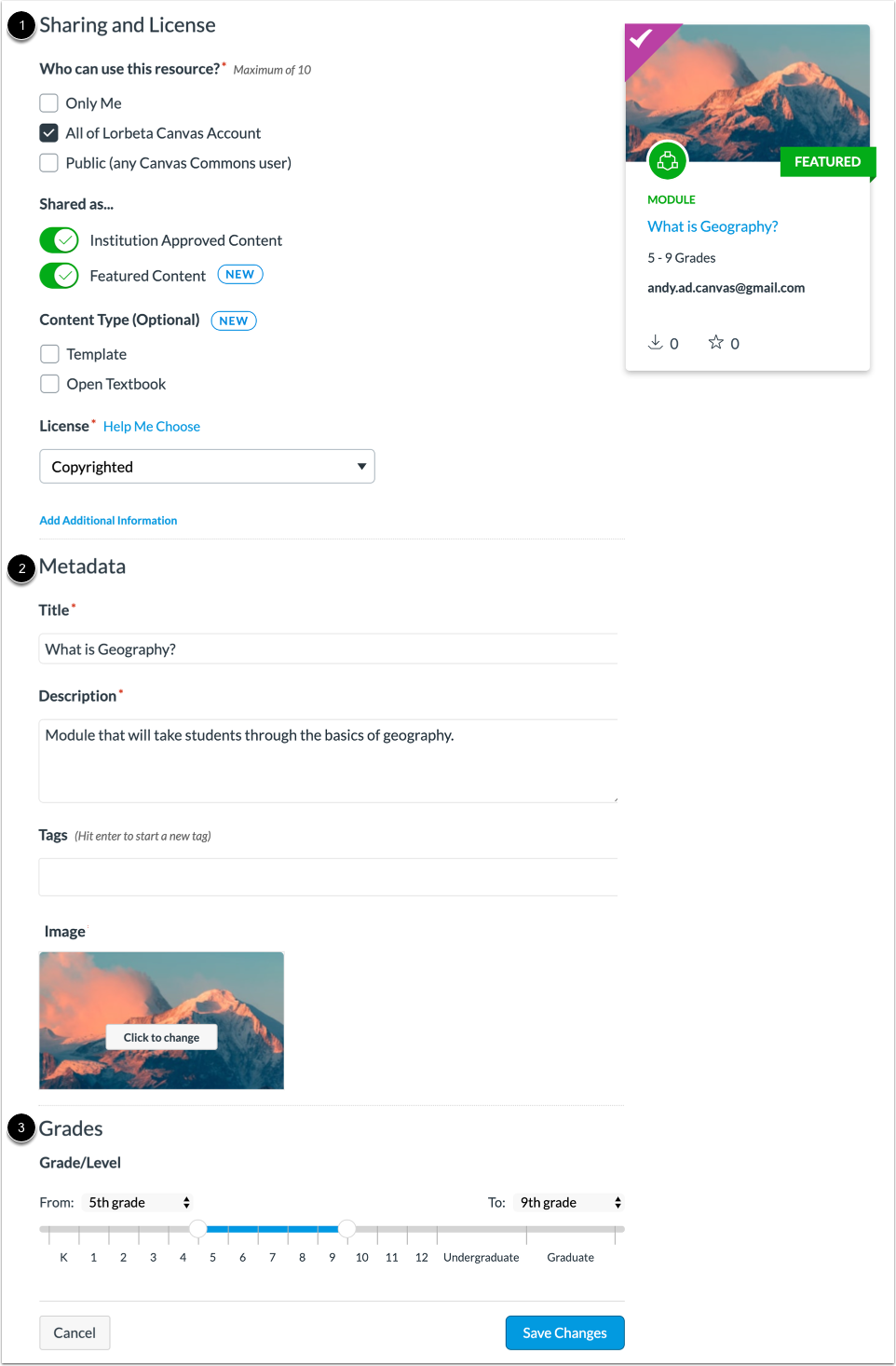
Vous pouvez mettre à jour les paramètres de partage et de licence [1], les métadonnées [2] et le niveau scolaire [3].
Approuver le contenu
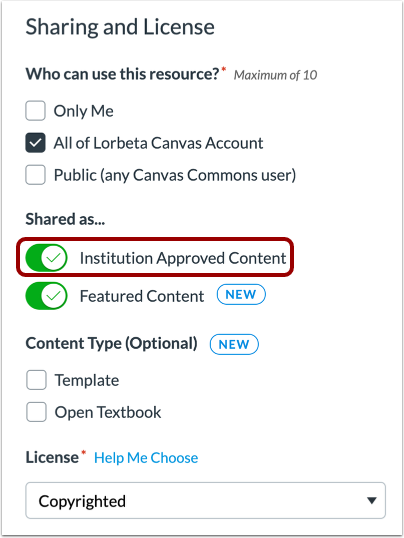
Pour indiquer qu'une ressource est un contenu approuvé, activez l'option « Contenu approuvé par l'établissement » .
Seuls les administrateurs de compte et les conservateurs de contenu approuvés peuvent partager des ressources en tant que contenu approuvé par l'institution.
Contenu vedette
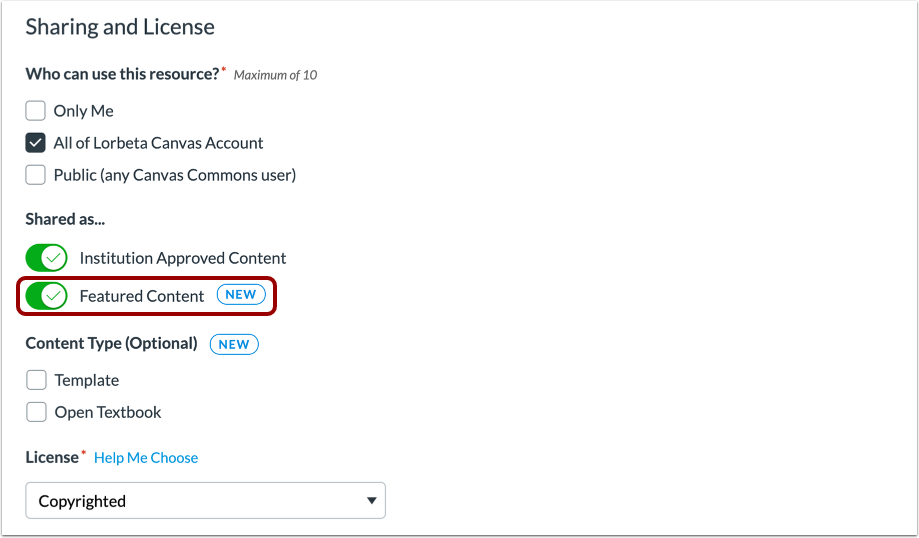
Pour mettre en avant une ressource dans votre compte Commons, activez l'option « Contenu en vedette » . Le contenu en vedette s'affiche en haut des résultats de recherche sur la page de recherche de Commons.
Seuls les administrateurs peuvent partager des ressources en tant que contenu mis en avant.
Sélectionnez le type de contenu
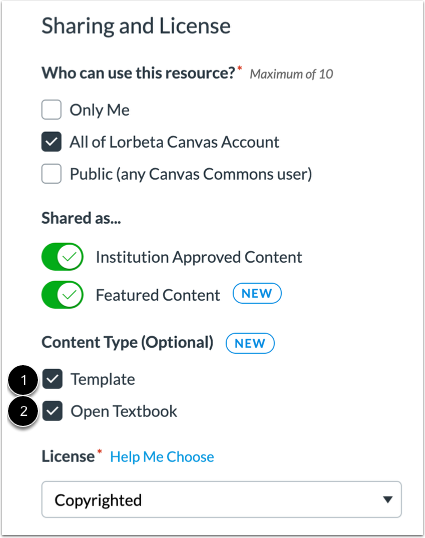
Vous pouvez étiqueter votre ressource comme modèle ou comme type de contenu de manuel scolaire ouvert. Les types de contenu aident les utilisateurs à trouver plus facilement les ressources lors du filtrage des résultats de recherche.
Pour sélectionner le type de contenu « Modèle », cochez la case « Modèle » [1]. Pour sélectionner le type de contenu « Manuel ouvert », cochez la case « Manuel ouvert » [2]. Les deux types de contenu peuvent être sélectionnés pour une même ressource.
Enregistrer les modifications
Une fois terminé, cliquez sur le bouton Enregistrer les modifications .
Voir la ressource mise à jour
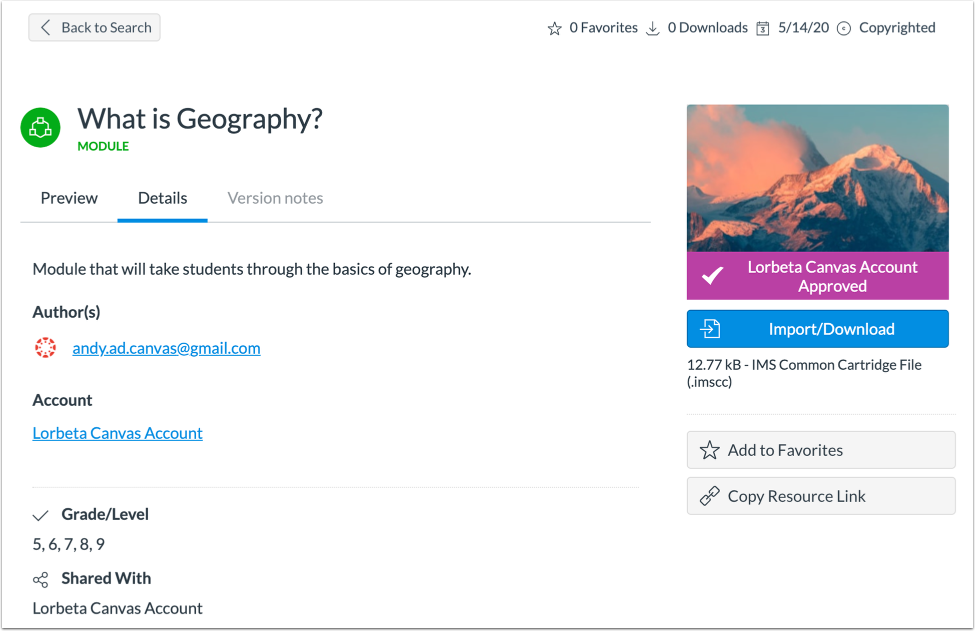
Consultez les détails mis à jour de la ressource.