Vous pouvez importer des cours, des modules, des devoirs, des questionnaires, des discussions, des pages ou des fichiers depuis Commons dans votre cours Canvas. Les ressources importées conservent leur statut d'origine (publié ou non publié).
Remarques :
- Pour activer Commons dans votre instance Canvas, veuillez contacter votre responsable de la réussite client.
- Commons est disponible dans tous les comptes Free for Teacher (FFT). Les utilisateurs de Free for Teacher peuvent uniquement rechercher, importer et partager des ressources publiques.
- Les limites de stockage de fichiers standard de Canvas s'appliquent.
- Les données des élèves restent confidentielles lors du partage et de l'importation de ressources.
- Les ressources importées de Commons conservent leurs options/paramètres dans le nouveau cours, à l'exception de leurs dates d'échéance.
- Commons ne prend actuellement pas en charge le partage/l'importation des banques de questions associées à un questionnaire.
- Le contenu du studio ne peut être partagé ni importé depuis Commons.
Open Commons
Dans la navigation globale, cliquez sur le lien Commons .
Trouver des ressources
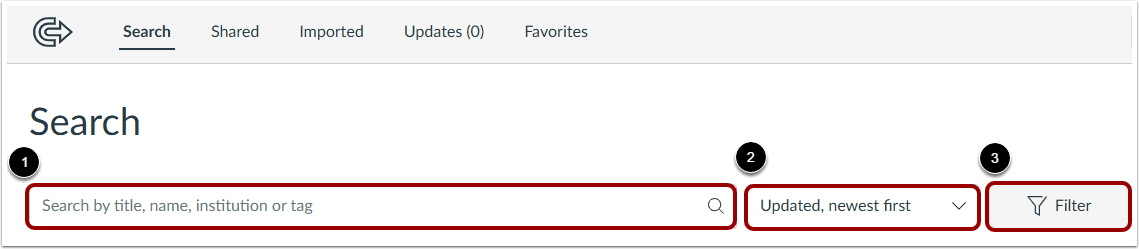
Localisez une ressource en utilisant le champ de recherche [1].
Vous pouvez trier les ressources par pertinence, nouveauté, popularité ou nombre de téléchargements [2].
Vous pouvez également filtrer les résultats de recherche par contenu approuvé, type de contenu, niveau scolaire et paramètres de partage [3]. En savoir plus sur la recherche dans Commons .
Remarque : L’importation de contenu depuis Commons n’affiche que les options de cours de l’instance dans laquelle vous avez lancé Commons.
Ressources ouvertes
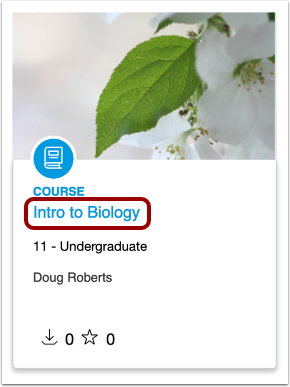
Pour afficher les détails de la ressource, cliquez sur son titre.
Remarque : Les ressources peuvent être ouvertes dans un nouvel onglet en appuyant sur Commande (Mac) ou Contrôle (PC) tout en cliquant sur le nom de la ressource dans la page de recherche, ou en cliquant avec le bouton droit sur le nom de la ressource.
Afficher la ressource
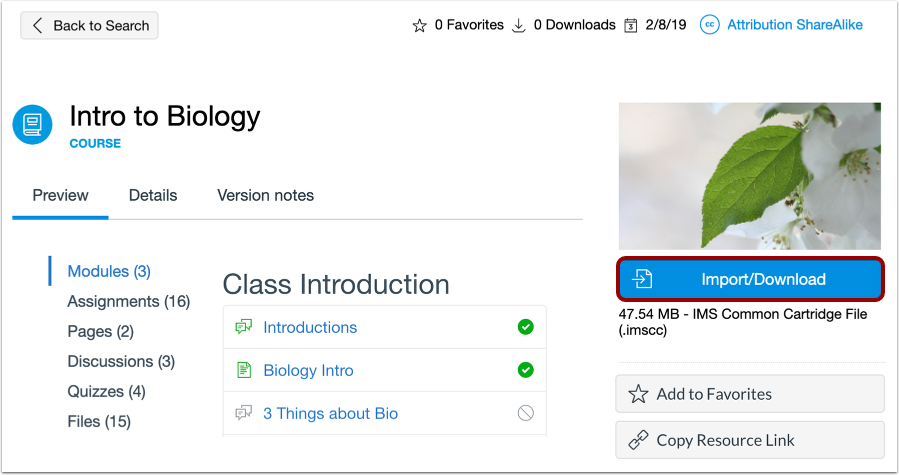
Pour importer ou télécharger la ressource, cliquez sur le bouton Importer/Télécharger .
Ressources d'importation
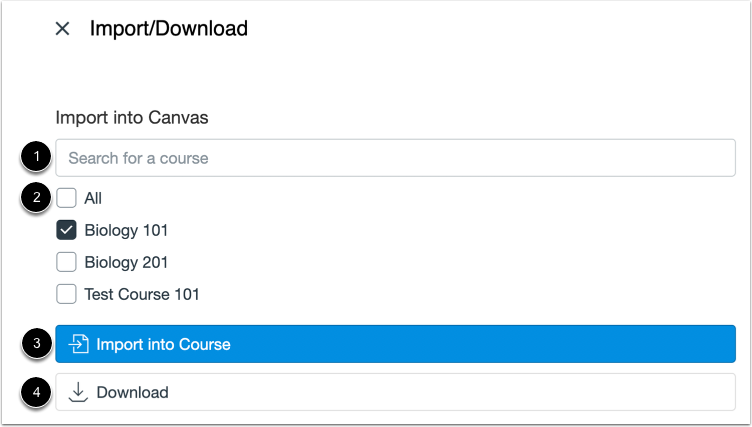
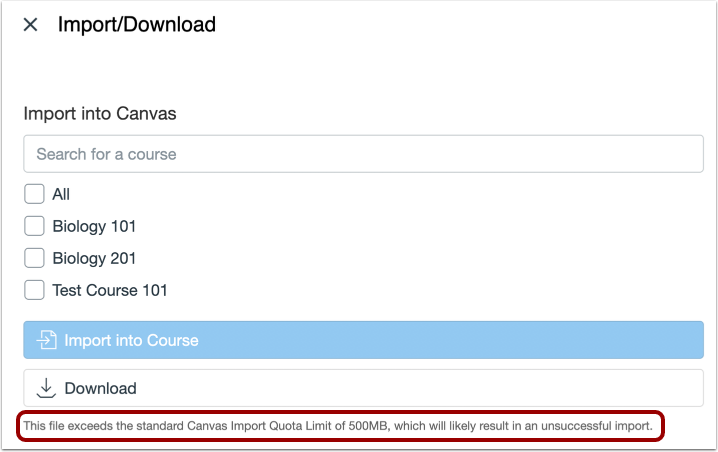
Recherchez le ou les cours dans lesquels vous souhaitez importer la ressource [1], ou sélectionnez le ou les cours dans la liste [2]. Cliquez ensuite sur le bouton Importer dans le cours [3].
Pour télécharger le fichier sur votre ordinateur, cliquez sur le bouton Télécharger [4].
Remarques :
- Les utilisateurs de Canvas inscrits à un cours en tant qu'instructeur, assistant d'enseignement, concepteur ou un rôle personnalisé basé sur l'un des rôles précédemment énumérés verront la liste Importer dans le cours, à condition que le cours auquel ils sont inscrits soit à jour.
- Si un cours est configuré pour remplacer les dates de session et que la case « Les utilisateurs ne peuvent participer au cours qu'entre ces dates » est cochée, le cours apparaîtra dans la liste des cours si sa date de fin n'est pas passée.
- Si un cours utilise des dates de semestre, il apparaîtra dans la liste des cours si la date de début du semestre n'est pas future et si la date de fin n'est pas passée.
Message d'avertissement d'importation
Si vous importez un fichier de plus de 500 Mo, Commons générera un message d'avertissement vous informant que l'importation risque d'échouer.
Ressource en attente Message
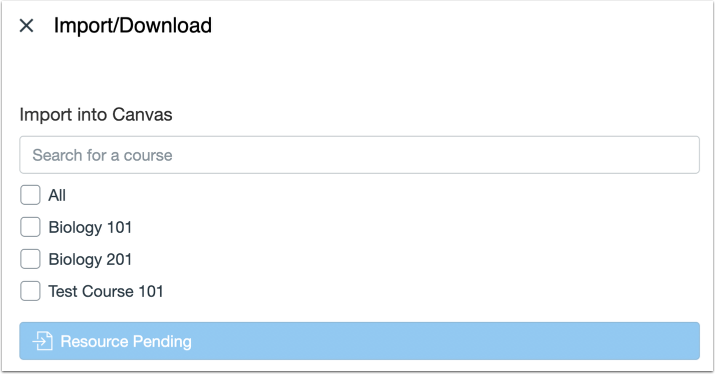
Si vous essayez d'importer une ressource qui est toujours en attente, le bouton Importer dans le cours sera inactif et Commons affichera un message vous informant que la ressource est toujours en cours de traitement.
Afficher la notification d'importation
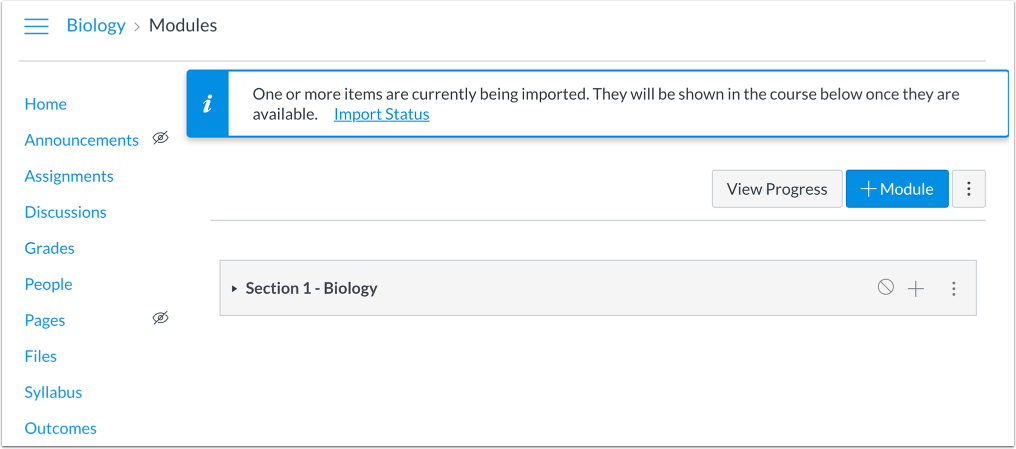
Consultez la notification d'état de l'importation en haut de votre écran. Veuillez noter que l'affichage des modifications dans votre cours peut prendre un certain temps.
Afficher la ressource importée
Pour consulter les ressources importées autres qu'un cours, accédez à la zone de fonctionnalités (par exemple, Modules, Devoirs, Quiz, Discussions, Pages ou Fichiers) dans la navigation du cours.
Remarque : Le contenu partagé via Commons conserve son statut de publication/non-publication tel qu’il était lors de son partage initial. Si vous importez un contenu déjà publié lors de son partage initial, il sera importé et publié dans votre cours.
Notification d'état d'importation
Si l'importation de la ressource est toujours en cours, une notification s'affichera à l'ouverture de votre cours. Cliquez sur le lien « État de l'importation » .
Afficher l'état de l'importation
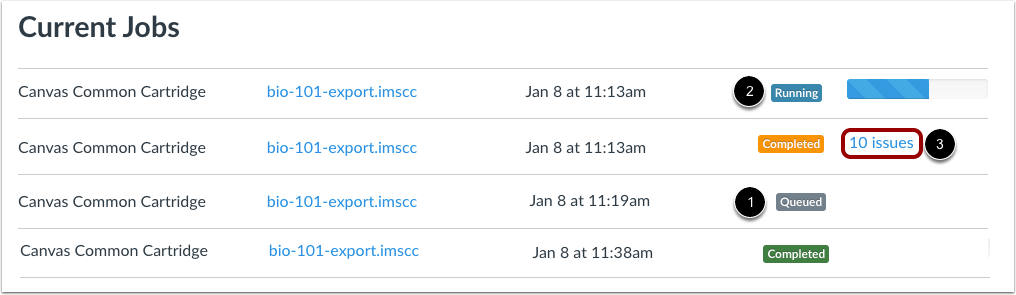
Le menu « Tâches en cours » affiche la ressource importée sous forme de fichier Canvas Common Cartridge (.imscc). Vous pouvez consulter la date et l’heure de l’importation. Le menu « État de l’importation » indique l’état de l’importation par un code couleur.
- Gris [1] : Affiche un état en file d’attente
- Bleu [2] : Affiche l’état d’exécution et une barre de progression avec le temps restant.
- Vert/Orange [3] : Affiche un statut terminé (l’orange indique un problème associé à l’importation ; cliquez sur le lien des problèmes pour afficher la liste)
Pour corriger tout problème survenu lors de l'importation, vous pouvez utiliser le lien « Problèmes » situé à côté de l'importation ou utiliser le menu de navigation du cours pour vous déplacer dans le cours et corriger les erreurs.