En tant qu'administrateur de Commons, vous pouvez autoriser le contenu approuvé, marquer les ressources comme approuvées et permettre à d'autres utilisateurs d'approuver du contenu. Vous pouvez également personnaliser les résultats de recherche pour que seuls les contenus approuvés apparaissent. Un bandeau et un logo personnalisés signalent les contenus approuvés dans les résultats de recherche de Commons.
Le contenu approuvé permet aux administrateurs de distinguer facilement le contenu approuvé par l'institution du contenu soumis par les utilisateurs dans Commons et de fournir des ressources de meilleure qualité dans les résultats de recherche grâce à un processus d'approbation du contenu.
Remarque : Vous pouvez uniquement approuver le contenu que vous ou un membre de votre établissement avez téléchargé sur Commons. Pour approuver un contenu public, vous devez d’abord le télécharger depuis Commons, puis le télécharger à nouveau pour l’utiliser au sein de votre établissement.
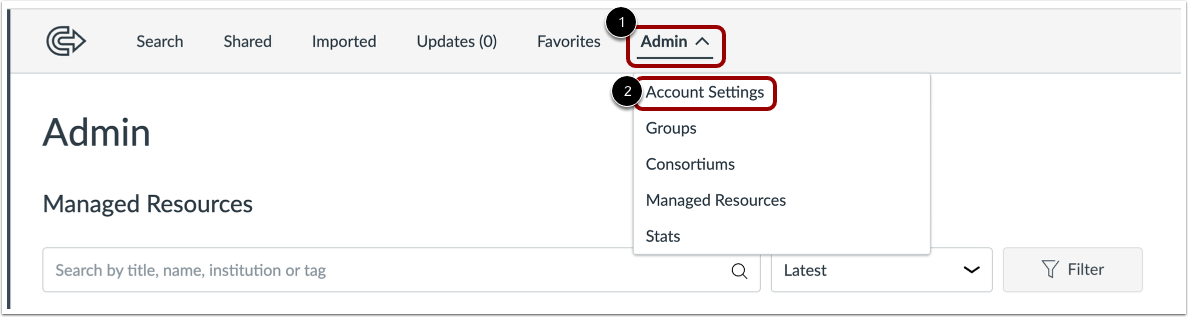
Ouvrir les paramètres du compte
Dans la navigation Commons, cliquez sur le menu déroulant Admin [1]. Ensuite, sélectionnez l'option Paramètres du compte [2].
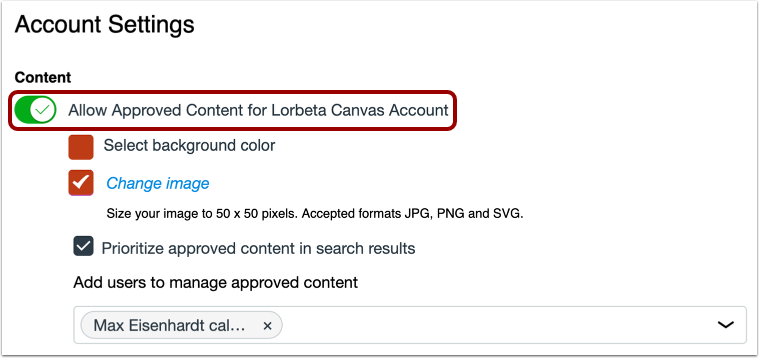
Autoriser le contenu approuvé
Pour activer le contenu approuvé, activez l'option « Autoriser le contenu approuvé » .
Personnaliser le contenu approuvé
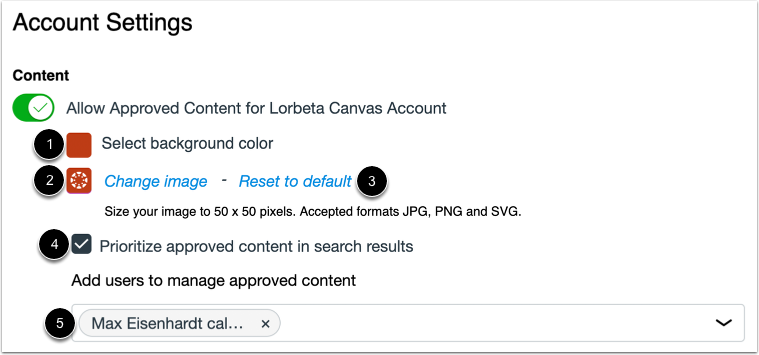
Pour personnaliser la couleur d’arrière-plan qui s’affiche derrière l’icône de contenu approuvé, cliquez sur le bouton Sélectionner la couleur d’arrière-plan [1].
Pour importer une image personnalisée, cliquez sur le lien « Modifier l’image » [2]. Pour rétablir l’image par défaut (icône de coche blanche), cliquez sur le lien « Rétablir par défaut » [3].
Pour afficher en priorité le contenu approuvé dans les résultats de recherche, cochez la case « Afficher la priorité au contenu approuvé dans les résultats de recherche » [4]. Lorsque cette option est sélectionnée, le contenu approuvé apparaît toujours en premier dans les résultats de recherche.
Vous pouvez autoriser d’autres utilisateurs à gérer le contenu approuvé. Saisissez le nom d’un utilisateur dans le champ « Ajouter des utilisateurs pour gérer le contenu approuvé » et appuyez sur Entrée (PC) ou Retour (Mac) pour lui donner l’autorisation de gérer le contenu approuvé [5].
Remarque : les images personnalisées doivent avoir une taille de 50 x 50 pixels et le format de fichier doit être JPEG, PNG ou SVG.
Ajouter des utilisateurs pour gérer le contenu approuvé
Les administrateurs de Commons peuvent autoriser les utilisateurs à gérer le contenu approuvé de leur compte. Les utilisateurs ajoutés peuvent marquer des ressources comme contenu approuvé, y compris celles qu'ils téléchargent sur Commons.
Pour autoriser un utilisateur à gérer le contenu approuvé, saisissez son nom ou son adresse e-mail dans le champ « Ajouter des utilisateurs pour gérer le contenu approuvé » [1]. Au fur et à mesure de votre saisie, une liste de suggestions s’affiche. Sélectionnez l’utilisateur en cliquant sur son nom ou en appuyant sur la touche Retour (Mac) ou Entrée (PC) de votre clavier lorsque son nom est mis en surbrillance dans la liste [2].
Pour supprimer un utilisateur de la liste, cliquez sur l’icône Supprimer à côté de son nom [3].
Personnaliser les résultats de recherche
Vous pouvez configurer les filtres de recherche par défaut pour n'afficher que les ressources approuvées sur la page de recherche de Commons.
Pour activer les filtres de recherche par défaut, activez l’option Configurer les filtres de recherche par défaut [1].
Pour n’afficher que les ressources approuvées dans les résultats de recherche, activez l’option Ressources approuvées par le compte uniquement [2].
Gérer les ressources
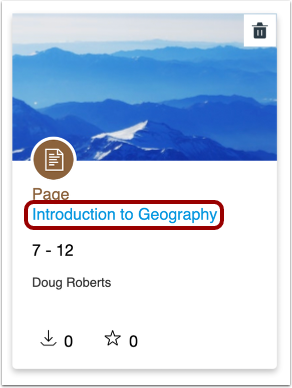
Vous pouvez approuver le contenu depuis la page de détails de la ressource. Pour afficher toutes les ressources que vous gérez, cliquez sur l'onglet Ressources gérées .
Ressources ouvertes
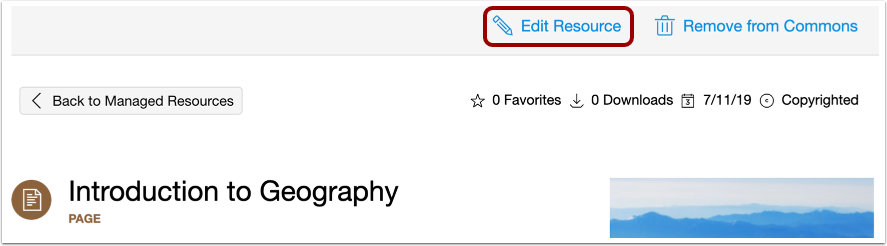
Pour ouvrir la page de détails de la ressource, cliquez sur le titre de la ressource.
Modifier la ressource
Cliquez sur le lien Modifier la ressource .
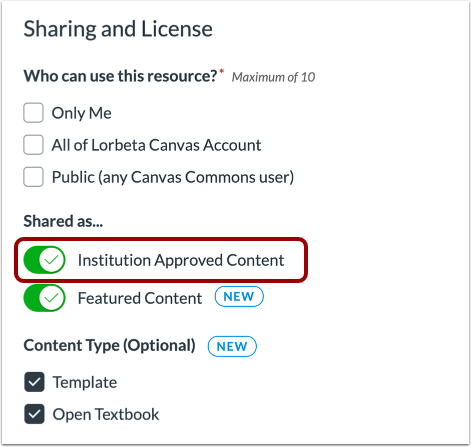
Approuver le contenu
Pour partager une ressource en tant que contenu approuvé, activez le bouton « Contenu approuvé par l'établissement » .
Pour retirer la ressource du contenu approuvé, désactivez le bouton « Contenu approuvé par l’établissement » .
Remarque : Les utilisateurs de votre établissement ne peuvent pas modifier les ressources déjà partagées si elles sont marquées comme contenu approuvé par l’établissement. Pour autoriser les utilisateurs à modifier le contenu approuvé, vous devez désactiver l’option « Contenu approuvé par l’établissement ». Après la mise à jour, réactivez l’option.
Économiser les ressources
Cliquez sur le bouton Enregistrer les modifications .
Afficher le contenu approuvé
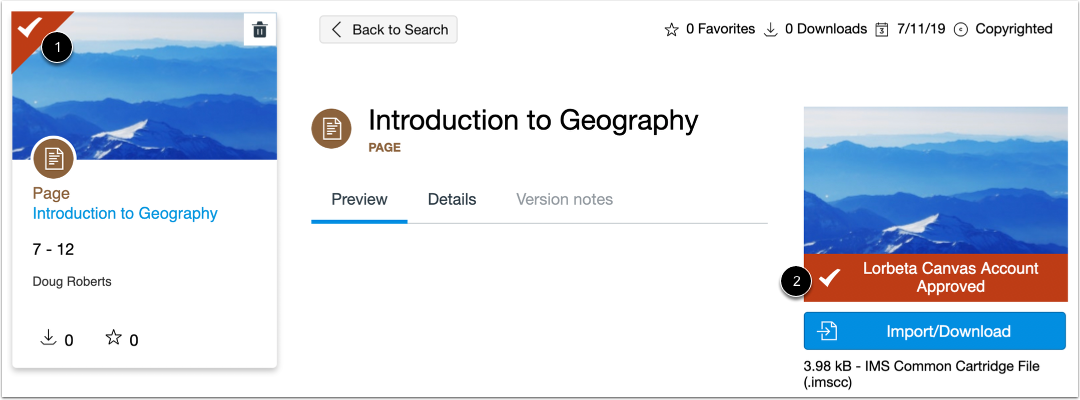
Les ressources approuvées affichent l’icône de contenu approuvé et la couleur d’arrière-plan sous forme de bannière sur la carte de contenu dans les résultats de recherche [1].
Vous pouvez également consulter l’icône et le message de contenu approuvé sur la page de détails de la ressource [2].