Als Dozent können Sie Ihr gesamtes Canvas-Notenbuch auf der Seite „Notensynchronisierung“ mit Ihrem Studierendeninformationssystem (SIS) synchronisieren. Durch die erneute Notenrückgabe für Ihren Kurs wird Ihr Canvas-Kursnotenbuch mit Ihrem SIS-Notenbuch synchronisiert. Im Gegensatz zur üblichen SIS-Notensynchronisierung können Sie jedoch keine Aufgaben auswählen oder abwählen, die synchronisiert werden sollen. Eine erneute Synchronisierung umfasst alle Noten aller Aufgaben , die Sie für die Synchronisierung mit dem SIS eingerichtet haben.
Open Grade Sync
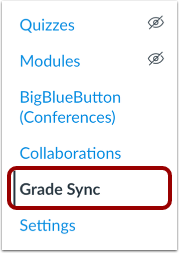
Klicken Sie in der Kursnavigation auf den Link „Notensynchronisierung“ .
Open Grade Sync Utilities
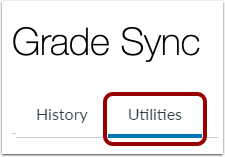
Klicken Sie auf der Seite „Grade Sync“ auf die Registerkarte „Utilities“ .
Remaster Grade Passback
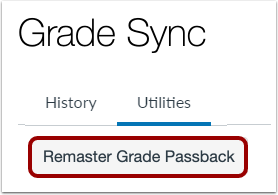
Klicken Sie in den Einstellungen für die Notensynchronisierung auf die Schaltfläche „Notenrückgabe remastern“ .
Remaster-Fenster anzeigen
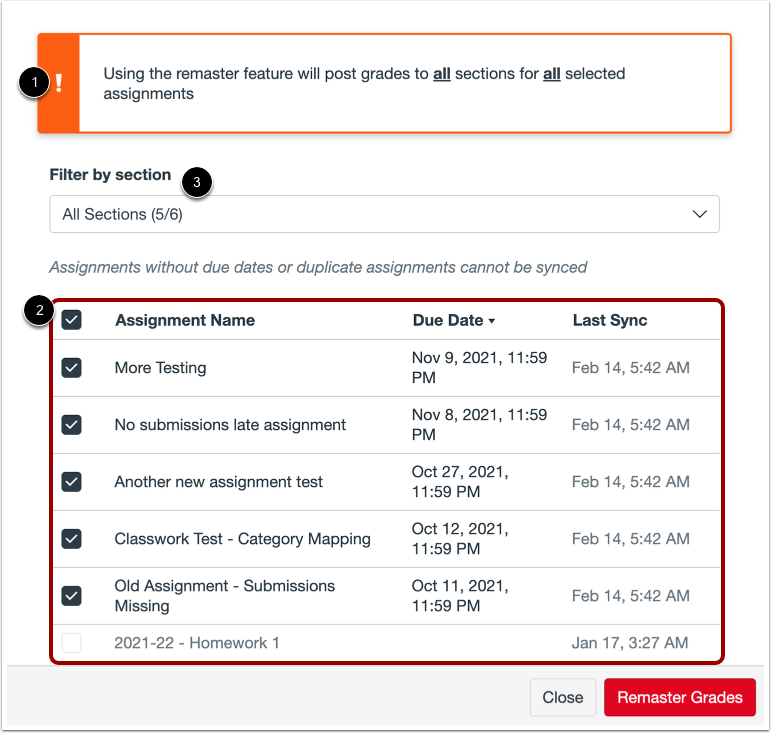
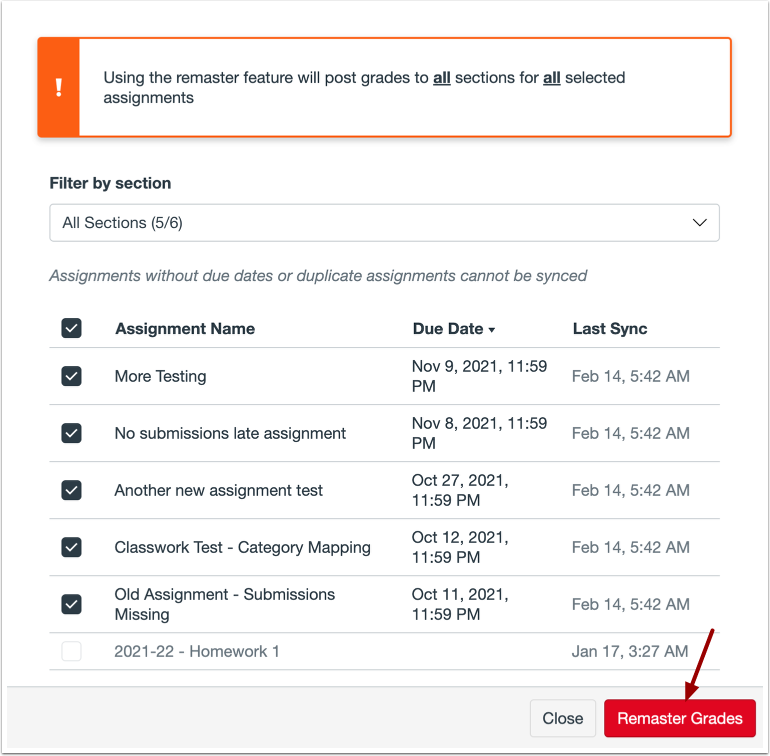
Das Fenster „Remaster“ zeigt eine Benachrichtigung mit Remaster-Informationen [1] und eine Liste der Aufgaben in Ihrem Kurs [2] an. Sie können die Liste filtern, um Aufgaben nach Abschnitt anzuzeigen [3].
Aufgaben für die Überarbeitung auswählen
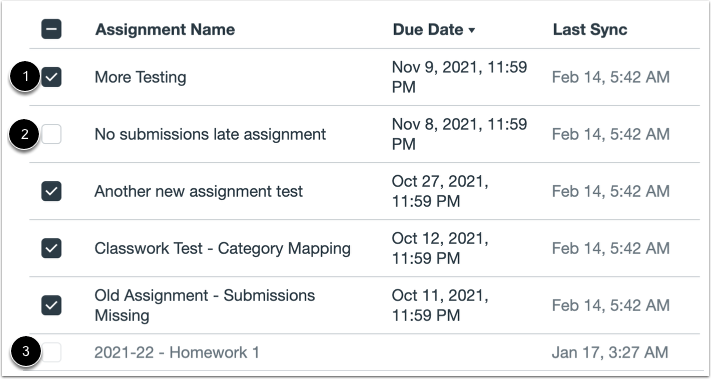
Standardmäßig sind alle Aufgaben in der Liste „Remaster-Aufgaben“ für das Remastering ausgewählt. Sie können jedoch auch nur bestimmte Aufgaben für das Remastering auswählen.
Um eine Aufgabe abzuwählen, klicken Sie auf das Kontrollkästchen neben dem Aufgabennamen [1].
Abgewählte Aufgaben werden mit einem leeren Kontrollkästchen angezeigt [2]. Aufgaben ohne Fälligkeitsdatum oder doppelte Aufgaben können nicht in die Notensynchronisierung einbezogen werden und zeigen ein leeres Kontrollkästchen an, das nicht ausgewählt werden kann [3].
Aufgaben nach Abschnitt anzeigen
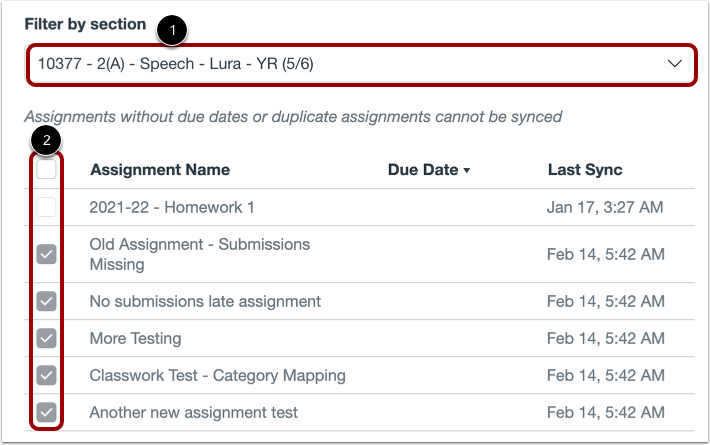
Um die für die Überarbeitung ausgewählten Aufgaben in einem bestimmten Abschnitt anzuzeigen, klicken Sie auf das Dropdown-Menü „Nach Abschnitt filtern “ [1].
Die Aufgabenliste zeigt alle ausgewählten Aufgaben an. Wenn Sie die Aufgaben jedoch nach Abschnitt anzeigen, können die Kontrollkästchen der Aufgaben nicht ausgewählt oder abgewählt werden [2].
Remaster-Bewertungen
Klicken Sie auf die Schaltfläche „Noten neu erstellen“ . Durch die Neugestaltung Ihres Notenbuchs werden die Noten für alle ausgewählten Aufgaben in allen Kursabschnitten veröffentlicht.