Wenn Ihre Einrichtung eine Integration zwischen Canvas und Ihrem Studierendeninformationssystem (SIS) eingerichtet hat, können Sie den Synchronisierungsplan Ihrer SIS-Integration auf der Seite „SIS-Integration“ einsehen. Alle Aktualisierungen der Teilnehmerlisten in Ihrem SIS innerhalb des definierten Intervalls, einschließlich Änderungen an Einschreibungen und Kursen, werden nach Abschluss der Synchronisierung in Canvas übernommen. Sie können die Synchronisierung der Teilnehmerlisten von Ihrem SIS zu Canvas auch pausieren.
Die SIS-Synchronisierungspläne Ihrer Einrichtung werden während der Canvas-SIS-Integration konfiguriert. Um Änderungen an Ihren Synchronisierungsplänen vorzunehmen oder geplante Synchronisierungen hinzuzufügen, wenden Sie sich bitte an das Instructure SIS-Supportteam.
Konto eröffnen
Klicken Sie in der globalen Navigation auf den Link „Admin“ [1] und anschließend auf den Namen des Kontos [2].
Open SIS Integration
Klicken Sie im Menü „Kontonavigation“ auf den Link „SIS-Integration“ .
SIS-Dienstplan anzeigen
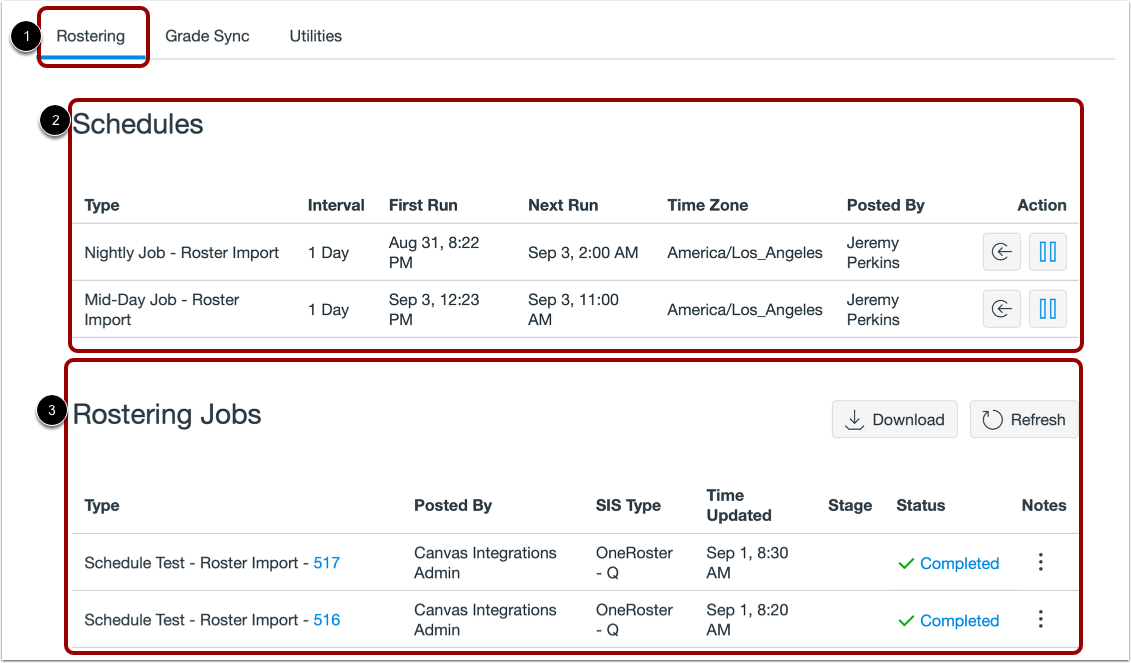
Standardmäßig öffnet sich die Seite SIS Integrations auf der Registerkarte "Dienstplan " [1].
Den Zeitplan für die SIS-Synchronisierung Ihrer Institution können Sie im Abschnitt „ Zeitpläne “ einsehen [2].
Sie können außerdem den aktuellen Synchronisierungsverlauf und die Synchronisierungsdetails im Abschnitt Dienstplanungsaufträge einsehen [3].
Terminplanliste anzeigen
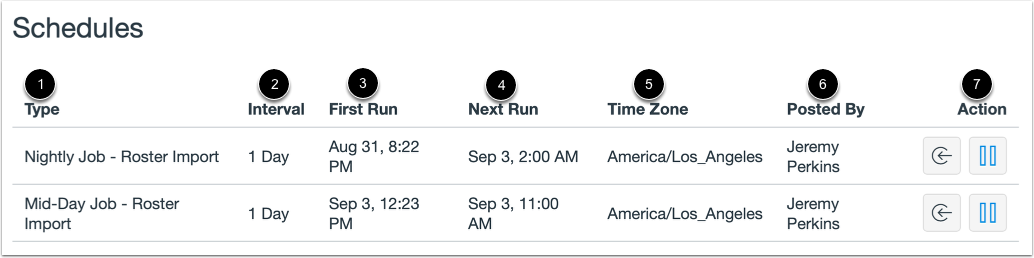
Die Terminübersicht enthält folgende Informationen:
- Typ [1]: der Synchronisierungstyp; Canvas unterstützt den Import von Teilnehmerlisten und die Synchronisierung der Notenrückgabe.
- Intervall [2]: die Frequenz der Synchronautomatisierung.
- Erster Durchlauf [3]: Datum und Uhrzeit, zu der die erste Synchronisierung des Zeitplans stattfand.
- Nächster Lauf [4]: Datum und Uhrzeit für die nächste geplante Synchronisierung.
- Zeitzone [5]: die Zeitzone der ersten und der nächsten geplanten Synchronisierung.
- Veröffentlicht von [6]: dem Administrator, der den Synchronisierungsplan erstellt hat.
- Aktion [7]: die Optionen für die Terminplanung.
Synchronisierung des Ausführungszeitplans
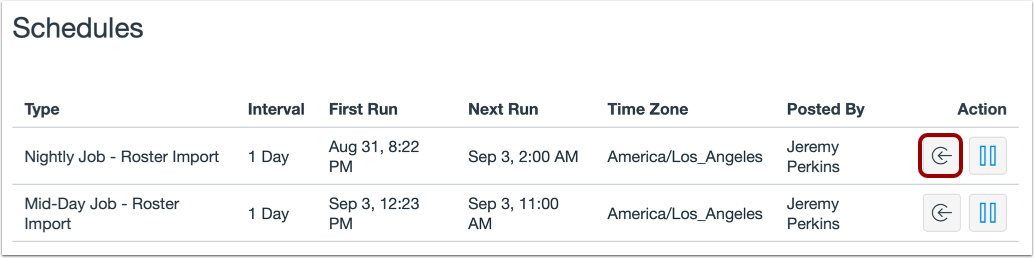
Um den Zeitplan manuell auszuführen, klicken Sie auf die Schaltfläche „Diesen Zeitplan jetzt ausführen“ .
Hinweis: Wenn Sie eine manuelle Synchronisierung durchführen, vermeiden Sie Synchronisierungsprobleme und stellen Sie sicher, dass jeweils nur ein Synchronisierungsauftrag ausgeführt wird.
Pausenplan
Wenn Sie während einer SIS-Synchronisierung mit Canvas ein Problem feststellen, können Sie den Synchronisierungsplan anhalten, um nachfolgende Synchronisierungen zu verhindern.
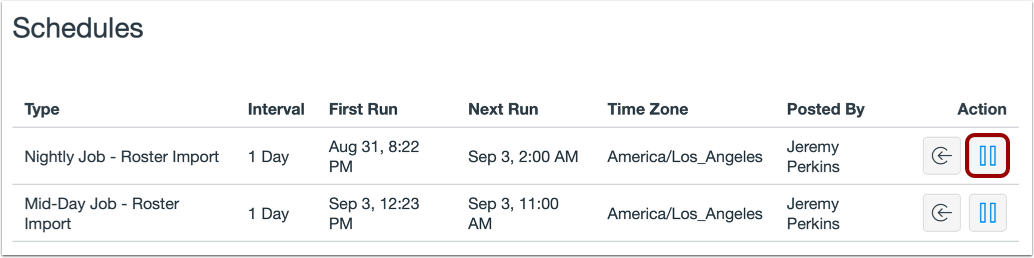
Um einen Synchronisierungsplan anzuhalten, suchen Sie den Plan und klicken Sie dann in der Spalte „Aktion“ auf die Schaltfläche „Plan anhalten“ .
Nach dem Anhalten eines Synchronisierungsvorgangs wenden Sie sich bitte an das Instructure SIS Support Team, um etwaige Synchronisierungsprobleme zu beheben.
Lebenslauf
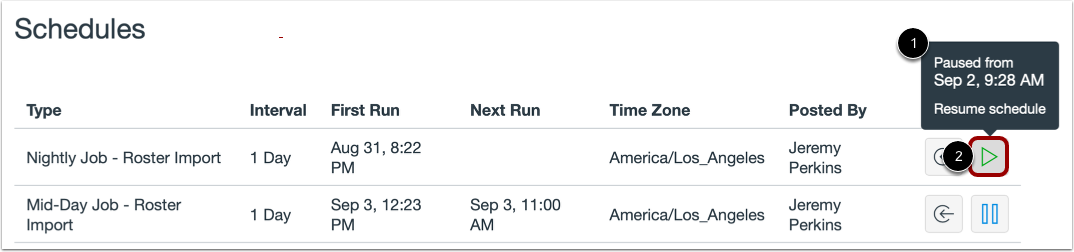
Um eine pausierte Synchronisierung fortzusetzen und die nächste automatische Synchronisierung zu ermöglichen, suchen Sie die pausierte geplante Synchronisierung in der Liste. Canvas zeigt Datum und Uhrzeit der Pausierung an [1]. Um die Synchronisierung fortzusetzen, klicken Sie auf die Schaltfläche „Synchronisierung fortsetzen“ [2].