Als Administrator können Sie auf der Seite „SIS-Integration“ Details zu den Notensynchronisierungen von Canvas in Ihr SIS einsehen. Die Liste des Notensynchronisierungsverlaufs zeigt Daten für jeden Kurs an, der von einer Synchronisierung auf Kontoebene betroffen ist, sowie manuelle Synchronisierungen, die von Dozenten durchgeführt wurden. Sie können Details zu den in der Liste des Notensynchronisierungsverlaufs aufgeführten Synchronisierungen einsehen.
Die Details zur Notensynchronisierung umfassen Informationen zum Gesamterfolg der Synchronisierung, zur Menge der aus Canvas extrahierten und gefilterten Daten sowie zu betroffenen Kursabschnitten, Aufgaben und Noten. Bei Synchronisierungsfehlern können Sie Protokolle herunterladen, um Details zum Fehler einzusehen.
Konto eröffnen
Klicken Sie in der globalen Navigation auf den Link „Admin“ [1] und anschließend auf den Namen des Kontos [2].
Open SIS Integration
Klicken Sie im Menü „Kontonavigation“ auf den Link „SIS-Integration“ .
Open Grade Sync
Klicken Sie auf der Seite „SIS-Integration“ auf die Registerkarte „Notensynchronisierung“ .
Details zur Notensynchronisierung öffnen
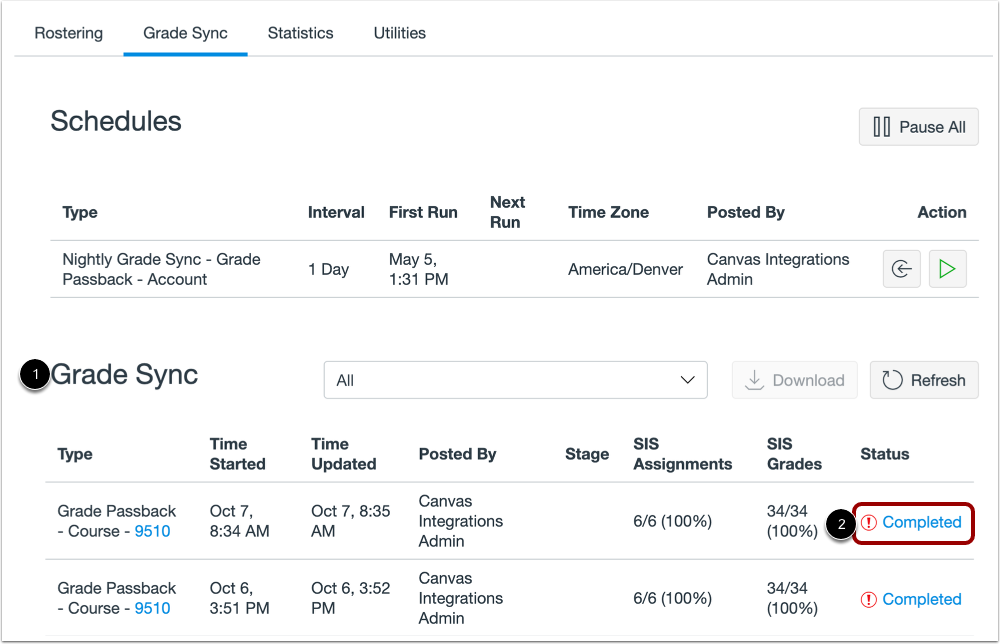
Suchen Sie den Job in der Grade Sync- Liste [1].
Klicken Sie in der Spalte „Status“ auf den Link „Details zum Status der Notensynchronisierung“ [2].
Details zur Notensynchronisierung anzeigen
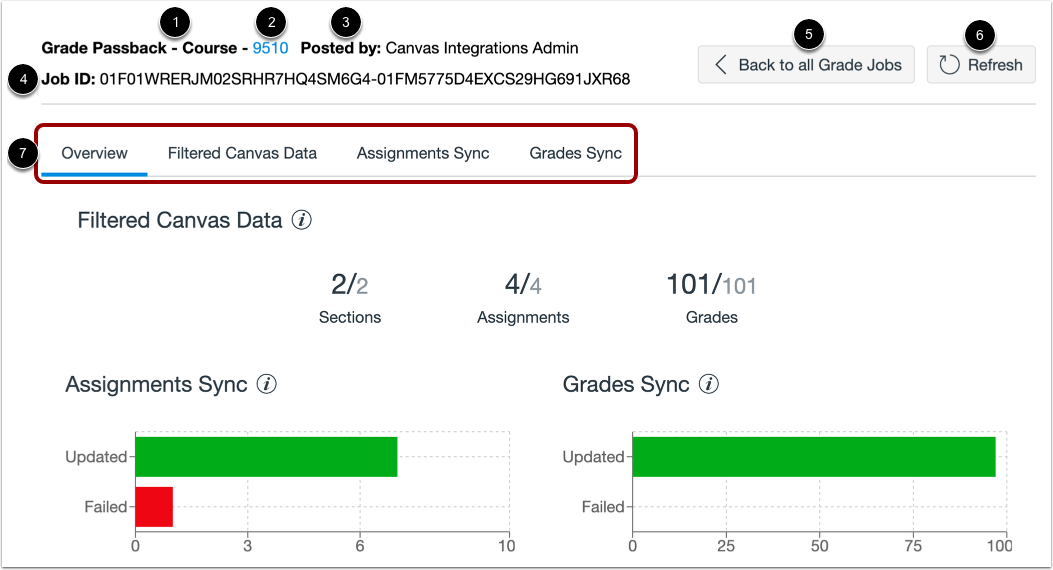
Auf der Seite „Details zur Notensynchronisierung“ werden die identifizierenden Informationen der Synchronisierung angezeigt, einschließlich des Synchronisierungstyps [1], der Canvas-Kurs-ID [2], des Benutzers, der die Synchronisierung veröffentlicht hat [3], und der Job-ID-Nummer [4].
Um zur Seite „Notensynchronisierung“ zurückzukehren, klicken Sie auf die Schaltfläche „Zurück zu allen Notenaufträgen“ [5].
Um die Detailseite für eine laufende Synchronisierung zu aktualisieren, klicken Sie auf die Schaltfläche „Aktualisieren “ [6].
Die Synchronisierungsdetails können Sie in der Registerkarte „Details“ einsehen [7].
Übersicht zur Notensynchronisierung anzeigen
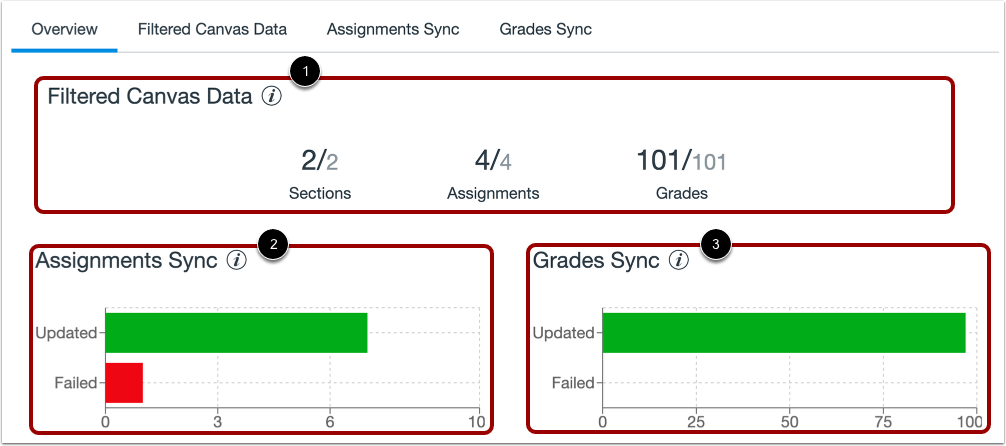
Auf der Registerkarte „Übersicht zur Notensynchronisierung“ können Sie im Abschnitt „Gefilterte Canvas-Daten“ [1] eine Zusammenfassung der von Canvas mit Ihrem SIS synchronisierten Daten anzeigen.
Sie können sich auch ein Diagramm zur Synchronisierung der Aufgaben [2] und ein Diagramm zur Synchronisierung der Noten [3] anzeigen lassen.
Gefilterte Canvas-Daten anzeigen
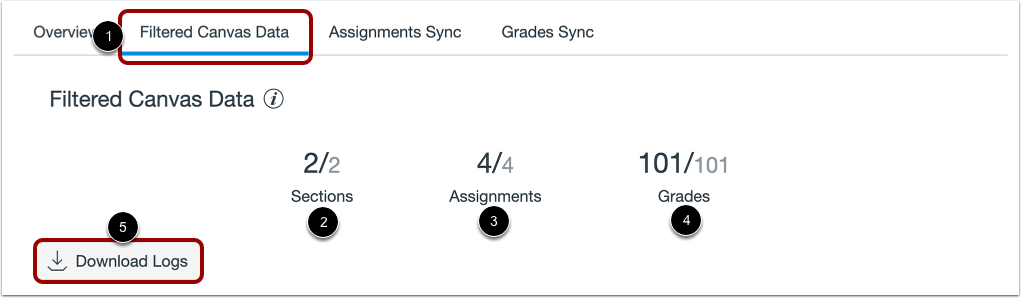
Bei jeder Notensynchronisierung werden zunächst die Canvas-Daten extrahiert und gefiltert. Um Statistiken zur Anzahl der extrahierten und gefilterten Elemente anzuzeigen, klicken Sie auf die Registerkarte „Gefilterte Canvas-Daten“ [1].
Die gefilterten Canvas-Daten zeigen die Anzahl der extrahierten Datenelemente für drei Kategorien an: Abschnitte [2], Aufgaben [3] und Noten [4].
Um eine CSV-Datei mit Details zu den extrahierten Daten herunterzuladen, klicken Sie auf die Schaltfläche „Protokolle herunterladen“ [5].
Details zur Aufgabensynchronisierung anzeigen
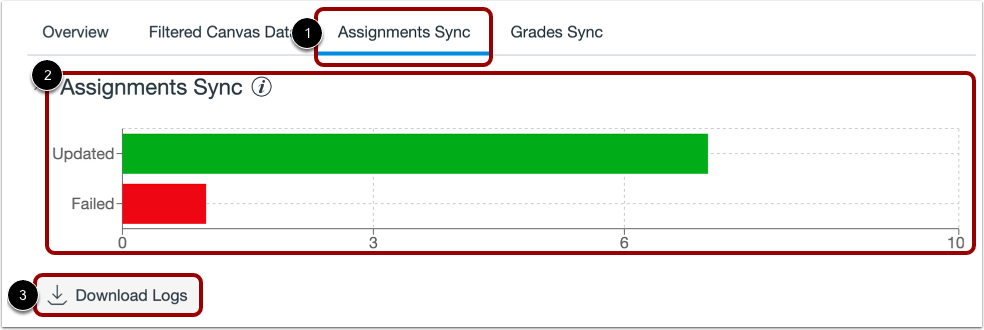
Um die Synchronisierungsdetails für die in der Synchronisierung enthaltenen Aufgaben anzuzeigen, klicken Sie auf die Registerkarte Aufgabensynchronisierung [1].
Die Aufgabensynchronisierung zeigt die Tabelle „Aufgabensynchronisierung“ [2] an. Sie können die Anzahl der erfolgreich aktualisierten Aufgaben in Ihrem SIS sowie die Anzahl der fehlgeschlagenen Aktualisierungen einsehen.
Um eine CSV-Datei mit Details zu den in der Synchronisierung enthaltenen Aufgaben herunterzuladen, klicken Sie auf die Schaltfläche „Protokolle herunterladen“ [3].
Details zur Notensynchronisierung anzeigen
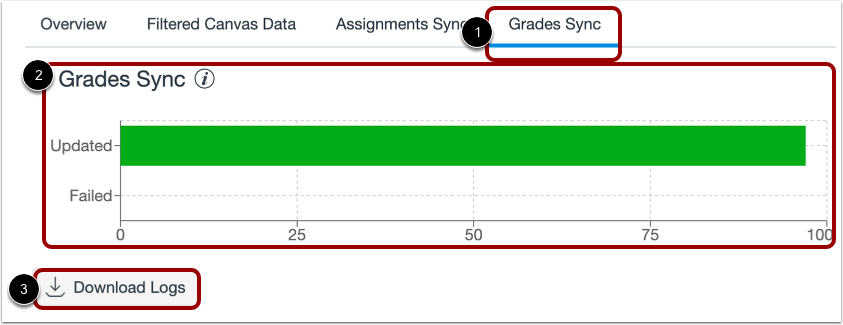
Um die Synchronisierungsdetails für die in der Synchronisierung enthaltenen Noten anzuzeigen, klicken Sie auf die Registerkarte Notensynchronisierung [1].
Die Notensynchronisierung zeigt die Tabelle „Notensynchronisierung“ [2] an. Dort sehen Sie die Anzahl der erfolgreich in Ihrem Schülerinformationssystem (SIS) aktualisierten Noten sowie die Anzahl der Noten, deren Aktualisierung fehlgeschlagen ist.
Um eine CSV-Datei mit Details zu den in der Synchronisierung enthaltenen Noten herunterzuladen, klicken Sie auf die Schaltfläche „Protokolle herunterladen“ [3].