Als Administrator können Sie Details zu den geplanten Synchronisierungen des Dienstplanverlaufs Ihrer Einrichtung einsehen. Die Seite „Dienstplandetails“ enthält den Namen der Synchronisierung, Links zu zugehörigen JSON-Dateien und eine Dienstplan-ID.
Sie können außerdem Informationen zum Fortschritt jedes einzelnen Schritts einer Dienstplansynchronisierung einsehen. Im Falle eines Fehlers bei der Dienstplansynchronisierung können Sie den betroffenen Schritt identifizieren und Details zu den Daten anzeigen, bei denen der Fehler aufgetreten ist.
Konto eröffnen
Klicken Sie in der globalen Navigation auf den Link „Admin“ [1] und anschließend auf den Namen des Kontos [2].
Open SIS Integration
Klicken Sie im Menü „Kontonavigation“ auf den Link „SIS-Integration“ .
Details zur offenen Dienstplanung
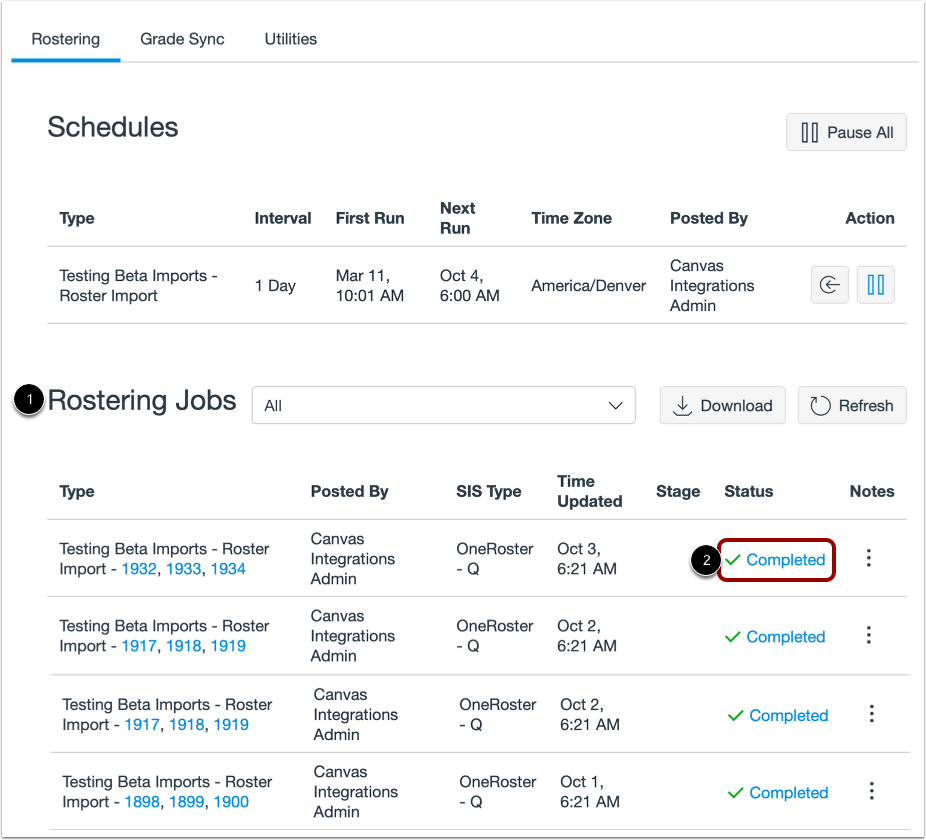
Suchen Sie den Job in der Liste der Dienstpläne [1].
Klicken Sie in der Spalte „Status“ auf den Link „Jobstatusdetails“ [2].
Details zum Dienstplan anzeigen
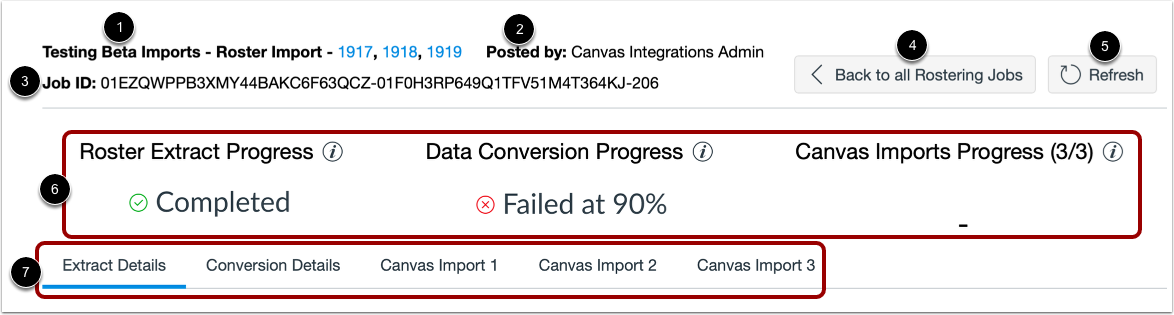
Die Seite „Details zum Dienstplanerstellungsauftrag“ enthält den Namen des geplanten Synchronisierungsvorgangs und die zugehörigen JSON-Dateilinks [1], den Namen des Administrators, der die Synchronisierung durchgeführt hat [2], und die Dienstplanerstellungsauftrags-ID [3].
Um zur Seite „SIS-Importe – Dienstplanverwaltung“ zurückzukehren, klicken Sie auf die Schaltfläche „Zurück zu allen Dienstplanvorgängen“ [4]. Um die Detailseite zu aktualisieren, klicken Sie auf die Schaltfläche „ Aktualisieren “ [5].
Details zum Auftragsfortschritt finden Sie im Abschnitt „Fortschritt“ [6].
Die Details zum Job können Sie in der Registerkarte „Details“ einsehen [7].
Synchronisierungsfortschritt anzeigen
Auf der Seite „Auftragsdetails“ werden die Schritte der Dienstplansynchronisierung angezeigt. Um eine Erklärung zu jedem Schritt anzuzeigen, bewegen Sie den Mauszeiger über das Informationssymbol [1].
Die Erstellung von Dienstplänen umfasst folgende Schritte:
- Fortschritt der Teilnehmerlistenextraktion [2]: Die Synchronisierungsdaten werden aus der Quelle extrahiert. Die Synchronisierungskonfiguration bestimmt, welche Daten aus Ihrem Schülerinformationssystem (SIS) für die Aktualisierung oder Hinzufügung in Canvas abgerufen werden. Details zu den extrahierten Daten finden Sie auf der Registerkarte „Extraktionsdetails“ [3].
- Fortschritt der Datenkonvertierung [4]: Die extrahierten Daten werden vom Originalformat in das Canvas-Format konvertiert. Wenn die SIS-Integration Ihrer Institution SFTP-CSV-Datei-Uploads nutzt, sind die Daten bereits im Canvas-Format konfiguriert und dieser Schritt kann bei einer Synchronisierung übersprungen werden. Details zu den konvertierten Daten finden Sie im Tab „ Konvertierungsdetails“ [5].
- Fortschritt der Canvas-Importe [6]: SIS-Teilnehmerdaten werden in Canvas hinzugefügt oder aktualisiert. Ihre Synchronisierungskonfigurationen bestimmen die Anzahl der Importvorgänge, die mit jedem Synchronisierungsauftrag für Teilnehmerdaten verknüpft sind. Wenn die Synchronisierungskonfiguration mehrere SIS-Importe umfasst, wird der Status „Abgeschlossen“ angezeigt, sobald alle Importe erfolgreich abgeschlossen wurden. Um Details zu einzelnen Importvorgängen anzuzeigen, öffnen Sie die Registerkarte „Importdetails“ [7].
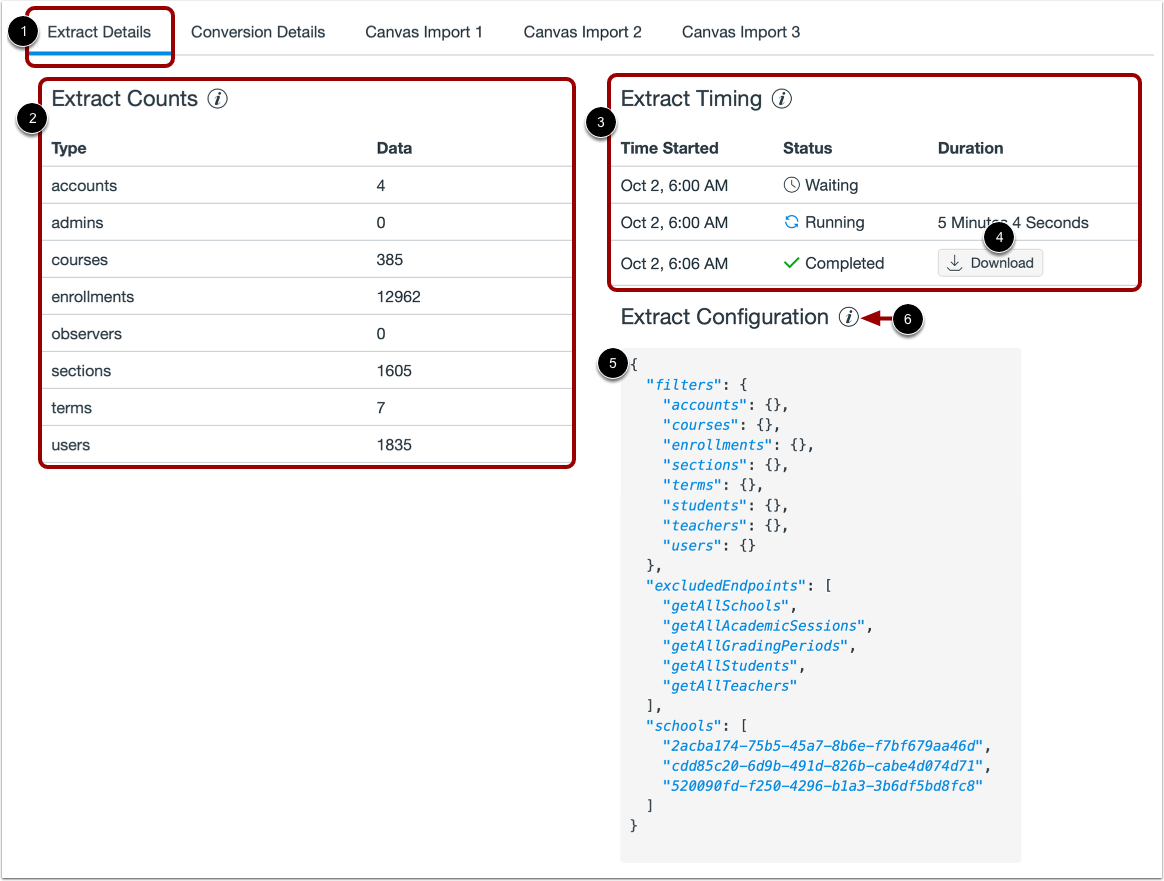
Informationen zu den extrahierten Daten des Dienstplans finden Sie auf der Registerkarte „Extraktionsdetails“ [1]. Standardmäßig wird auf der Seite „Dienstplandetails“ die Registerkarte „Extraktionsdetails“ angezeigt.
Auf der Registerkarte „Extraktdetails“ werden folgende Informationen angezeigt:
- Tabelle „Extract Counts“ [2]: eine Liste der extrahierten Datentypen und der Anzahl der extrahierten Datenelemente.
- Zeittabelle [3]: Details zu Zeitpunkt, Status und Dauer abgeschlossener, aktueller und ausstehender Synchronisierungen. Um die JSON-Datei einer abgeschlossenen Synchronisierung herunterzuladen, klicken Sie auf die Schaltfläche „ Herunterladen“ [4].
- Feld „Konfiguration extrahieren“ [5]: die Konfigurationseinstellungen für den Dienstplan.
Um Informationen zu den in den einzelnen Abschnitten angezeigten Daten anzuzeigen, bewegen Sie den Mauszeiger über das Informationssymbol [6].
Konvertierungsdetails anzeigen
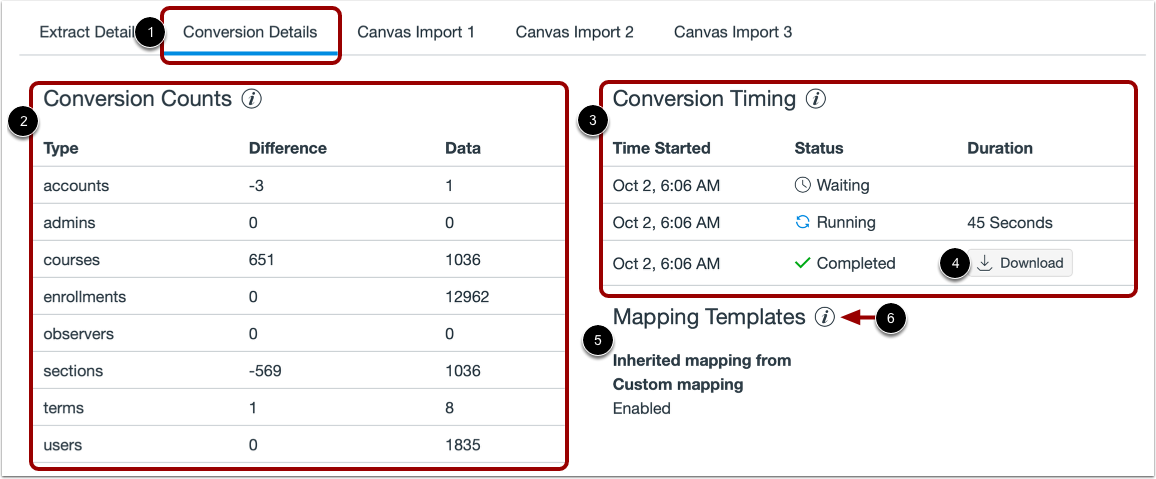
Details zur Anzahl der konvertierten Daten finden Sie auf der Registerkarte „Konvertierungsdetails“ [1].
Auf der Registerkarte „Konvertierungsdetails“ werden folgende Informationen angezeigt:
- Tabelle „Konvertierungsanzahlen“ [2]: eine Liste der extrahierten Datentypen, der Anzahl der extrahierten Daten und der Anzahl der für den Canvas-Import konvertierten Daten.
- Tabelle „Konvertierungszeiten “ [3]: Details zu Zeitpunkt, Status und Dauer abgeschlossener, laufender und ausstehender Synchronisierungen. Um die JSON-Datei einer abgeschlossenen Synchronisierung herunterzuladen, klicken Sie auf die Schaltfläche „ Herunterladen“ [4].
- Feld „Mapping-Vorlagen“ [5]: eine Liste der für die Datenkonvertierung verwendeten Mapping-Vorlagen.
Um Informationen zu den in den einzelnen Abschnitten angezeigten Daten anzuzeigen, bewegen Sie den Mauszeiger über das Informationssymbol [6].
Importdetails anzeigen
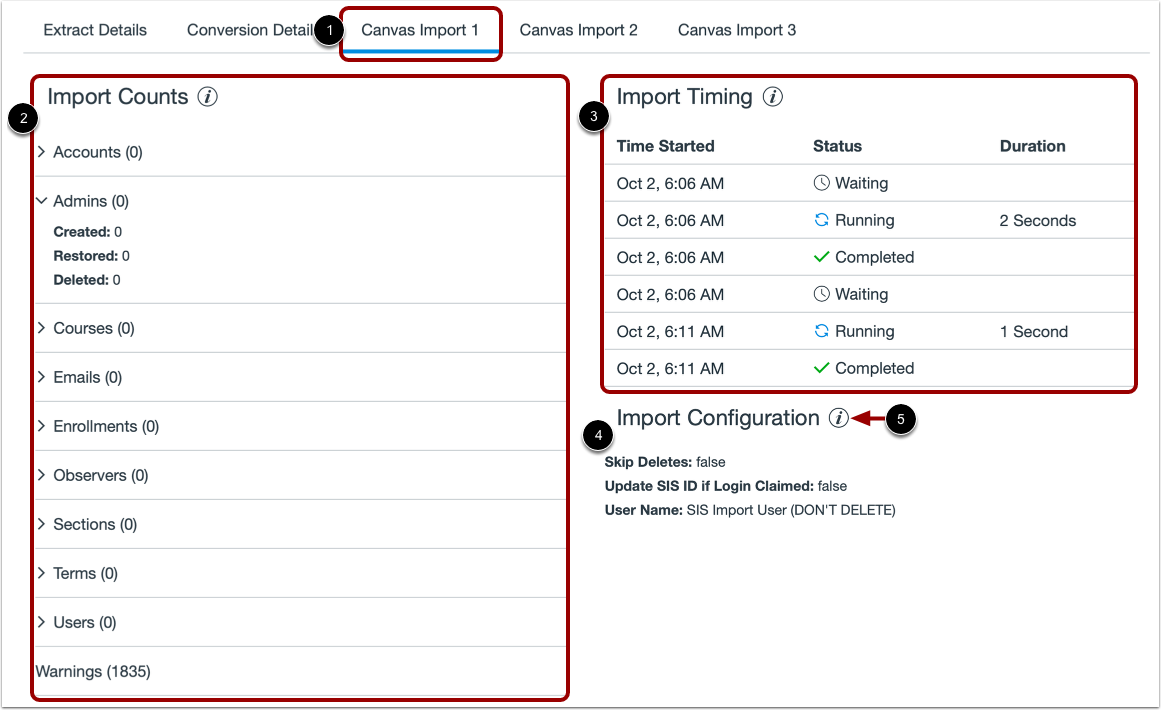
Details zu den in Canvas hinzugefügten oder aktualisierten SIS-Teilnehmerdaten finden Sie auf der Registerkarte „Importdetails“ [1].
Die Registerkarten „Importdetails“ zeigen folgende Informationen an:
- Tabelle „Importanzahlen“ [2]: eine Liste der importierten Datentypen, einschließlich der Anzahl der erstellten, wiederhergestellten und gelöschten Daten.
- Import-Timing- Tabelle [3]: Details zu Zeitpunkt, Status und Dauer abgeschlossener, aktueller und ausstehender Synchronisierungen.
- Importkonfigurationsfeld [4]: eine Liste der für den Datenimport angewendeten Diffing-Parameter.
Um Informationen zu den in den einzelnen Abschnitten angezeigten Daten anzuzeigen, bewegen Sie den Mauszeiger über das Informationssymbol [5].
Dienstplanfortschritt anzeigen
Während der Synchronisierung wird der Fortschritt in Prozent angezeigt. Sobald ein Fortschrittsschritt abgeschlossen ist, wird im entsprechenden Abschnitt die Bezeichnung „Abgeschlossen“ angezeigt [1]. Übersprungene oder noch nicht begonnene Schritte zeigen keine Daten an [2]. Kann ein Fortschrittsschritt nicht abgeschlossen werden, wird die Bezeichnung „ Fehlgeschlagen bei n %“ angezeigt [3].
Hinweis: Canvas fragt den SIS-Importfortschritt alle 5 Minuten ab. Kleinere Dienstplansynchronisierungen können bereits in Canvas importiert werden, bevor die Fortschrittsdaten auf der Seite „Auftragsdetails“ aktualisiert werden.