Offene Klassenstufen
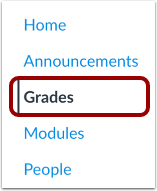
Klicken Sie in der Kursnavigation auf den Link „Noten“ .
OpenSync zu SIS
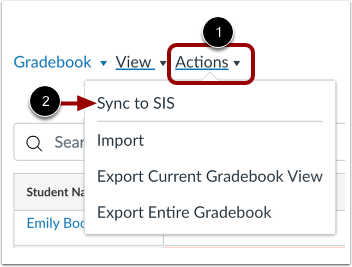
Klicken Sie im Kursnotenbuch auf das Menü Aktionen [1]. Wählen Sie anschließend die Option Mit SIS synchronisieren [2].
Anfrage zur Notensynchronisierung prüfen
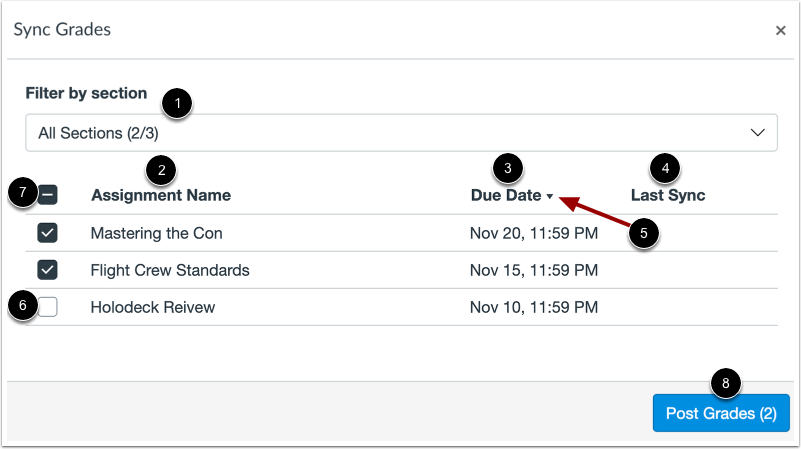
Im Dialogfeld „Noten synchronisieren“ können Sie die in Ihrer Notensynchronisierungsanfrage enthaltenen Aufgaben und Noten überprüfen und bearbeiten.
Standardmäßig sind alle Kursabschnitte für die Notensynchronisierung ausgewählt. Um die Notensynchronisierung nach Abschnitt zu filtern, klicken Sie auf das Dropdown-Menü „Nach Abschnitt filtern“ [1] und wählen Sie anschließend die Abschnitte aus, die Sie synchronisieren möchten.
Hier finden Sie eine Liste aller für die SIS-Synchronisierung eingerichteten Aufgaben , einschließlich Aufgabenname [2], Fälligkeitsdatum [3] und Datum der letzten Synchronisierung [4]. Um die Liste nach Name oder Datum aufsteigend oder absteigend zu sortieren, klicken Sie auf das Sortiersymbol in der Kopfzeile [5].
Standardmäßig sind alle Aufgaben für die SIS-Synchronisierung ausgewählt. Um eine Aufgabe abzuwählen, klicken Sie auf das entsprechende Kontrollkästchen [6]. Alternativ können Sie alle Aufgaben abwählen, indem Sie das Kontrollkästchen „Aufgabenname“ [7] anklicken. Abgewählte Aufgaben werden nicht in die SIS-Synchronisierung einbezogen.
Um die Noten zu synchronisieren, klicken Sie auf die Schaltfläche „Noten veröffentlichen“ [8].
Notensynchronisierungsfortschritt anzeigen
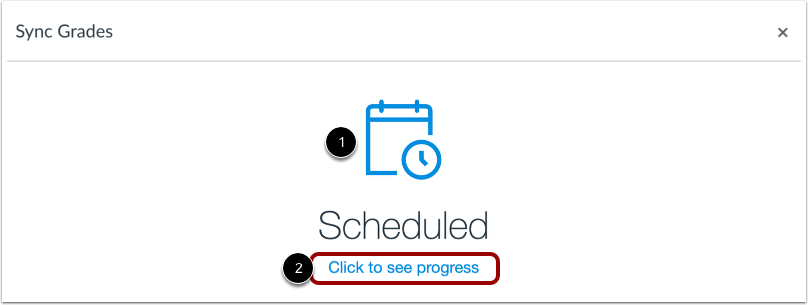
Nach der Notenvergabe wird im Fenster „Notensynchronisierung“ eine Benachrichtigung über den geplanten Vorgang angezeigt [1]. Um den Fortschritt der Notensynchronisierung in Ihrem Kurs einzusehen , klicken Sie auf den Link „Fortschritt anzeigen“ [2].