Als Dozent können Sie den Verlauf der Notensynchronisierung auf der Seite „Notensynchronisierung“ Ihres Kurses einsehen. Dort finden Sie eine Liste der letzten Notensynchronisierungen von Ihrem Canvas-Kurs in Ihr Skyward-Notenbuch, einschließlich der von Ihnen angeforderten und der von Ihrer Institution geplanten Synchronisierungen. Erfolgreiche Synchronisierungen werden sieben Tage lang angezeigt, fehlerhafte und fehlgeschlagene Synchronisierungen hingegen vierzehn Tage.
Sie können die Details zur Notensynchronisierung auch in der Synchronisierungsverlaufsliste einsehen.
Open Grade Sync
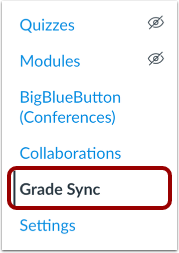
Klicken Sie in der Kursnavigation auf den Link „Notensynchronisierung“ .
Notensynchronisationsverlauf anzeigen
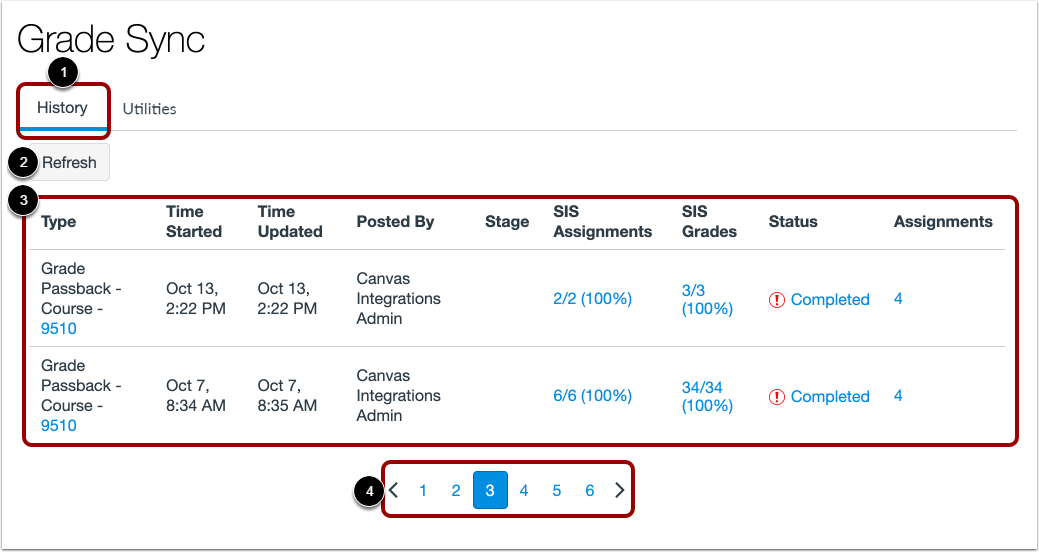
Standardmäßig wird auf der Seite „Notensynchronisierung“ die Registerkarte „Verlauf“ angezeigt [1].
Um die Seite zu aktualisieren und laufende oder kürzlich abgeschlossene Synchronisierungen anzuzeigen, klicken Sie auf die Schaltfläche „Aktualisieren “ [2].
Ihre letzten Notensynchronisierungen von Canvas mit Ihrem SIS werden in der Liste „Notensynchronisierungsverlauf“ [3] angezeigt. Die Liste zeigt bis zu zehn der letzten Synchronisierungen an. Um weitere Synchronisierungen anzuzeigen, verwenden Sie die Seitennavigationssymbole [4].
Synchronisierungsverlauf anzeigen
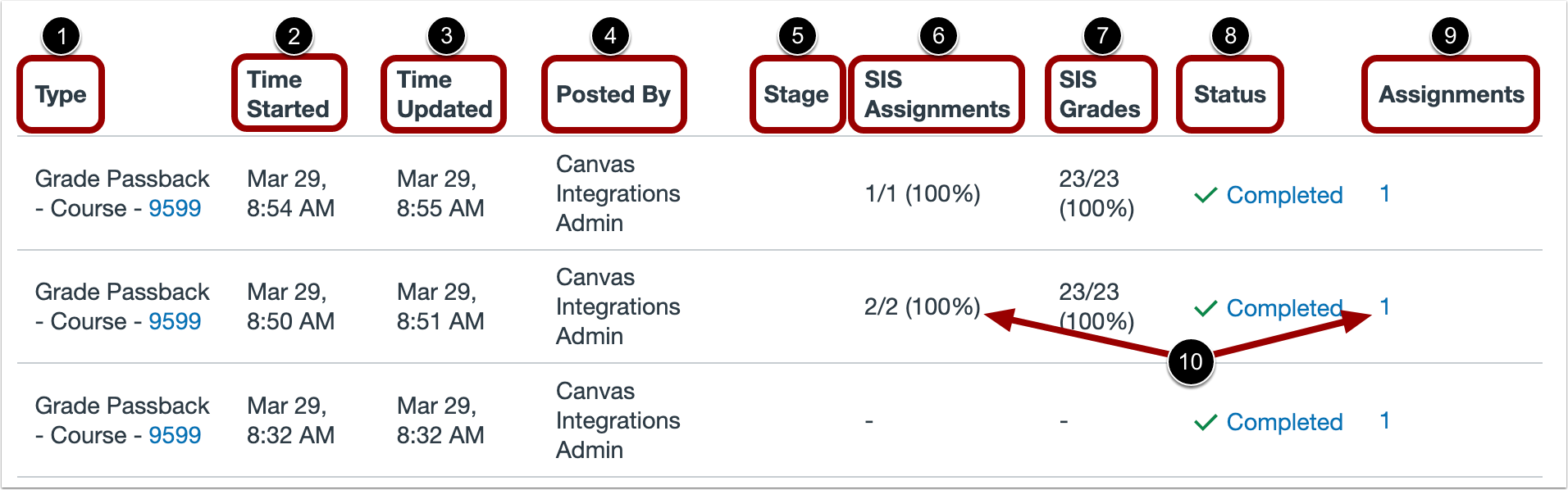
Die Liste „Notensynchronisierung“ zeigt für jede Notensynchronisierung einen Eintrag an. Sie können die folgenden Informationen für jede aufgeführte Synchronisierung einsehen:
- Typ [1]: der Synchronisierungstyp und die Kurs-ID.
- Startzeitpunkt [2]: Datum und Uhrzeit des Synchronisierungsstarts. Die angezeigte Zeit richtet sich nach der im Konto festgelegten Zeitzone.
- Aktualisierungszeitpunkt [3]: Datum und Uhrzeit des abgeschlossenen Synchronisationsprozesses. Die angezeigte Zeit richtet sich nach der im Konto festgelegten Zeitzone.
- Veröffentlicht von [4]: Der Name des Benutzers, der die Synchronisierung initiiert hat. Geplante Synchronisierungen werden vom Canvas-Integrationsadministrator Ihrer Institution veröffentlicht, manuelle Synchronisierungen zeigen Ihren Namen oder den Namen des Administrators an, der die Synchronisierung angefordert hat.
- Phase [5]: Bei laufenden Synchronisierungen der aktuelle Prozessschritt der Synchronisierung. Zu den Prozessschritten gehören „Zuweisungen abrufen“ und „Zuweisungen veröffentlichen“ .
- SIS-Aufgaben [6]: die Anzahl der an das SIS-Notenbuch gesendeten und dort erstellten Aufgaben sowie der Prozentsatz der erfolgreich im SIS-Notenbuch erstellten Aufgaben.
- SIS-Noten [7]: die Anzahl der an das SIS-Notenbuch gesendeten und dort erstellten Noten sowie der Prozentsatz der erfolgreich in das SIS-Notenbuch eingetragenen Noten.
- Status [8]: Der Status der Notensynchronisierung. Mögliche Status sind: Abgeschlossen, Abgeschlossen (mit Fehlern), Fehlgeschlagen und Wird ausgeführt.
- Aufgaben [9]: die Anzahl der Canvas-Aufgaben, die in die Notensynchronisierung einbezogen werden.
Hinweis: Wenn Ihr Canvas-Kurs Abschnitte enthält, die auch in Ihrem SIS-Notenbuch abgebildet sind, erstellt die Notenrückmeldung für jeden Kursabschnitt eine neue Aufgabe in Ihrem SIS. Daher kann die Anzahl der in der Spalte „SIS-Aufgaben“ erstellten Aufgaben von der Anzahl der aus Canvas synchronisierten Aufgaben in der Spalte „Aufgaben“ abweichen [10].