Als Administrator können Sie die Rollover der Canvas Skyward-Integration auf Kontoebene planen. Sie können Daten-Rollover (meist im Sommer) so terminieren, dass die Prozesse in Skyward zum Jahresende automatisch pausiert und fortgesetzt werden.
Anmerkungen:
- Falls Ihre Einrichtung im Zuge der Umstellung Änderungsanforderungen hat, erstellen Sie bitte ein Ticket beim Canvas-Support und lassen Sie es an das SIS-Team weiterleiten. Sie können beispielsweise Änderungen an den Namenskonventionen von Kursen oder Abschnitten anfordern oder neue Anmeldedaten beantragen, wenn Sie Ihre Single-Sign-On-Anmeldemethode (SSO) ändern.
- Bitte stellen Sie sicher, dass Sie das Datum für die Synchronisierungspause mindestens einen Tag vor dem Wechsel in das neue Schuljahr in [SIS-Name] und das Datum für die Synchronisierungsfortsetzung mindestens einen Tag nach dem Wechsel in [SIS-Name] festlegen. Wenn Sie beispielsweise den Wechsel in das neue Schuljahr in [SIS-Name] vom 24.06.2024 bis zum 29.06.2024 planen, sollten Sie das Datum für die Synchronisierungspause auf den 23.06.2024 oder früher und das Datum für die Synchronisierungsfortsetzung auf den 30.06.2024 oder später festlegen. Dadurch vermeiden Sie unbeabsichtigte Datenlöschungen und -duplizierungen in Canvas.
Konto eröffnen
Klicken Sie in der globalen Navigation auf den Link „Admin“ [1] und anschließend auf den Namen des Kontos [2].
Open SIS Integration
Klicken Sie im Menü „Kontonavigation“ auf den Link „SIS-Integration“ .
Offene Dienstprogramme
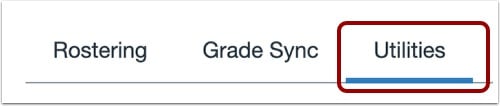
Klicken Sie auf der Seite „SIS-Integration“ auf die Registerkarte „Dienstprogramme“ .
Hinweis: Falls die Registerkarte „Dienstprogramme“ nicht angezeigt wird, wurden möglicherweise in der vergangenen Woche keine Synchronisierungsaufträge ausgeführt, oder Sie verwenden eine Integration, für die Dienstprogramme noch nicht unterstützt werden.
Neuen Rollover hinzufügen
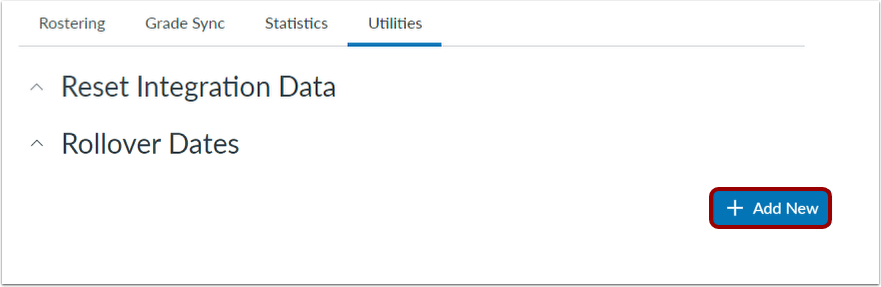
Klicken Sie im Abschnitt „Übertragungsdaten“ auf die Schaltfläche „Neu hinzufügen“ .
Geben Sie den Namen für den Rollover ein
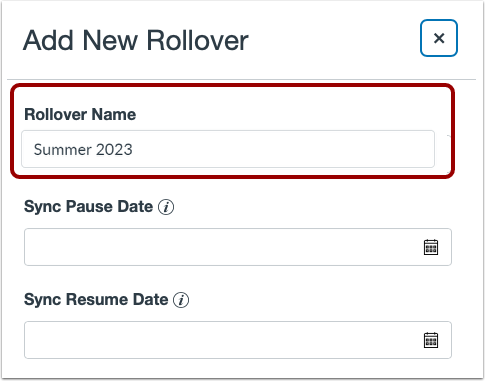
Geben Sie im Feld „Rollover-Name“ einen Rollover-Namen ein.
Synchronisierung pausieren Datum auswählen
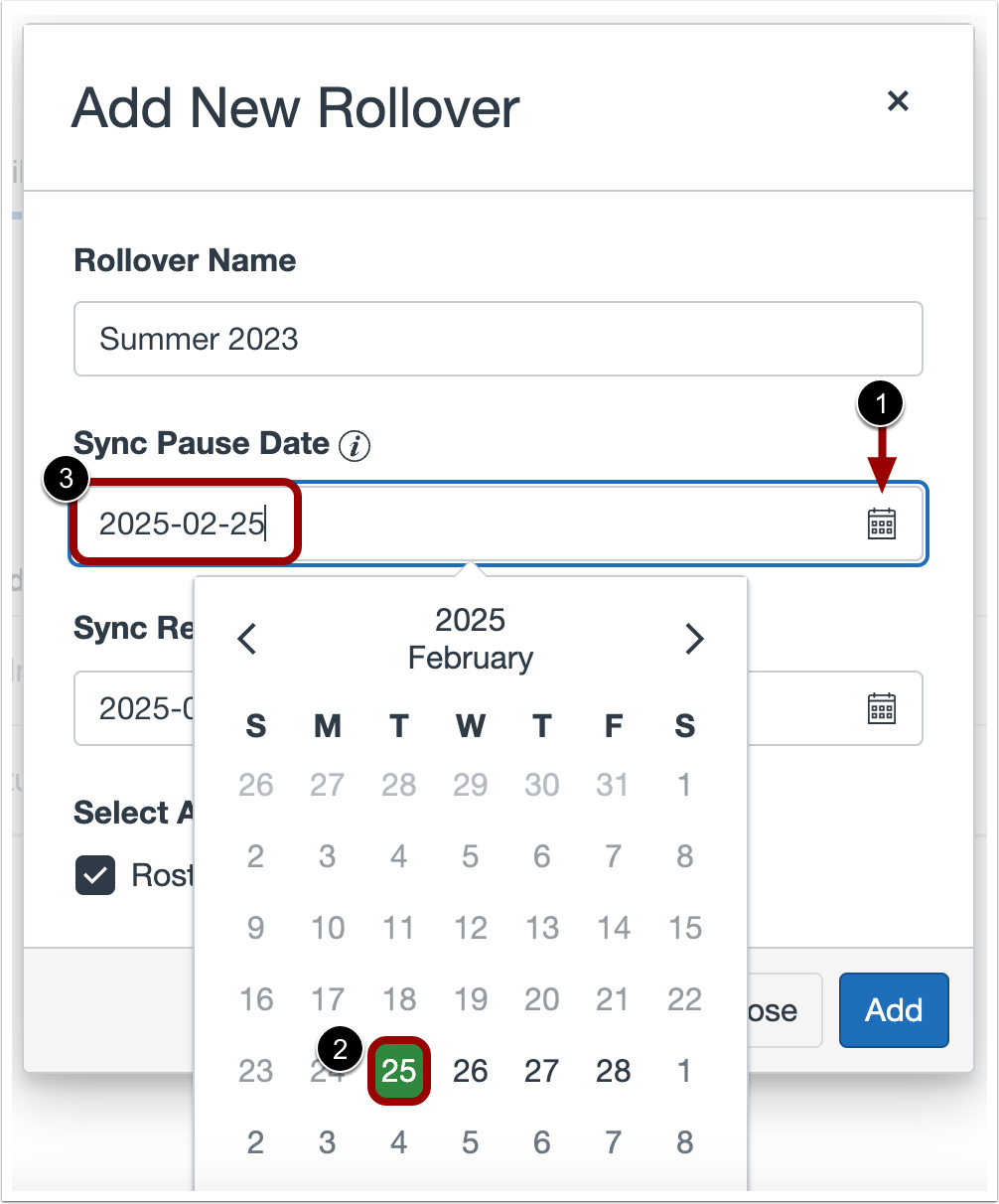
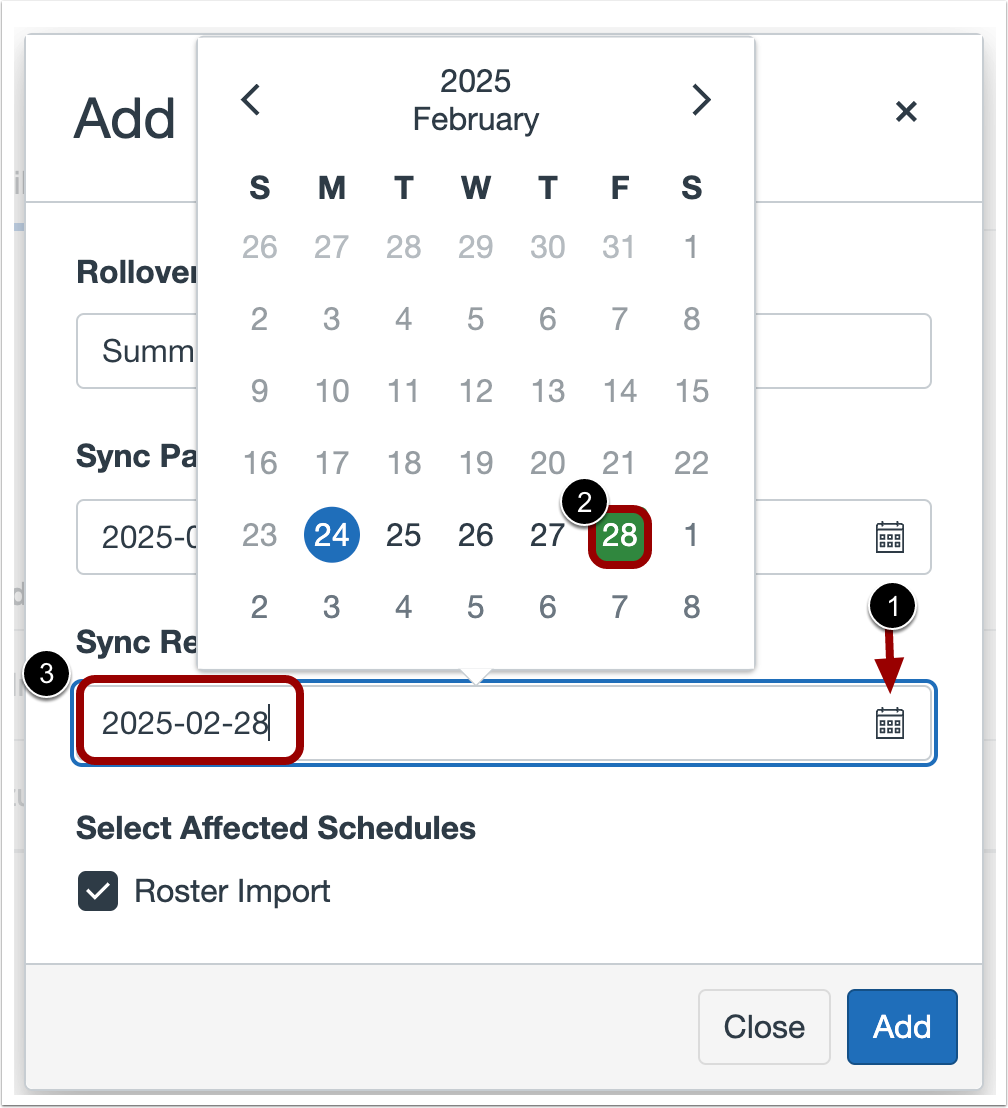
Um ein Datum für die Pause der Datensynchronisierung auszuwählen, klicken Sie auf das Kalendersymbol „Synchronisierungspause“ [1] und wählen Sie ein Datum aus [2]. Das Datum wird im Feld „Synchronisierungspause“ angezeigt [3].
Datum für die Synchronisierung auswählen
Um ein Datum für das Ende der Pause auszuwählen, klicken Sie auf das Kalendersymbol „Synchronisierungsfortsetzungsdatum“ [1] und wählen Sie ein Datum aus [2]. Das Datum wird im Feld „Synchronisierungsfortsetzungsdatum“ [3] angezeigt.
Zeitpläne auswählen
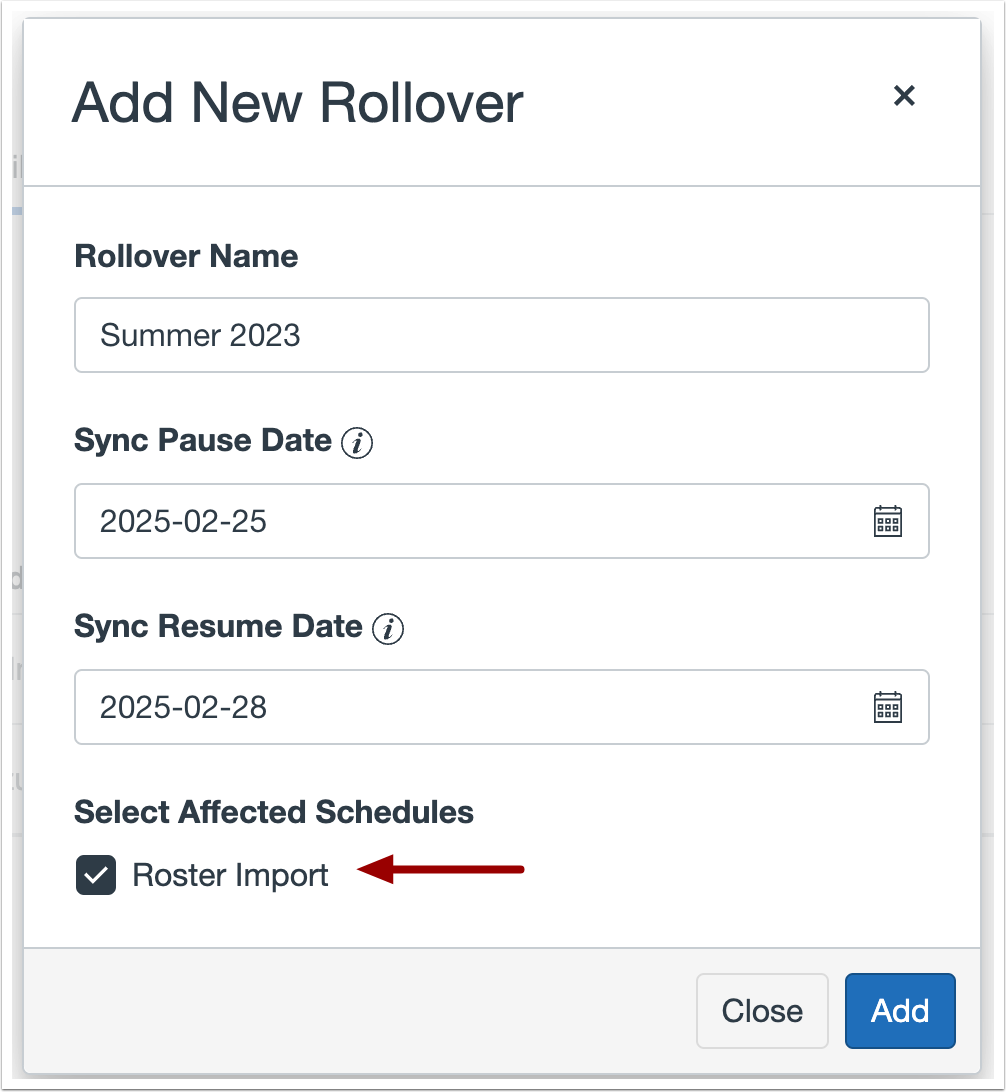
Um die vom Rollover betroffenen Zeitpläne auszuwählen, klicken Sie ein oder mehrere Kontrollkästchen an.
Rollover hinzufügen
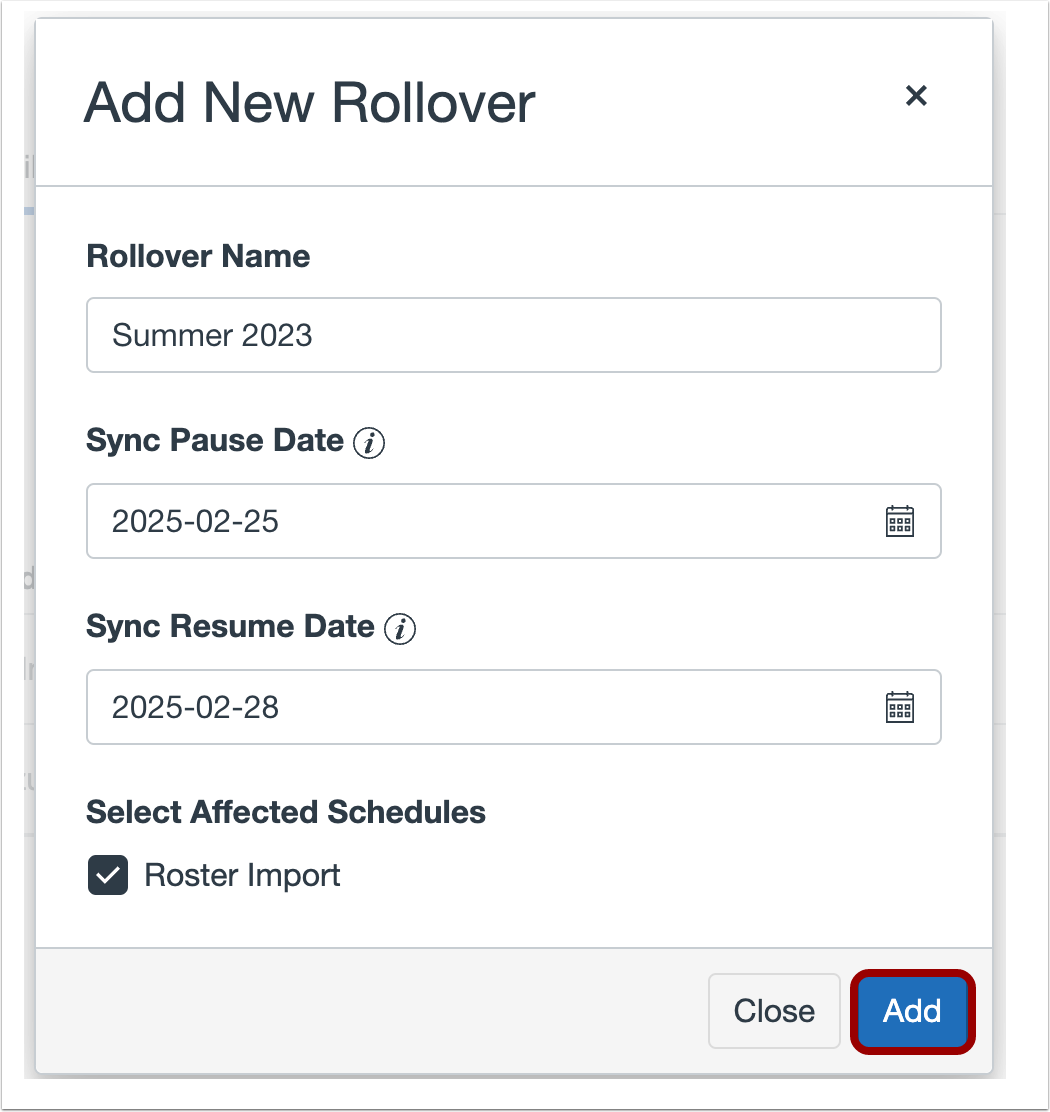
Klicken Sie auf die Schaltfläche „Hinzufügen “.
Ansichts-Rollover
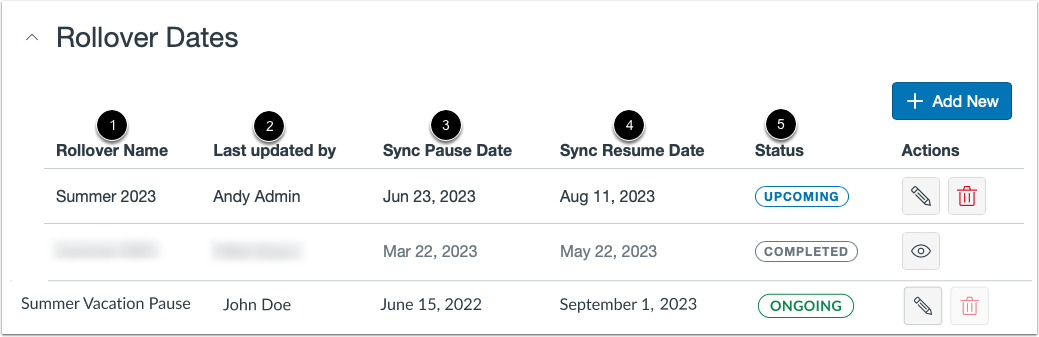
Auf der Seite „Rollover-Daten“ werden der Rollover-Name [1], der Name des Benutzers, der den Rollover zuletzt aktualisiert hat [2], das Datum der Synchronisierungspause [3], das Datum der Synchronisierungsfortsetzung [4] und der Rollover-Status [5] angezeigt.
Die verfügbaren Rollover-Statuswerte sind: Bevorstehend, Laufend und Abgeschlossen.
Rollover verwalten
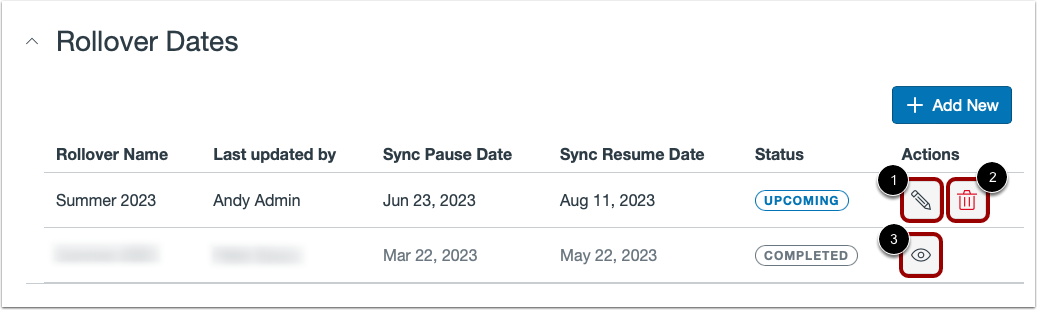
Um Änderungen an einem Rollover vorzunehmen, klicken Sie auf das Bearbeitungssymbol [1].
Um einen Rollover zu löschen, klicken Sie auf die Schaltfläche "Löschen" [2].
Um einen abgeschlossenen Rollover anzuzeigen, klicken Sie auf die Schaltfläche " Anzeigen " [3].