Als Dozent können Sie möglicherweise Noten von Canvas mit Ihrem Studierendeninformationssystem (SIS) synchronisieren. Diese Synchronisierung wird als Notenrückmeldung (Grade Passback, GPB) bezeichnet.
Bevor Sie GPB verwenden, müssen Sie sicherstellen, dass die Namen Ihrer Canvas-Aufgabengruppen mit den Bewertungskategorien in Ihrem SIS-Notenbuch übereinstimmen. Falls Ihre Institution dies ermöglicht, können Sie Ihre Canvas-Aufgabengruppen mit Ihren SIS-Bewertungskategorien synchronisieren.
Anmerkungen:
- Wird die Option zum Synchronisieren von SIS-Kategorien nicht angezeigt, ist diese Option für Ihre Institution nicht aktiviert. Sie müssen manuell überprüfen, ob die Namen Ihrer Canvas-Aufgabengruppen mit Ihren SIS-Bewertungskategorien übereinstimmen.
- Sie müssen Ihre SIS-Bewertungskategorien konfigurieren, bevor Sie mit Canvas synchronisieren können.
Offene Aufgaben
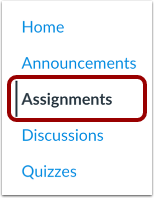
Klicken Sie in der Kursnavigation auf den Link „Aufgaben“ .
Open Sync to SIS Categories
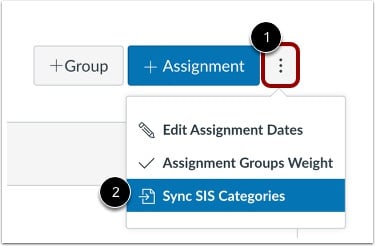
Klicken Sie auf die Schaltfläche „Weitere Optionen“ [1]. Wählen Sie anschließend die Option „SIS-Kategorien synchronisieren“ [2].
Hinweis: Unter dem Link „SIS-Kategorien synchronisieren“ wird möglicherweise Ihr SIS-Name angezeigt.
SIS-Kategorien synchronisieren
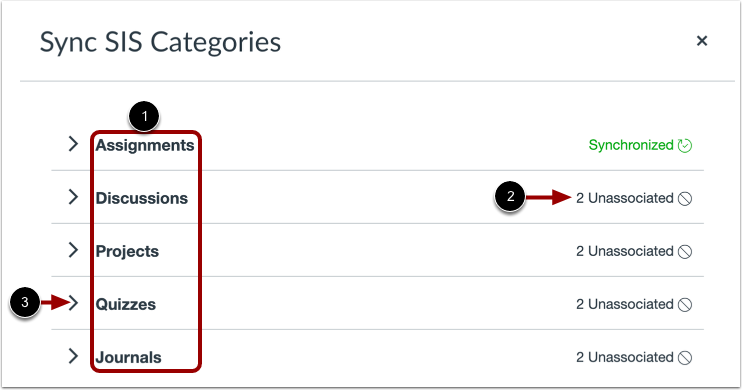
Sync SIS Categories zeigt eine Liste aller Ihrer Canvas-Aufgabengruppen [1] sowie die Anzahl der nicht zugeordneten Kursabschnitte in jeder Gruppe [2].
Um eine Canvas-Aufgabengruppe mit einer SIS-Bewertungskategorie zu synchronisieren, klicken Sie auf das Symbol „Erweitern“ der Aufgabengruppe [3].
Synchronisierungsabschnittskategorien
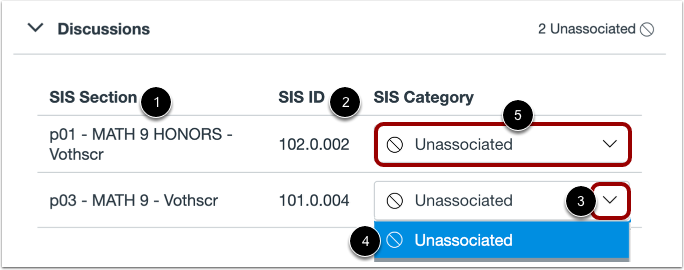
Ihre mit dem SIS synchronisierten Kursanmeldungen werden in der Spalte SIS Section [1] angezeigt, und die SIS-Sektions-IDs werden in der Spalte SIS ID [2] angezeigt.
Für jeden mit SIS synchronisierten Kursabschnitt können Sie die Aufgabengruppe aus Canvas einer Bewertungskategorie in Ihrem SIS-Notenbuch zuordnen. Um die Canvas-Aufgabengruppe des Kursabschnitts einer SIS-Bewertungskategorie zuzuordnen, klicken Sie auf das Dropdown-Menü „SIS-Kategorie“ [3]. Das Dropdown-Menü zeigt alle in Ihrem SIS-Notenbuch erstellten Bewertungskategorien an. Klicken Sie, um eine Option aus der Liste auszuwählen.
Alternativ können Sie die Verknüpfung zwischen der Canvas-Aufgabengruppe und der SIS-Notenbuch-Bewertungskategorie aufheben, indem Sie die Option „Nicht verknüpft“ auswählen [4].
Anmerkungen:
- Wenn eine Aufgabengruppe nicht mit einer SIS-Bewertungskategorie synchronisiert ist, wird im Dropdown-Menü „SIS-Kategorie“ die Option „Nicht zugeordnet “ angezeigt [5]. Wenn Sie Ihr Canvas-Notenbuch mit Ihrem SIS synchronisieren, werden die Aufgaben dieser Aufgabengruppe außerdem nicht mit Ihrem SIS-Notenbuch synchronisiert.
- Abschnitte mit demselben Canvas-Aufgabengruppennamen können verschiedenen SIS-Kategorien zugeordnet werden. Beispielsweise haben die Abschnitte „Mathematik 9 (Leistungskurs)“ und „Mathematik 9“ in Canvas beide eine Aufgabengruppe „Diskussionen“. Sie können die Diskussionen zu „Mathematik 9 (Leistungskurs)“ jedoch Ihrer SIS-Kategorie „ Labore“ und die Diskussionen zu „Mathematik 9“ Ihrer SIS-Kategorie „ Teilnahme “ zuordnen.
Synchronisierungskategorien
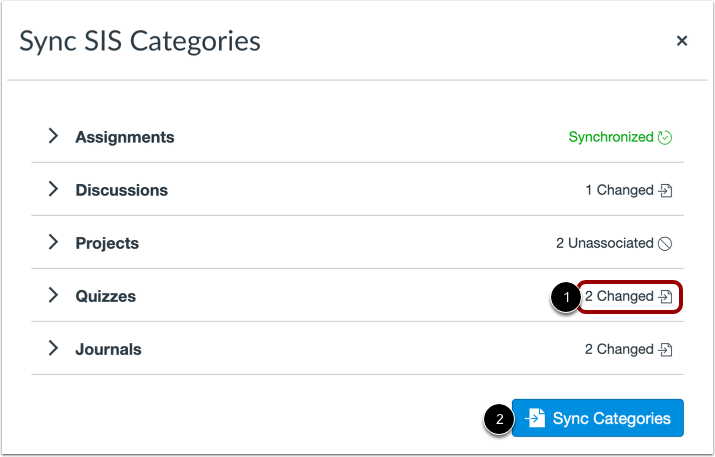
Wenn Sie die SIS-Kategorie für einen beliebigen Abschnitt ändern, wird in der Aufgabengruppe die Bezeichnung "Geändert " angezeigt [1].
Um Ihre Synchronisierungsauswahl zu speichern, klicken Sie auf die Schaltfläche „Kategorien synchronisieren“ [2].
Synchronisierungsbenachrichtigung anzeigen
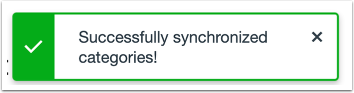
Die Benachrichtigung über die erfolgreiche Synchronisierung wird angezeigt.
Synchronisierte Aufgabengruppen anzeigen
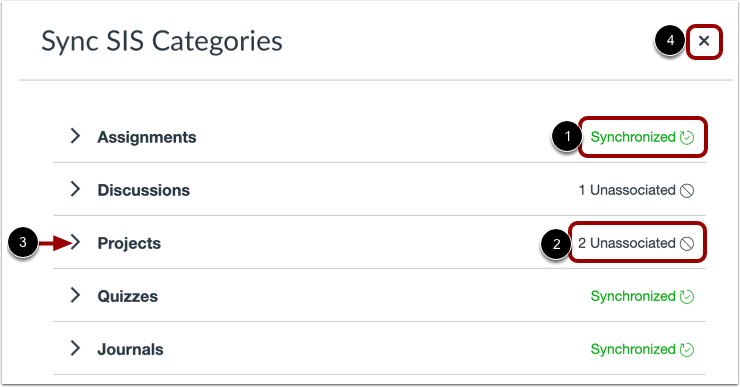
Synchronisierte Aufgabengruppen zeigen ein Synchronisationssymbol an [1].
Wenn für eine Abschnittszuordnungsgruppe keine SIS-Kategorie ausgewählt ist, wird die Zuordnungsgruppe als „ Nicht zugeordnet “ angezeigt [2]. Um nicht zugeordnete Abschnitte anzuzeigen, klicken Sie in der Zuordnungsansicht auf das Symbol „Erweitern “ [3].
Um Sync SIS Categories zu schließen, klicken Sie auf das Symbol Schließen [4].
Synchronisierte Aufgabengruppen auf der Aufgabenseite anzeigen
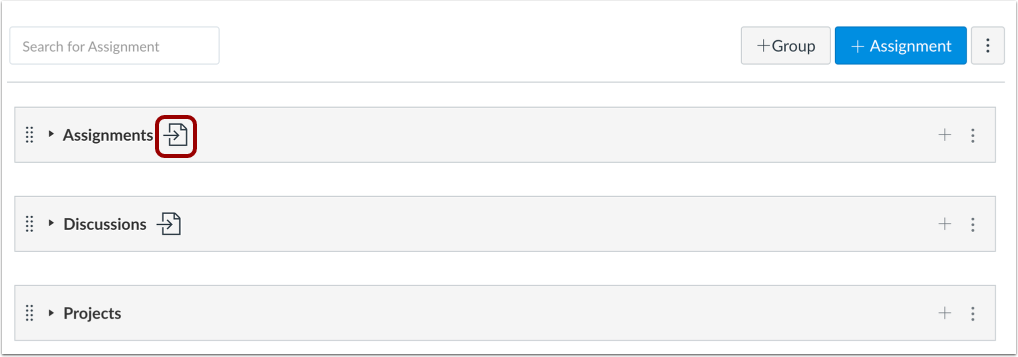
Auf der Seite „Aufgaben“ wird für synchronisierte Aufgabengruppen ein Import- Symbol angezeigt.