Als Dozent können Sie auf der Seite „Notensynchronisierung“ Details zu den Notensynchronisierungen von Canvas zu Skyward einsehen. In der Liste des Synchronisierungsverlaufs können Sie die Details zu jeder einzelnen Synchronisierung aufrufen .
Die Details zur Notensynchronisierung umfassen Informationen zum Gesamterfolg der Synchronisierung, zur Menge der aus Canvas extrahierten und gefilterten Daten sowie zu betroffenen Kursabschnitten, Aufgaben und Noten. Sie können außerdem Synchronisierungsprotokolle mit zusätzlichen Informationen herunterladen.
Synchronisierungsdetails anzeigen
Ganz oben auf jeder Seite mit den Notensynchronisierungsdetails werden die Synchronisierungsinformationen angezeigt. Dort sehen Sie den Synchronisierungstyp [1], die Canvas-Kurs-ID [2], den Benutzer, der die Synchronisierung durchgeführt hat [3], und die Auftrags-ID [4].
Um zur Seite „Notensynchronisierung“ zurückzukehren, klicken Sie auf die Schaltfläche „Zurück zu allen Notenaufträgen“ [5].
Um die Detailseite für eine laufende Synchronisierung zu aktualisieren, klicken Sie auf die Schaltfläche „Aktualisieren “ [6].
Übersicht zur Notensynchronisierung anzeigen
Eine Zusammenfassung der Datensynchronisierung wird auf der Registerkarte „Übersicht“ [1] angezeigt. Eine Zusammenfassung aller von Canvas in Ihr SIS synchronisierten Daten wird im Abschnitt „Gefilterte Canvas-Daten“ [2] angezeigt.
Sie können sich auch ein Diagramm zur Synchronisierung der Aufgaben [3] und ein Diagramm zur Synchronisierung der Noten [4] anzeigen lassen.
Warnungen und Fehler anzeigen
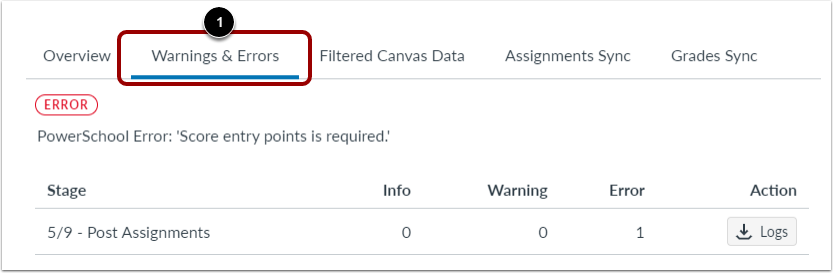
Um Warnungen oder Fehler, die durch die Synchronisierung von Aufgaben oder Noten generiert wurden, anzuzeigen oder herunterzuladen, klicken Sie auf die Registerkarte Warnungen & Fehler [1].
Warnungs- oder Fehlerdetails anzeigen
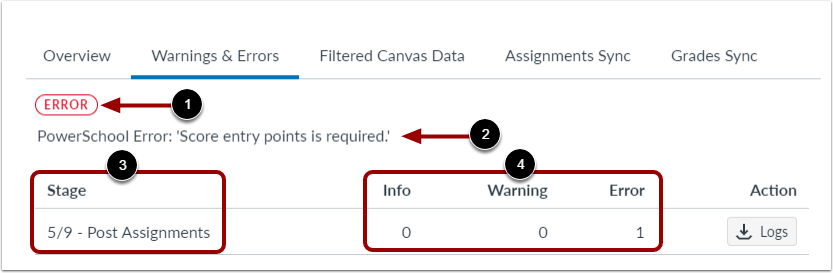
Art der Warnung oder des Fehlers anzeigen [1].
Die Warn- oder Fehlermeldung [2] anzeigen.
Sehen Sie sich die Phase an, in der die Warnung oder der Fehler aufgetreten ist [3].
Sehen Sie sich die Anzahl der Warnungs- oder Fehlertypen an [4].
Warn- oder Fehlerprotokolle herunterladen
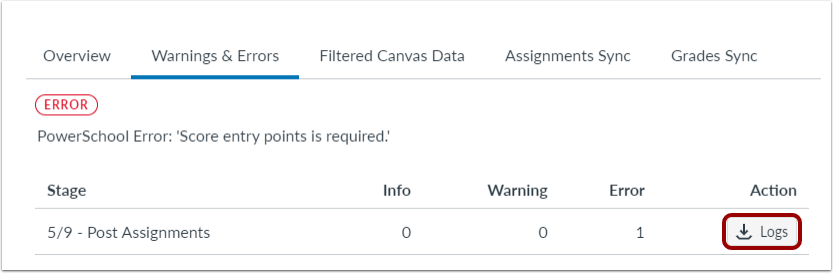
Um eine CSV-Datei mit weiteren Details herunterzuladen, klicken Sie auf die Schaltfläche „Protokolle“ .
Die CSV-Datei enthält Informationen wie Aufgaben- oder Studenten-IDs, Aufgaben- oder Studentennamen, Abschnitts-IDs und SIS-Fehlercodes.
Gefilterte Canvas-Daten anzeigen
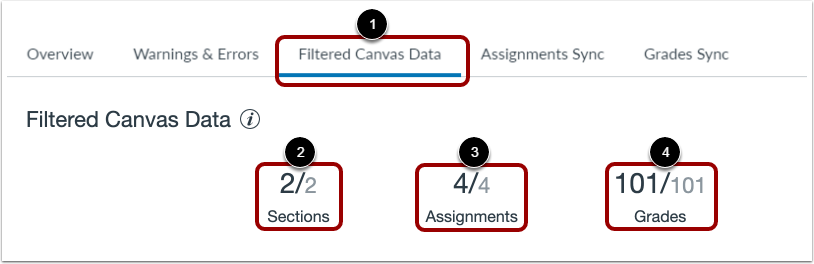
Im ersten Schritt jedes Notenabgleichs werden Canvas-Daten extrahiert und gefiltert. Um Statistiken zur Anzahl der extrahierten und gefilterten Elemente anzuzeigen, klicken Sie auf die Registerkarte „Gefilterte Canvas-Daten“ [1].
Die gefilterten Canvas-Daten zeigen die Anzahl der extrahierten Datenelemente für drei Kategorien an:
- Abschnitte [2]: die Anzahl der Canvas-Kursabschnitte, die in die Synchronisierung einbezogen werden.
- Zuordnungen [3]: die Anzahl der eindeutigen Zuordnungen, die in der Synchronisierung enthalten sind.
- Noten [4]: die Anzahl der eindeutigen Aufgabenbewertungen, die in der Synchronisierung enthalten sind.
Aufgaben anzeigen Synchronisierungsdaten
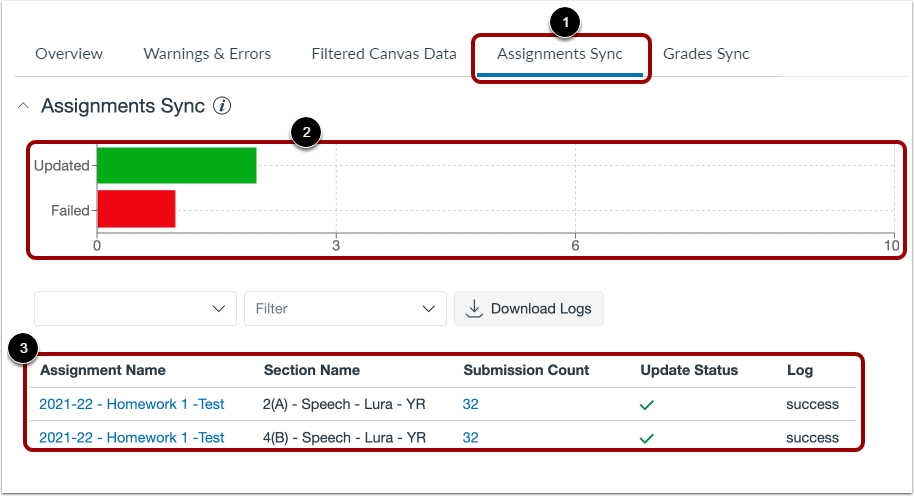
Um die Synchronisierungsdetails für die in der Synchronisierung enthaltenen Aufgaben anzuzeigen, klicken Sie auf die Registerkarte Aufgabensynchronisierung [1].
Im Diagramm „Aufgabensynchronisierung“ [2] können Sie die Anzahl der aktualisierten und fehlgeschlagenen Aufgaben einsehen.
Details zu jedem aktualisierten Eintrag finden Sie im Aufgabenprotokoll [3].
Aufgabenprotokoll anzeigen
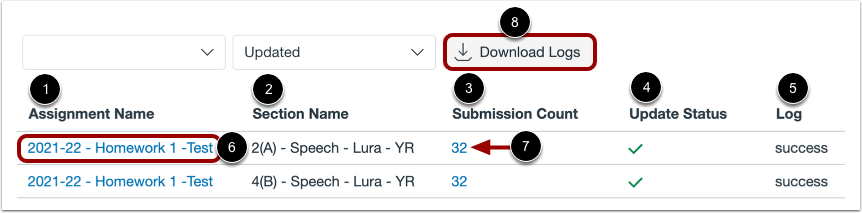
Im Aufgabenprotokoll wird eine Liste aller in der Synchronisierung enthaltenen Aufgaben angezeigt [1].
Für jede Aufgabe können Sie den Kursabschnitt [2], die Anzahl der mit der Aufgabensynchronisierung verbundenen Notenabgaben [3], den Synchronisierungsstatus [4] und die Protokollverfügbarkeit [5] einsehen.
Um eine Aufgabe in der Liste anzuzeigen, klicken Sie auf den Link „Aufgabenname“ [6]. Es öffnet sich ein neues Browserfenster mit der Detailseite der Aufgabe im Kurs.
Um die Details zu jeder einzelnen Abgabe der Aufgabe anzuzeigen, klicken Sie auf den Link „Abgabeanzahl“ [7]. Ihr Browser leitet Sie dann zur Registerkarte „Notensynchronisierung“ und einem gefilterten Notenprotokoll weiter.
Um das angezeigte Aufgabenprotokoll als CSV-Datei herunterzuladen, klicken Sie auf die Schaltfläche „Protokolle herunterladen“ [8]. Die heruntergeladenen Protokolle enthalten Informationen zur Canvas-Aufgaben-ID, zur SIS-Aufgaben-ID, zur Canvas-Abschnitts-ID und zum Synchronisierungsstatuscode.
Aufgaben sortieren Protokoll
Sie können das Aufgabenprotokoll nach Spaltenüberschrift sortieren, um die Listenelemente in aufsteigender oder absteigender Reihenfolge anzuzeigen.
Um die Liste aufsteigend zu sortieren, klicken Sie auf die Spaltenüberschrift [1]. Daraufhin wird ein Symbol zum Aufsteigenden Sortieren angezeigt [2].
Um die Liste absteigend zu sortieren, klicken Sie zweimal auf die Spaltenüberschrift [3]. Ein Symbol zum Sortieren absteigend wird angezeigt [4].
Hinweis: Sie können die Liste nur nach jeweils einer Spalte sortieren.
Filterzuweisungsprotokoll
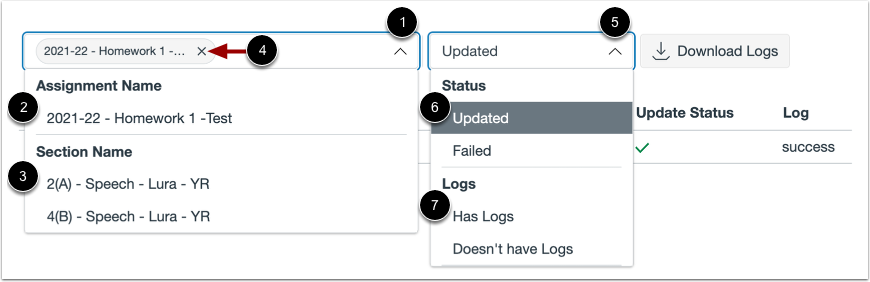
Um das Protokoll nach einer oder mehreren bestimmten Aufgaben in einem bestimmten Abschnitt zu filtern, klicken Sie auf das Dropdown-Menü „Aufgaben-/Abschnittsname“ [1]. Im Abschnitt „Aufgabenname “ [2] wird eine Liste aller synchronisierten Aufgaben angezeigt. Im Abschnitt „Abschnittsname “ [3] wird eine Liste aller synchronisierten Abschnitte angezeigt. Klicken Sie, um eine Filteroption auszuwählen. Sie können mehrere Optionen auswählen.
Um einen Filter für Aufgaben-/Abschnittsnamen zu entfernen, klicken Sie auf das Filter -Entfernen -Symbol [4].
Um das Protokoll nach Synchronisierungsstatus oder Protokollverfügbarkeit zu filtern und die Aufgaben anzuzeigen, klicken Sie auf das Dropdown-Menü „ Filter“ [5]. Wählen Sie im Abschnitt „Status“ [6] eine Option für den Aktualisierungsstatus aus. Wählen Sie im Abschnitt „Protokolle“ [7] eine Option für die Protokollverfügbarkeit aus.
Details zur Notensynchronisierung anzeigen
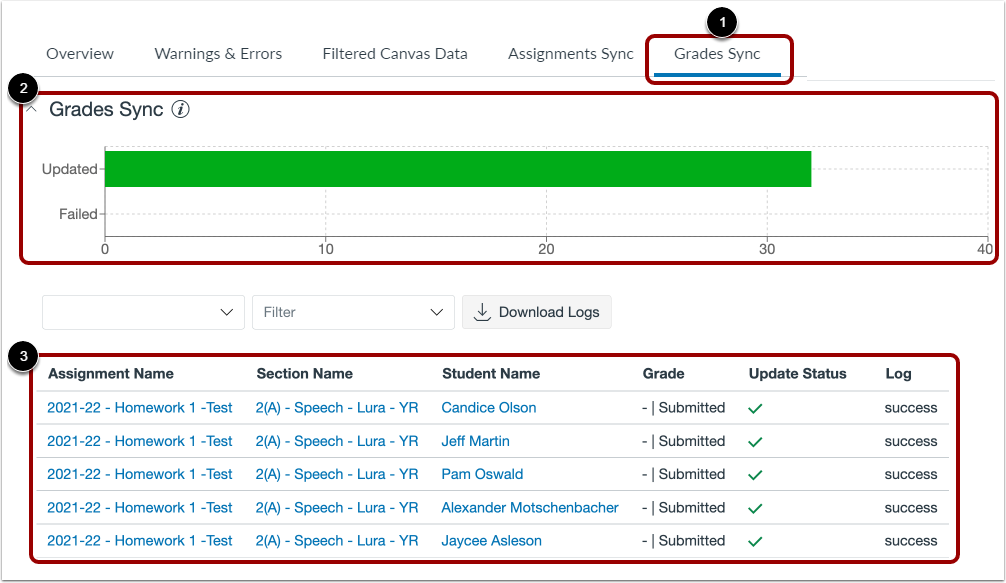
Um die Synchronisierungsdetails für die in der Synchronisierung enthaltenen Noten anzuzeigen, klicken Sie auf die Registerkarte Notensynchronisierung [1].
Die Notensynchronisierung zeigt die Tabelle „Notensynchronisierung“ [2] an. Dort sehen Sie die Anzahl der erfolgreich in Ihrem Schülerinformationssystem (SIS) aktualisierten Noten sowie die Anzahl der Noten, deren Aktualisierung fehlgeschlagen ist.
Details zu jedem aktualisierten Eintrag finden Sie im Notenprotokoll [3].
Notenübersicht anzeigen
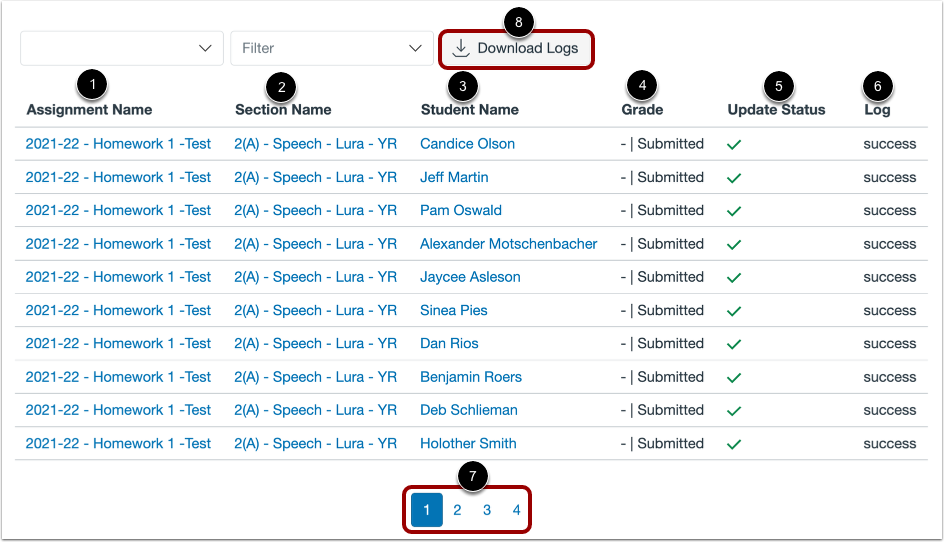
Das Notenprotokoll zeigt den Namen jeder Aufgabe [1], den zugehörigen Kursabschnitt [2] und den Studierenden an, dessen Note in die Synchronisierung einbezogen wurde [3]. Die Liste enthält außerdem die abgegebene Note [4], den Aktualisierungsstatus [5] und die Verfügbarkeit des Protokolls [6].
Die Liste zeigt bis zu zehn Einträge pro Seite an. Um weitere Einträge anzuzeigen, verwenden Sie die Seitennavigationsschaltflächen [7].
Um das angezeigte Notenprotokoll als CSV-Datei herunterzuladen, klicken Sie auf die Schaltfläche „Protokolle herunterladen“ [8]. Die heruntergeladenen Notenprotokolle enthalten Informationen zur Canvas-Aufgaben-ID, zur SIS-Aufgaben-ID, zur abgegebenen Punktzahl, zur Canvas-Abschnitts-ID, zur SIS-Abschnitts-ID und zur Canvas-Studenten-ID.
Notenliste sortieren
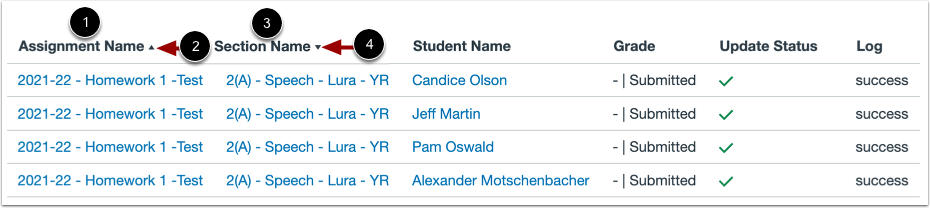
Sie können das Notenprotokoll nach Spaltenüberschrift sortieren, um die Listenelemente in aufsteigender oder absteigender Reihenfolge anzuzeigen.
Um die Liste aufsteigend zu sortieren, klicken Sie auf die Spaltenüberschrift [1]. Daraufhin wird ein Symbol zum Aufsteigenden Sortieren angezeigt [2].
Um die Liste absteigend zu sortieren, klicken Sie zweimal auf die Spaltenüberschrift [3]. Ein Symbol zum Sortieren absteigend wird angezeigt [4].
Hinweis: Sie können die Liste nur nach jeweils einer Spalte sortieren.
Filterqualitätsprotokoll
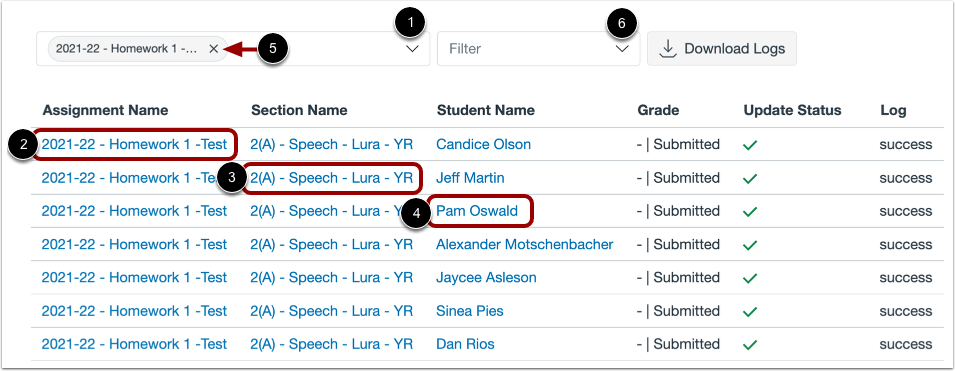
Um die Notenübersicht nach einer bestimmten Aufgabe, einem Kursabschnitt oder den Daten eines bestimmten Studenten zu filtern, können Sie die Optionen im Dropdown-Menü „Aufgabe/Kursabschnitt/Studentenname“ [1] verwenden. Alternativ können Sie auf einen Link für eine Aufgabe [2], einen Kursabschnitt [3] oder einen Studentennamen [4] klicken, um die Liste zu filtern.
Um einen Filter für Aufgabe/Abschnitt/Studentennamen zu entfernen, klicken Sie auf das Filter -Entfernen -Symbol [5].
Um das Protokoll so zu filtern, dass die Aufgaben nach Synchronisierungsstatus oder Protokollverfügbarkeit angezeigt werden, klicken Sie auf das Dropdown-Menü „Filter“ [6].