Wenn Ihre Einrichtung die Notenrückmeldung von Canvas an Ihr Studierendeninformationssystem (SIS) konfiguriert hat, können Sie den Notensynchronisierungsverlauf auf der SIS-Integrationsseite einsehen. Bei einer kontobezogenen Notensynchronisierung wird jeder daran beteiligte Kurs als einzelner Eintrag in der Notensynchronisierungsverlaufsliste hinzugefügt. So können Sie die Details der Notensynchronisierung einsehen und verwalten, ohne die betroffenen Kurse selbst suchen zu müssen.
Die Liste „Notensynchronisierung“ zeigt alle abgeschlossenen, fehlgeschlagenen und laufenden Notensynchronisierungen an, einschließlich geplanter und von Dozenten durchgeführter Synchronisierungen. Bei fehlerhaften Notensynchronisierungen können Sie Details zur Fehlerursache einsehen. Sie können die Liste der Notensynchronisierungshistorie auch als CSV-Datei herunterladen.
Konto eröffnen
Klicken Sie in der globalen Navigation auf den Link „Admin“ [1] und anschließend auf den Namen des Kontos [2].
Open SIS-Integration
Klicken Sie im Menü „Kontonavigation“ auf den Link „SIS-Integration“ .
Open Grade Sync
Klicken Sie auf der Seite „SIS-Integration“ auf die Registerkarte „Notensynchronisierung“ .
Notensynchronisierung anzeigen
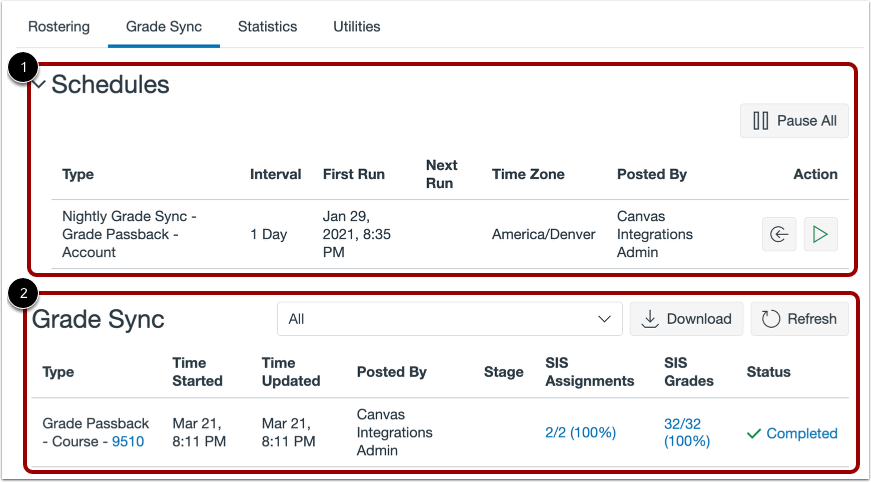
Den Zeitplan für die Notensynchronisierung Ihrer Institution können Sie im Abschnitt „ Zeitpläne “ einsehen [1].
Sie können den Verlauf der letzten Notensynchronisierung auch im Abschnitt Notensynchronisierung einsehen [2].
Notensynchronisationsverlauf anzeigen
Der Verlauf der Notensynchronisierung zeigt eine paginierte Liste aller kürzlich erfolgten Notensynchronisierungen an.
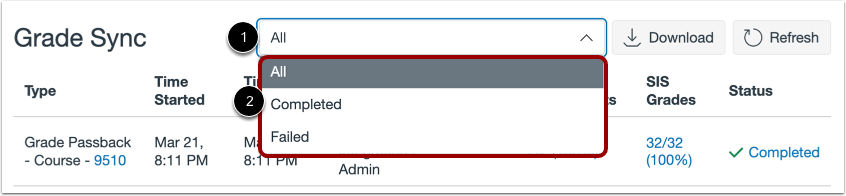
Um den Verlauf der Notensynchronisierung nach Synchronisierungsstatus zu filtern, klicken Sie auf das Dropdown-Menü „Synchronisierungstyp“ [1]. Sie können die Liste filtern, um alle , abgeschlossene oder fehlgeschlagene Synchronisierungen anzuzeigen [2].
Hinweis: Erfolgreiche Notensynchronisierungen werden bis zu sieben Tage lang angezeigt, fehlgeschlagene Notensynchronisierungen bis zu vierzehn Tage lang.
Synchronisierungsverlauf anzeigen
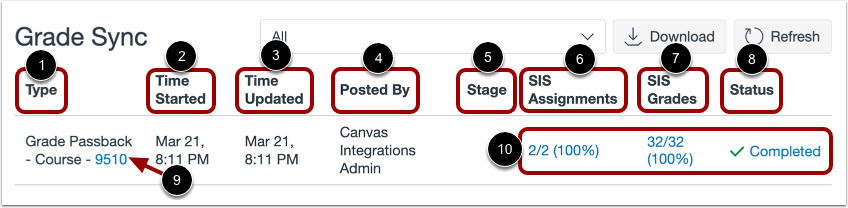
Die Liste „Notensynchronisierung“ zeigt für jeden Kurs, der in eine geplante kontobezogene Notensynchronisierung einbezogen ist, einen Eintrag an. Sie können die folgenden Informationen für jede aufgeführte Synchronisierung einsehen:
- Typ [1]: der Synchronisierungstyp und die Kurs-ID für den mit der Synchronisierung verknüpften Kurs.
- Startzeitpunkt [2]: Datum und Uhrzeit des Synchronisierungsstarts. Die angezeigte Zeit richtet sich nach der im Konto festgelegten Zeitzone.
- Aktualisierungszeitpunkt [3]: Datum und Uhrzeit des abgeschlossenen Synchronisationsprozesses. Die angezeigte Zeit richtet sich nach der im Konto festgelegten Zeitzone.
- Veröffentlicht von [4]: der Name des Benutzers, der die Synchronisierung initiiert hat; geplante Synchronisierungen werden vom Canvas Integrations-Administrator Ihrer Institution veröffentlicht, und bei manuellen Synchronisierungen wird der Name des Administrators oder Dozenten angezeigt, der die Synchronisierung angefordert hat.
- Phase [5]: Bei laufenden Synchronisierungen der aktuelle Prozessschritt der Synchronisierung. Zu den Prozessschritten gehören „Zuweisungen abrufen“ und „Zuweisungen veröffentlichen“ .
- SIS-Aufgaben [6]: die Anzahl der an das SIS-Notenbuch gesendeten und dort erstellten Aufgaben sowie der Prozentsatz der erfolgreich im SIS-Notenbuch erstellten Aufgaben.
- SIS-Noten [7]: die Anzahl der an das SIS-Notenbuch gesendeten und dort erstellten Noten sowie der Prozentsatz der erfolgreich in das SIS-Notenbuch eingetragenen Noten.
- Status [8]: Der Status der Notensynchronisierung. Mögliche Status sind: Abgeschlossen, Abgeschlossen (mit Fehlern), Fehlgeschlagen und Wird ausgeführt.
Um den zu einer Synchronisierung gehörenden Kurs anzuzeigen, klicken Sie auf den Link „Kurs-ID“ [9]. Ihr Browser leitet Sie dann zur Startseite des Kurses weiter.
Um Details zu Synchronisierungsfehlern anzuzeigen, klicken Sie auf einen der Links zum SIS-Notensynchronisierungsverlauf [10].
Notensynchronisationsverlauf herunterladen
Um den Verlauf der Notensynchronisierung als CSV-Datei herunterzuladen, klicken Sie auf die Schaltfläche „ Herunterladen “.
CSV-Datei zur Notensynchronisierung anzeigen
Die heruntergeladene Notensynchronisationshistorie kann als CSV-Datei angezeigt werden.
Notensynchronisierungsverlauf aktualisieren
Um die Notensynchronisierungsliste zu aktualisieren, klicken Sie auf die Schaltfläche „Aktualisieren “.