Konto eröffnen
Klicken Sie in der globalen Navigation auf den Link „Admin“ [1] und anschließend auf den Namen des Kontos [2].
Open SIS Integration
Klicken Sie im Menü „Kontonavigation“ auf den Link „SIS-Integration“ .
Offene Dienstprogramme
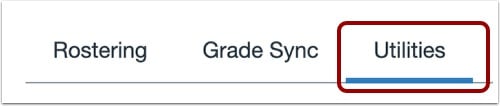
Klicken Sie auf der Seite „SIS-Integration“ auf die Registerkarte „Dienstprogramme“ .
Synchronisierung mit SIS deaktivieren
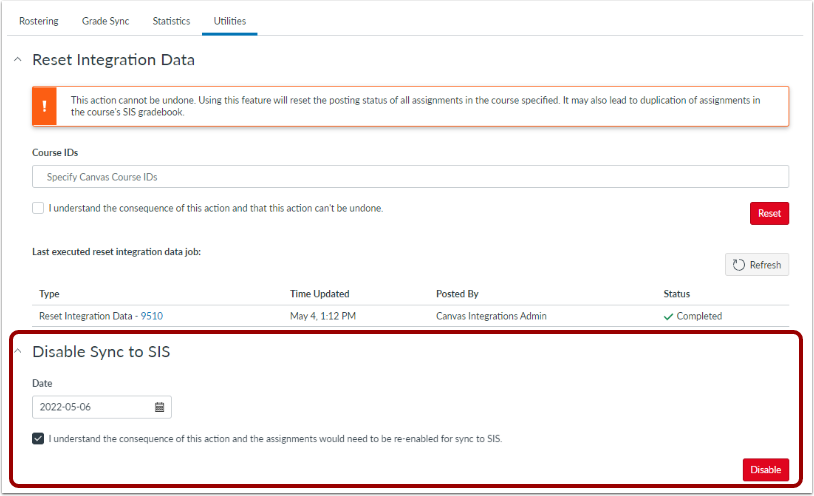
Siehe den Abschnitt „Synchronisierung mit SIS deaktivieren“.
Fälligkeitsdatum auswählen
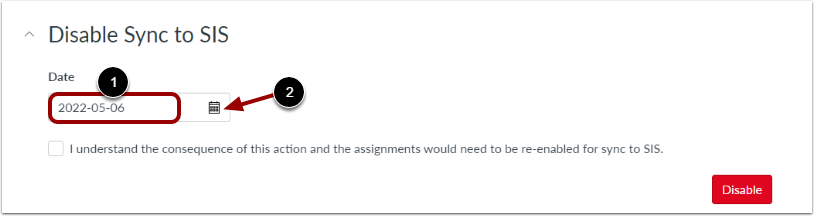
Sie können alle Aufgaben mit Fälligkeitsterminen vor einem bestimmten Datum deaktivieren. Standardmäßig ist dies das heutige Datum [1].
Um ein anderes Datum auszuwählen, klicken Sie auf das Kalendersymbol [2] und wählen Sie ein Datum aus. Alternativ können Sie ein Datum im Format JJJJ-MM-TT in das Datumsfeld [1] eingeben.
Konsequenzen bestätigen
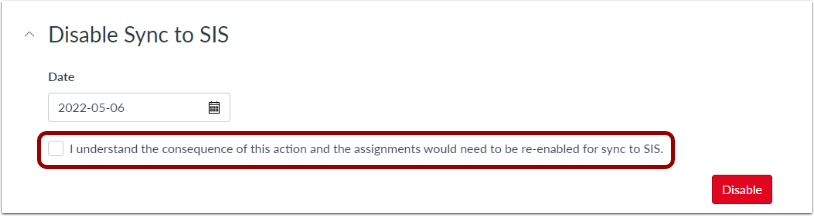
Wenn Sie die Synchronisierung mit SIS für eine Gruppe von Aufgaben deaktivieren, können Sie die Synchronisierung mit SIS nur einzeln wieder aktivieren .
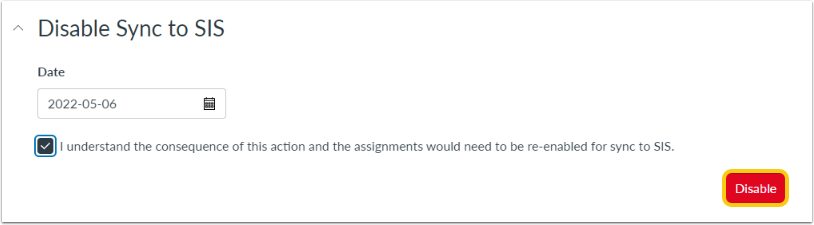
Klicken Sie auf das Kontrollkästchen „Ich verstehe die Folgen dieser Aktion und die Zuweisungen müssen für die Synchronisierung mit SIS erneut aktiviert werden“ .
Synchronisierung mit SIS deaktivieren
Um Aufgaben mit Fälligkeitsterminen vor dem angegebenen Datum zu deaktivieren, klicken Sie auf die Schaltfläche „Deaktivieren “.
Synchronisierung mit SIS-Verlauf deaktivieren
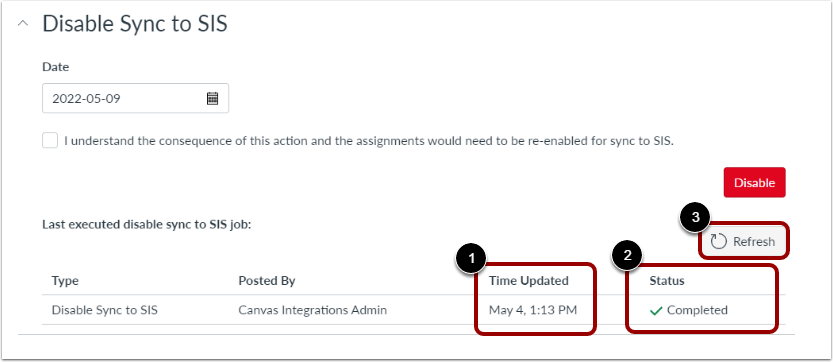
Der zuletzt ausgeführte Synchronisierungsauftrag mit SIS wird angezeigt. Sie können Datum und Uhrzeit des Auftrags [1] sowie dessen Status [2] einsehen.
Um die neuesten Daten anzuzeigen, können Sie auf die Schaltfläche „Aktualisieren “ [3] klicken.
Fehlerprotokoll öffnen
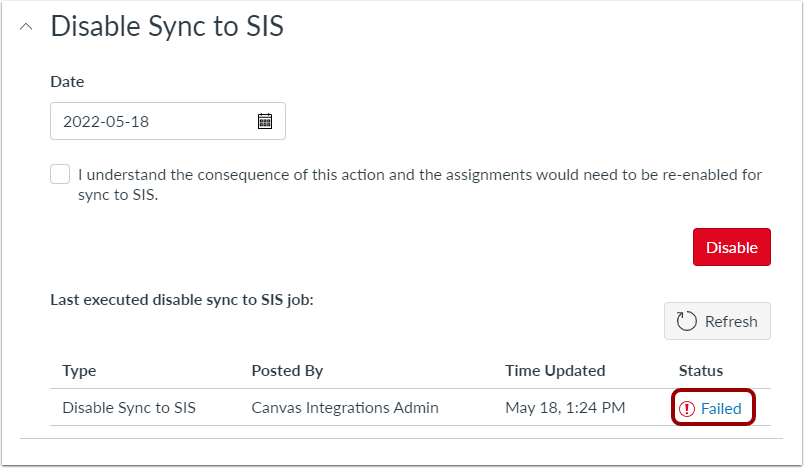
Um Fehlerprotokolle für einen unvollständigen Auftrag anzuzeigen, klicken Sie auf den Statuslink.