Wenn Ihre Institution die Canvas-Notenrückführung (GPB) mit Skyward eingerichtet hat, können Sie Ihr Canvas-Kursnotenbuch mit Ihrem Skyward-Notenbuch synchronisieren. Sie müssen jedoch zuerst festlegen, welche Aufgaben des Kurses in die GPB-Synchronisierung einbezogen werden sollen.
Sie können außerdem festlegen, welche bewerteten Diskussionen und Quizze in die GPB-Synchronisierung einbezogen werden sollen.
Anmerkungen:
- Nach der Einrichtung der SIS-Synchronisierung können Sie synchronisierte Elemente auf den Übersichtsseiten für Aufgaben und Tests aktivieren oder deaktivieren. Auf der Aufgabenübersichtsseite können Sie außerdem die Synchronisierung aller Aufgaben mit Skyward deaktivieren.
- Nicht benotete Aufgabentypen können nicht mit Skyward synchronisiert werden.
Offene Aufgaben
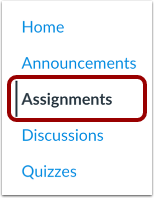
Klicken Sie in der Kursnavigation auf den Link „Aufgaben“ .
Aufgabe hinzufügen
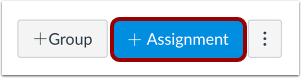
Klicken Sie auf die Schaltfläche „Aufgabe hinzufügen“ .
Bearbeitungsaufgabe
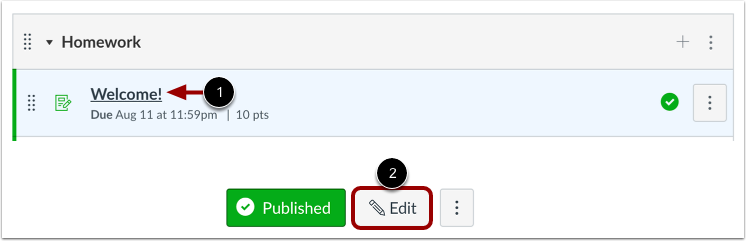
Alternativ können Sie eine bestehende Aufgabe bearbeiten. Um die Aufgabe zu öffnen, klicken Sie auf den Aufgabennamen [1]. Klicken Sie anschließend auf der Detailseite der Aufgabe auf die Schaltfläche „Bearbeiten“ [2].
Aufgabennamen hinzufügen
Geben Sie im Feld „Name der Aufgabe“ einen Namen für die Aufgabe ein.
Damit GPB mit Skyward funktioniert, dürfen die Aufgabennamen maximal 50 Zeichen lang sein.
Wählen Sie „Mit SIS synchronisieren“.
Aktivieren Sie auf der Seite mit den Aufgabendetails das Kontrollkästchen „Mit SIS synchronisieren“ . Die Aufgabe und alle Schülerleistungen werden bei der Synchronisierung Ihres Canvas-Notenbuchs mit Skyward berücksichtigt.
Anmerkungen:
- Ihre Einrichtung kann die automatische Übertragung aller Aufgaben an Skyward aktivieren. Um eine Aufgabe von der SIS-Synchronisierung auszuschließen, deaktivieren Sie das Kontrollkästchen „Mit SIS synchronisieren“.
- Das SIS-Kontrollkästchen wird auch auf den Detailseiten von Quizzen und bewerteten Diskussionen angezeigt.
- Das SIS-Kontrollkästchen wird bei nicht benoteten Aufgabentypen nicht angezeigt.
- Die Option „Mit SIS synchronisieren“ zeigt möglicherweise den Namen des SIS Ihrer Institution an.
Fälligkeitsdatum hinzufügen
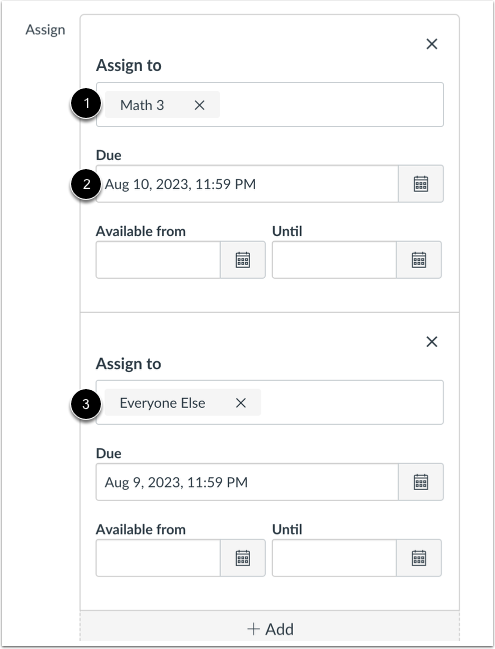
Tragen Sie im Feld „Zuweisen an“ [1] einen Bearbeiter ein. Sie können die Aufgabe allen und/oder einer Abteilung zuweisen.
Geben Sie im Feld „Fällig“ [2] ein Fälligkeitsdatum ein.
Anmerkungen:
- Wenn Sie differenzierte Aufgaben verwenden, um verschiedenen Kursgruppen unterschiedliche Abgabetermine zuzuweisen, müssen Sie auch für die übrigen Studierenden einen Abgabetermin festlegen, indem Sie im Feld „Zuweisen an“ die Option „Alle anderen“ verwenden [3]. Allerdings werden nur die angegebenen Kursgruppen in die Notensynchronisierung einbezogen.
- Wenn einer Aufgabe ein einzelner Abschnitt hinzugefügt wird, ändert sich die Option „Alle“ in „Alle anderen“.
Aufgabe speichern
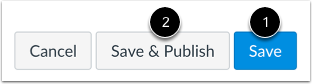
Klicken Sie auf die Schaltfläche Speichern [1].
Hinweis: Für neue Aufgaben können Sie auf die Schaltfläche Speichern & Veröffentlichen klicken [2].
Zuweisungsfehler anzeigen
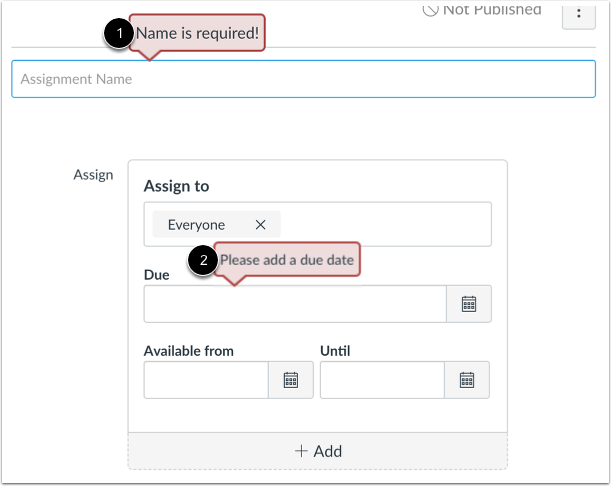
Falls Sie Ihre Aufgabe nicht speichern können, sehen Sie sich die Fehlermeldungen der Aufgabe an.
Aufgabennamen sind erforderlich und dürfen maximal 50 Zeichen lang sein [1]. Bei Skyward GPB ist für die Option „Allen zuweisen“ die Angabe eines Fälligkeitsdatums erforderlich [2].
Korrigieren Sie alle Fehler und speichern Sie die Aufgabe.